Symbolleiste mit Redline-Aktionen

Oben in dem Redline-Struktur-Browser befindet sich die Symbolleiste mit Aktionen. Die Aktionen in der Symbolleiste sind in Abschnitte unterteilt, die als Aktionssätze bezeichnet werden. Mit diesen Aktionen können Sie die Redline ändern.
Diese Aktionen stehen auch im Kontextmenü zur Verfügung.
Die folgende Tabelle enthält eine Übersicht über die Aktionen, die in den einzelnen Aktionssätzen in der Symbolleiste verfügbar sind:
Aktionssatz | Aktionen |
|---|---|
Bearbeiten | Dieser Aktionssatz enthält die Aktionen Neues Objekt einfügen, Vorhandenes einfügen, Entfernen und Bearbeiten. Weitere Informationen zu Aktionen, die diesem Aktionssatz zugeordnet sind, finden Sie im Abschnitt "Aktionssatz 'Bearbeiten'" unter Symbolleiste mit Redline-Aktionen. |
Aus-/Einchecken | Dieser Aktionssatz enthält die Aktionen Einchecken und Auschecken widerrufen. Weitere Informationen zu Aktionen, die diesem Aktionssatz zugeordnet sind, finden Sie im Abschnitt "Aktionssatz 'Aus-/Einchecken'" unter Symbolleiste mit Redline-Aktionen. |
Zwischenablage | Dieser Aktionssatz enthält die Aktionen Kopieren und Einfügen. Weitere Informationen zu Aktionen, die diesem Aktionssatz zugeordnet sind, finden Sie im Abschnitt "Aktionssatz 'Zwischenablage'" unter Symbolleiste mit Redline-Aktionen. |
Anzeigen | Dieser Aktionssatz enthält die Aktionen Ansichten und Anzeigen. Weitere Informationen zu Aktionen, die diesem Aktionssatz zugeordnet sind, finden Sie im Abschnitt "Aktionssatz 'Anzeigen'" unter Symbolleiste mit Redline-Aktionen. |
Filtern | Zu diesem Aktionssatz gehören Filter bearbeiten, Aktueller Filter und Pfadfilter. Weitere Informationen zu Aktionen, die diesem Aktionssatz zugeordnet sind, finden Sie im Abschnitt "Der Aktionssatz 'Filtern'" unter Symbolleiste mit Redline-Aktionen. |
Berichte | Der Aktionssatz Berichte stellt die Aktion Liste in Datei exportieren auf der Seite des Redline-Struktur-Browsers bereit. Mit dieser Aktion können Sie die Liste in die folgenden Formate exportieren: CSV, HTML, PDF, TEXT, XLS, XLSX, XLS-Bericht und XML. Weitere Informationen finden Sie im Abschnitt "Exportaktion für 'Berichte'" in Symbolleiste mit Redline-Aktionen. |
Aktionssatz "Bearbeiten"
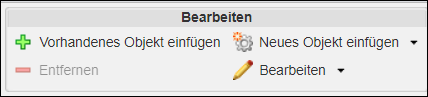
Der Aktionssatz Bearbeiten stellt auf einer Seite im Redline-Struktur-Browser die folgenden Aktionen bereit:
Aktion | Beschreibung | ||
|---|---|---|---|
Vorhandenes Objekt einfügen |  Vorhandenes Objekt einfügen – Fügt ein vorhandenes Teil in die Struktur ein. Weitere Informationen zum Einfügen eines vorhandenen Teils finden Sie unter Vorhandene Teile einfügen. Vorhandenes Objekt einfügen – Fügt ein vorhandenes Teil in die Struktur ein. Weitere Informationen zum Einfügen eines vorhandenen Teils finden Sie unter Vorhandene Teile einfügen. | ||
Neues Objekt einfügen | Erstellt ein oder mehrere neue Teile, und fügt sie in die Redline-Struktur ein. Das neue Teil wird als Kind der im Redline-Strukturbereich ausgewählten Redline erstellt. Die folgenden Aktionen stehen in der Liste zur Verfügung:  Neues Objekt einfügen – Erstellt ein neues Teil und fügt es in die Redline-Struktur ein. Weitere Informationen zum Erstellen eines neuen Teils finden Sie unter Neue Teile erstellen. Neues Objekt einfügen – Erstellt ein neues Teil und fügt es in die Redline-Struktur ein. Weitere Informationen zum Erstellen eines neuen Teils finden Sie unter Neue Teile erstellen. Mehrere neue einfügen – Erstellt mehrere neue Teile und fügt sie in die Redline-Struktur ein. Weitere Informationen zum Erstellen mehrerer neuer Teile finden Sie unter Mehrere neue Teile erstellen. Mehrere neue einfügen – Erstellt mehrere neue Teile und fügt sie in die Redline-Struktur ein. Weitere Informationen zum Erstellen mehrerer neuer Teile finden Sie unter Mehrere neue Teile erstellen. | ||
Entfernen |  Entfernen – Entfernt ein Teil aus der Redline. Entfernen – Entfernt ein Teil aus der Redline.
| ||
Bearbeiten | Die folgenden Aktionen stehen in der Liste zur Verfügung:  Teil bearbeiten – Dient zum Bearbeiten versionsspezifischer Attribute, die einem ausgewählten Teil zugeordnet sind. Weitere Informationen zum Bearbeiten eines Teils finden Sie unter Teile bearbeiten. Teil bearbeiten – Dient zum Bearbeiten versionsspezifischer Attribute, die einem ausgewählten Teil zugeordnet sind. Weitere Informationen zum Bearbeiten eines Teils finden Sie unter Teile bearbeiten. Verwendungsattribute bearbeiten – Dient zum Bearbeiten von Attributen, die der Beziehung zwischen der Redline und den Kind-Teilen in einer Redline-Struktur zugeordnet sind. Weitere Informationen zum Bearbeiten von Verwendungsattributen finden Sie unter Verwendungsattribute bearbeiten. Verwendungsattribute bearbeiten – Dient zum Bearbeiten von Attributen, die der Beziehung zwischen der Redline und den Kind-Teilen in einer Redline-Struktur zugeordnet sind. Weitere Informationen zum Bearbeiten von Verwendungsattributen finden Sie unter Verwendungsattribute bearbeiten.Aus Redline-Spreadsheet importieren – Öffnet das Fenster Aus Redline-Spreadsheet importieren, um ein importierbares Redline-Spreadsheet zu importieren. Die Aktion Aus Redline-Spreadsheet importieren wird nur angezeigt, wenn Sie die Einstellung > im Dienstprogramm "Einstellungsverwaltung" auf Ja festlegen. Weitere Informationen finden Sie unter So importieren Sie Redline-Produktdaten aus Excel.  Redline - Verdächtig verwalten – Dient zum Festlegen und Aufheben der Festlegung von Redlines oder Kind-Teilen als verdächtig. Weitere Informationen zum Verwalten von Redline-Verdächtigen finden Sie im Abschnitt "Redlines mit Status 'Verdächtig' verwalten" unter Synchronisierung und Redline-Status "Verdächtig". Redline - Verdächtig verwalten – Dient zum Festlegen und Aufheben der Festlegung von Redlines oder Kind-Teilen als verdächtig. Weitere Informationen zum Verwalten von Redline-Verdächtigen finden Sie im Abschnitt "Redlines mit Status 'Verdächtig' verwalten" unter Synchronisierung und Redline-Status "Verdächtig". |

Aktionssatz "Aus-/Einchecken"
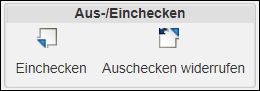
Der Aktionssatz Aus-/Einchecken stellt auf einer Seite im Redline-Struktur-Browser die folgenden Aktionen bereit:
Aktion | Symbol | Beschreibung |
|---|---|---|
Einchecken |  | Checkt die Redline ein. Weitere Informationen zum Einchecken von Objekten finden Sie unter Objekte einchecken. |
Auschecken widerrufen |  | Hebt das Auschecken der Redline auf, wobei alle vorgenommenen Änderungen verworfen werden. Weitere Informationen zum Widerrufen des Auscheckens finden Sie unter Auschecken widerrufen. |
Aktionssatz "Zwischenablage"
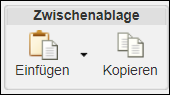
Der AktionssatzZwischenablage stellt auf einer Seite im Redline-Struktur-Browser die folgenden Aktionen bereit:
Aktion | Symbol | Beschreibung |
|---|---|---|
Einfügen |  | Die folgenden Aktionen stehen in der Liste zur Verfügung: Einfügen – Dient zum Erstellen von Teileverwendungsbeziehungen, indem Sie ein Teil aus der Zwischenablage in ein im Strukturbereich ausgewähltes Teil einfügen. Auswahl einfügen – Dient zum Erstellen von Teileverwendungsbeziehungen, indem Sie ein in der Zwischenablage ausgewähltes Teil in ein im Strukturbereich ausgewähltes Teil einfügen. Auswahl einfügen – Dient zum Erstellen von Teileverwendungsbeziehungen, indem Sie ein in der Zwischenablage ausgewähltes Teil in ein im Strukturbereich ausgewähltes Teil einfügen. |
Kopieren |  | Kopiert ein Teil in die Zwischenablage, das bei einem nachfolgenden Einfügevorgang verwendet werden soll. |
Weitere Informationen zur Verwendung der Zwischenablage finden Sie unter Windchill Zwischenablage.
Aktionssatz "Anzeigen"
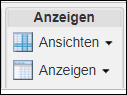
Der Aktionssatz Anzeigen stellt auf einer Seite im Redline-Struktur-Browser die folgenden Aktionen bereit:
Aktion | Symbol | Beschreibung | ||||||||
|---|---|---|---|---|---|---|---|---|---|---|
Ansichten |  | Mit dem Symbol Ansichten können Sie Tabellenansichten erstellen, die die im Strukturbereich angezeigten Informationen ändern. Wählen Sie aus der Liste eine zuvor definierte Ansicht aus, oder erstellen Sie mit Strukturansichten verwalten eine neue Ansicht. Weitere Informationen zum Verwalten von Strukturansichten finden Sie unter Tabellenansichten anpassen. | ||||||||
Anzeigen |  | Mit den Aktionen für Anzeigen wird geändert, wie Teile in der Teilestruktur dargestellt werden und wie viele Fensterbereiche die Redline-Struktur enthält. Im Dropdown-Menü sind die folgenden Aktionen verfügbar: • Alle auswählen: Wählt alle in der Struktur angezeigten Teile aus und hebt sie hervor, damit an den ausgewählten Teilen weitere Aktionen ausgeführt werden können.
• Zwei Bereiche: Klicken Sie auf diese Aktion, um alle Registerkarten in einem einzigen Bereich rechts neben der Struktur anzuzeigen. • Drei Bereiche: Klicken Sie auf diese Aktion, um die Registerkarten in zwei Bereichen anzuzeigen, von denen sich einer rechts neben und der andere unter dem Redline-Struktur-Browser befindet.
•  Aktualisieren – Zeigt die Teilestruktur unter Beibehaltung des Erweiterungsstatus neu an. Aktualisieren – Zeigt die Teilestruktur unter Beibehaltung des Erweiterungsstatus neu an.
|

Der Aktionssatz "Filtern"
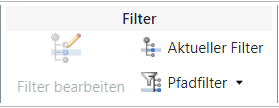
Der Aktionssatz Filtern stellt auf der Seite des Redline-Struktur-Browsers die folgenden Aktionen bereit:
Aktion | Symbol | Beschreibung | ||
|---|---|---|---|---|
Filter bearbeiten |  | Löst die Teileversionen basierend auf der definierten Konfigurationsspezifikation auf. Auf einer Redline können Sie z.B. die Aktion "Filter bearbeiten" anwenden, um nur Kinder eines bestimmten Typs anzuzeigen. Wenn Sie auf die Aktion Filter bearbeiten klicken, wird das Dialogfenster Filter bearbeiten geöffnet. Es zeigt die für die Redline verfügbaren Filter zusammen mit dem Namen und der Nummer der Änderungsnachricht an, auf der die Redline vorhanden ist. Sie können die gewünschte Konfigurationsspezifikation für ein bestimmtes Kind-Teil auswählen. Der Filter löst das Kind-Teil gemäß der definierten Konfigurationsspezifikation auf.
| ||
Aktueller Filter |  | Zeigen Sie mit der Maus auf das Symbol Aktueller Filter , um eine Zusammenfassung der Strukturfilter zu sehen, die derzeit auf die Teilestruktur angewendet sind. Klicken Sie auf dieses Symbol, um das Fenster Aktueller Filter mit einer vollständigen Beschreibung der angewendeten Filter anzuzeigen. Weitere Informationen finden Sie unter Aktuelle Filtereigenschaften einer Struktur anzeigen. | ||
Pfadfilter |  | Filtert eine große Anzahl von Teilen, sodass nur die Teile in der Redline-Struktur angezeigt werden, an denen Sie gerade arbeiten. Die folgenden Aktionen sind in dieser Liste verfügbar: • Pfadfilter bearbeiten – Öffnet das Fenster Pfadfilter bearbeiten, in dem Sie alle Pfadfilter aufheben, auswählen oder zurücksetzen können. • Pfadfilter anwenden – Wendet den Pfadfilter auf die Teile an, die Sie in der Teilestruktur ausgewählt haben. • Pfadfilter deaktivieren – Entfernt den Pfadfilter, der auf die Teile in der Teilestruktur angewendet wurde. |
Exportaktion für "Berichte"
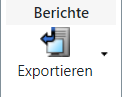
Die Aktion Berichte stellt eine Liste mit Optionen bereit, um eine Datei in verschiedenen Formaten zu exportieren:
Aktion | Symbol | Beschreibung | ||
|---|---|---|---|---|
Liste in Datei exportieren |  | Mit dieser Aktion können Sie eine Datei in die folgenden Formate exportieren: CSV, HTML, PDF, TEXT, XLS, XLSX, XLS-Bericht, XML und Importierbares Redline-Spreadsheet. Die exportierte Datei enthält Folgendes: • Die erweiterten Ebenen der Redline-Stückliste. Wenn alle Kind-Ebenen reduziert sind, enthält exportierte Datei jedoch nur eine einstufige Redline-Stückliste. • Die Teileattribute und die Verwendungsattribute der Strukturansicht der Redline-Stückliste
|
Verwandte Themen