Pakete mit Business Administrative Changes importieren
Über die Registerkarte Änderungen importieren im Dienstprogramm Business Administrative Change kann das BAC-Paket in ein Windchill Zielsystem importiert werden.
Führen Sie vor dem Importieren eines Pakets in das Zielsystem folgende Schritte aus:
• BAC-Paket aus dem Quellsystem exportieren
• Eigenschaft com.ptc.windchill.bac.ignoreGUIDList im Zielsystem auf All festlegen
Führen Sie die folgenden Schritte aus, um das BAC-Paket in das Zielsystem zu importieren:
1. Gehen Sie zur Registerkarte Änderungen importieren, und klicken Sie auf die Schaltfläche Durchsuchen. Der Datei-Explorer wird geöffnet.
2. Navigieren Sie im Datei-Explorer zum Speicherort des Paketordners, den Sie zuvor aus dem Quellsystem exportiert haben, und wählen Sie ihn aus.
Alternativ können Sie den Paketordner in das Feld Paket ziehen und ablegen.
 |
Verwenden Sie die Optionen auf der Registerkarte Änderungen importieren, um zu bestimmen, ob die im Zielsystem (Integrationssystem) definierten Auswahlmöglichkeiten für Konfliktlösung und Attributzuordnung beim Importieren des Pakets in das Zielsystem (Test- oder Produktionssystem) übertragen werden sollen. Das Kontrollkästchen Gebündelte Zuordnung verwenden wird auf der Registerkarte Änderungen importieren angezeigt. Wenn diese Option ausgewählt ist, wendet das System die Attributzuordnungen, die während des Exports im Paket definiert werden, auf den Importvorgang an. Weitere Informationen finden Sie unter Gebündelte Zuordnung verwenden.
Konfliktlösungen sind vordefinierte Regeln oder Aktionen, die konfiguriert werden, um bestimmte Typen von Konflikten zu behandeln, die während des Importvorgangs auftreten können. Windchill+ löst bekannte Konflikte während des Imports von BAC-Paketen über die Registerkarte Änderungen importieren mit einem automatischen Mechanismus, der den manuellen Aufwand reduziert und die Erfolgsquoten verbessert. Das System referenziert zur Konfliktlösung die Datei defaultConflictResolution.xml unter <Windchill_Home>/bin/customizationTools/templates.
|
3. Klicken Sie auf Änderungen importieren, um den Importprozess zu starten.
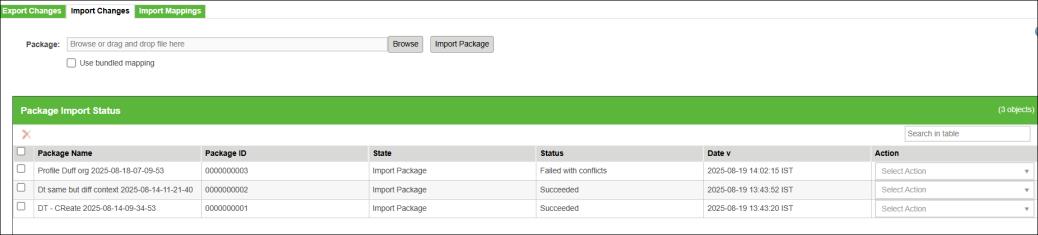
Nach Abschluss des Importvorgangs werden in der Tabelle Paket-Importstatus die importierten Pakete zusammen mit dem Importstatus aufgeführt. Die Paket-ID ist die eindeutige ID des Pakets. Diese ID kann später beim Lösen von Konflikten verwendet werden, um die relevanten dem Paket zugehörigen Konflikte zu filtern.
Basierend auf dem Importstatus des Pakets können Sie die folgenden Aktionen für jedes Paket ausführen:
Status: Erfolgreich
• Bericht herunterladen: Dient zum lokalen Herunterladen von Importberichten. Die Berichte enthalten Details zum Inhalt des Pakets sowie zu den enthaltenen Konflikten, Zuordnungsdefinitionen und Konfliktlösungen, die beim Importieren des Pakets verwendet wurden.
• Zip herunterladen: Dient zum lokalen Herunterladen des Pakets als ZIP-Datei. Wenn neue Zuordnungen oder Konfliktlösungen verwendet wurden, um das Paket erfolgreich zu importieren, wird beim erneuten Herunterladen des Pakets eine neue Version des Pakets generiert, die die neuesten Zuordnungen und Konfliktlösungen enthält. Diese Version des Pakets muss dann für nachfolgende Downstream-Importe verwendet werden.
Status: Fehlgeschlagen mit Konflikten
• Bericht herunterladen: Dient zum lokalen Herunterladen des Importberichts.
• Konflikte lösen und erneut versuchen: Startet das Dienstprogramm Ereignisverwaltung, um Konflikte zu beheben und versucht, den Import erneut auszuführen.
• Attribute zuordnen: Öffnet die Registerkarte Zuordnungen importieren, um Attributwerte aus dem Paket mit den Attributwerten im Zielsystem zuzuordnen.
Wenn im Dienstprogramm Ereignisverwaltung mehrere Konflikte aufgeführt sind, geben Sie im Feld In Tabelle suchen die ID des entsprechenden Pakets ein, um nicht relevante Konflikte auszublenden. Wählen Sie in der Spalte Aktionen das Symbol  aus, um die Liste der Konflikte und möglichen Wiederholungsoptionen anzuzeigen. Klicken Sie dann auf Erneut versuchen, um den Import zu wiederholen. Weitere Informationen finden Sie unter Konflikte verwalten.
aus, um die Liste der Konflikte und möglichen Wiederholungsoptionen anzuzeigen. Klicken Sie dann auf Erneut versuchen, um den Import zu wiederholen. Weitere Informationen finden Sie unter Konflikte verwalten.Verwenden Sie die Aktion  , um das Paket aus dem System zu löschen. Beim Löschen eines Pakets aus dem System wird nur der Datensatz des Pakets gelöscht und nicht der zugehörige Inhalt.
, um das Paket aus dem System zu löschen. Beim Löschen eines Pakets aus dem System wird nur der Datensatz des Pakets gelöscht und nicht der zugehörige Inhalt.Konfliktlösung beim Importieren von BAC-Paketen durch Importänderungen handhaben
Windchill+ löst bekannte Konflikte während des Imports von BAC-Paketen über die Registerkarte Änderungen importieren mit einem automatischen Mechanismus, der den manuellen Aufwand reduziert und die Erfolgsquoten verbessert. Das System referenziert zur Konfliktlösung die Datei defaultConflictResolution.xml unter <Windchill_Home>/bin/customizationTools/templates.
Wenn der Konfliktcode in der Datei vorhanden ist, wendet das System die Lösung an und setzt den Import fort. Wenn der Konfliktcode fehlt, schlägt der Import fehl und muss manuell gelöst werden.
Verwenden Sie die Schnittstelle "Ereignisverwaltung", um Konflikte manuell zu lösen.
Beispiele:
Konfliktszenario | Systemaktion |
|---|---|
MS_With_Same_Identity_Exists | Wendet die XML-Auflösung an und setzt den Importprozess fort |
Organization_Does_Not_Exist | Schlägt beim Import fehl; erfordert manuelles Lösen |
Weitere Informationen finden Sie unter BAC-Pakete mit dem CCD-Dienstprogramm importieren.
Gebündelte Zuordnung verwenden
Dies bezieht sich auf die Verwendung der Attributzuordnungen, die im Paket für den Importprozess definiert sind.
Beispiel: Wenn Profil1 für OrgA erstellt wurde, das Paket aber Zuordnungsdefinitionen enthält, die OrgA der Demo-Organisation zuordnen, führt die Auswahl Gebündelte Zuordnung verwenden dazu, dass Profil1 unter Demo-Organisation im Zielsystem (Test- oder Produktionssystem) erstellt wird.
Wenn während des Importprozesses ein Konflikt (OrgA – Context Not Found) auftritt, der einer Attributzuordnung in der Zuordnungsdatei (Mapping.xsl) im Paket entspricht, und Gebündelte Zuordnung verwenden ausgewählt wird, folgt der Importprozess der entsprechenden Attributzuordnung (Demo-Organisation).
| | Wenn das Kontrollkästchen Gebündelte Zuordnung verwenden aktiviert ist, hat diese Option Vorrang vor den Zuordnungswerten, die auf der Registerkarte Zuordnungen importieren definiert sind. Im Paket enthaltene Zuordnungen werden dann gegenüber Zuordnungen, die separat auf der Registerkarte Zuordnungen importieren definiert sind, priorisiert. |
Hinsichtlich der Sequenzierung haben Attributzuordnungen Vorrang vor Konfliktlösungen. Dies bedeutet, dass das System bei einem Konflikt zuerst versucht, diesen auf Grundlage der Attributzuordnungen zu lösen, bevor Konfliktlösungsregeln angewendet werden.
Wenn Sie in der Zuordnungsdatei (Mapping.xsl) beispielsweise OrgA auf dem Quellsystem (Integrationssystem) OrgB auf dem Zielsystem (Test- oder Produktionssystem) zuordnen, die Konfliktlösung für den Konflikt Container Not Found auf SKIP festlegen und ein Paket mit zwei Profilen importieren (ProfilA, das OrgA zugeordnet ist, und ProfilC, das OrgC zugeordnet ist) geschieht Folgendes:
• ProfilA wird erfolgreich importiert und gemäß der definierten Zuordnung OrgB zugeordnet.
• Da für ProfilC keine gültige Zuordnung definiert wurde, wird es übersprungen. Die Konfliktlösungsregel (SKIP für Container Not Found) bewirkt, dass das Profil beim Importieren übersprungen wird.