导入 Business Administrative Change 包
Business Administrative Change 实用程序中的“导入变更”选项卡可用于将 Business Administrative Change 包导入到目标 Windchill 系统。
在将包导入目标系统之前,
• 从源系统导出 Business Administrative Change 包
• 在目标系统中将 com.ptc.windchill.bac.ignoreGUIDList 特性设置为 All
有关详情,请参阅复杂 Windchill 部署。
要导入 Business Administrative Change 包,请在目标系统中执行以下步骤:
1. 转至“导入变更”选项卡,然后单击“浏览”按钮。文件资源管理器随即打开。
2. 在文件资源管理器中,浏览至先前从源系统导出的包文件夹所在的位置并将其选中。
或者,可将包文件夹拖放到“包”框中。
 |
通过“导入变更”选项卡中提供的选项,确定在将包导入到目标系统 (测试或生产系统) 时,是否应沿用目标系统 (集成系统) 中定义的冲突解决方案和属性映射选择。“使用绑定的映射”复选框随即显示在“导入变更”选项卡中。选中此复选框后,系统会将导出时包内定义的属性映射应用到导入进程。有关详情,请参阅使用绑定的映射。
“冲突解决方案”是预定义的规则或操作,用于处理导入进程中可能出现的特定类型的冲突。Windchill+ 借助自动化机制,解决通过“导入变更”选项卡导入 BAC 包时出现的已知冲突,这样利于减少手动工作量,提高成功率。系统会引用 <Windchill_Home>/bin/customizationTools/templates 下的 defaultConflictResolution.xml 文件来解决冲突。
|
3. 单击“导入变更”,启动导入进程。
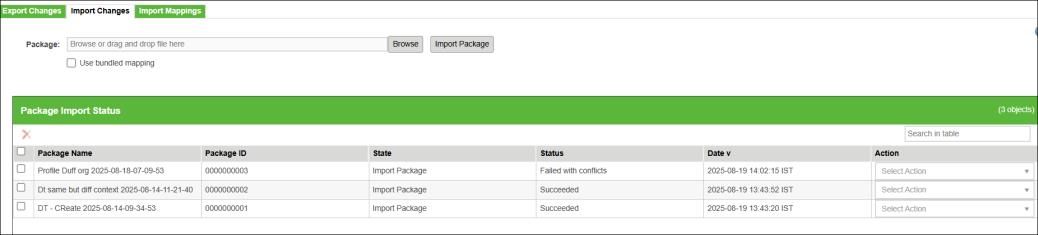
导入进程完成后,“包导入状况”表会列出导入的包以及导入状况。包 ID 是包的唯一标识符。可在稍后解决冲突时使用此 ID 来筛选与包关联的相关冲突。
根据包的导入状况,可对每个包执行以下操作:
状况:“成功”
• “下载报告”:在本地下载导入报告。这些报告包含包内容以及用于导入包的所有关联冲突、映射定义和冲突解决方案的详情。
• “下载压缩文件”:在本地下载包的 ZIP 文件。如果已使用新映射或冲突解决方案成功导入包,重新下载包时会生成新版本的包,其中包含最新映射和冲突解决方案。此版本即用于所有后续下游导入的包的版本。
状况:“已失败,有冲突”
• “下载报告”:在本地下载导入报告。
• “解决冲突并重试”:启动“事件管理”实用程序,以解决冲突并再次尝试导入。
• “映射属性”:打开“导入映射”选项卡,以将包中的属性值映射到目标系统中的属性值。
如果标识了数据完整性问题或目标系统中缺少用于重新构建对象的关键参考,Business Administrative Change 框架会在导入过程中引发冲突。必须解决所有冲突,才能将包成功导入目标系统中。有关可能的冲突和关联解决方案的信息,请参阅导入冲突和删除冲突。
如果“事件管理”实用程序中列出了多个冲突,请在“在表格中搜索”框中输入相关包的 ID 以筛选出不相关的冲突。在“操作”列中选择  图标,可以查看冲突列表以及可能的重试选项。然后,单击“重试”,尝试重新导入。有关详情,请参阅管理冲突。
图标,可以查看冲突列表以及可能的重试选项。然后,单击“重试”,尝试重新导入。有关详情,请参阅管理冲突。通过  操作可以从系统中删除包。从系统中删除包的同时也会删除有关包的记录,但不会删除关联的内容。
操作可以从系统中删除包。从系统中删除包的同时也会删除有关包的记录,但不会删除关联的内容。通过导入变更解决 BAC 包导入过程中出现的冲突
Windchill+ 借助自动化机制,解决通过“导入变更”选项卡导入 BAC 包时出现的已知冲突,这样利于减少手动工作量,提高成功率。系统会引用 <Windchill_Home>/bin/customizationTools/templates 下的 defaultConflictResolution.xml 文件来解决冲突。
如果该文件中存在冲突代码,系统会应用解决方案并继续导入进程。如果缺失冲突代码,导入会失败,且必须手动解决。
通过“事件管理”界面手动解决冲突。
示例:
冲突场景 | 系统操作 |
|---|---|
MS_With_Same_Identity_Exists | 从 XML 应用解决方案并继续导入进程 |
Organization_Does_Not_Exist | 导入失败;必须手动解决 |
有关详情,请参阅使用 CCD 实用程序导入 BAC 包。
使用绑定的映射
这指的是将包中定义的属性映射用于导入进程。
例如,如果针对 OrgA 创建 Profile1,但包中包含的映射定义将 OrgA 映射到“演示组织”,则选中“使用绑定的映射”时,将导致在目标系统 (测试或生产系统) 的“演示组织”下创建 Profile1。
如果在导入进程期间出现的冲突 (OrgA – Context Not Found) 与包的映射文件 (Mapping.xsl) 中的属性映射相匹配,并且选中“使用绑定的映射”,则导入进程将遵循相应的属性映射 (“演示组织”)。
| | 如果选中“使用绑定的映射”复选框,则该映射值将优先于在“导入映射”选项卡下定义的映射值。这意味着,系统将包中包括的映射视为优先于“导入映射”选项卡中单独定义的任何映射。 |
从先后顺序来看,属性映射优先于冲突解决方案。这意味着,如果存在冲突,系统将先尝试基于属性映射来解决该冲突,然后再应用任何冲突解决方案规则。
例如,在映射文件 (Mapping.xsl) 中映射源系统 (集成系统) 中的 OrgA 与目标系统 (测试或生产系统) 中的 OrgB 时,对于 Container Not Found 冲突,将冲突解决方案设置为 SKIP,并导入具有两个配置文件的包,即与 OrgA 关联的 ProfileA 和与 OrgC 关联的 ProfileC,会发生以下情况:
• ProfileA 将成功导入,并根据定义的映射与 OrgB 相关联。
• 将跳过 ProfileC,因为没有为其定义有效的映射。冲突解决方案规则 (对于 Container Not Found,为 SKIP) 会导致系统跳过配置文件导入。