在 SaaS 環境中安裝 Windchill AI 助手外掛程式
本主題適用於 Windchill+ 企業管理員。
此外掛程式可以作為附加元件與 Windchill 一起安裝。此外掛程式的部署與更新由 Windchill 中提供的「外掛程式管理員」來管理。
 |
Windchill AI 助手外掛程式與支援的版本與需求中所列的 Windchill 版本相容。
|
此外掛程式以鬆散耦合方式與 Windchill 整合。這表示此外掛程式可以獨立更新與維護,而不會影響 Windchill 的核心功能。
驗證
企業管理員在通過 PTC SaaS Platform 驗證之後,即可使用外掛程式。欲檢視 Windchill 外掛程式,您必須是 Windchill 企業管理員,且必須擁有可存取 Windchill 產品的 PTC SaaS Platform 帳戶。請遵循下列步驟進行 PTC SaaS Platform 驗證:
1. 以企業管理員身分登入 Windchill 帳戶。
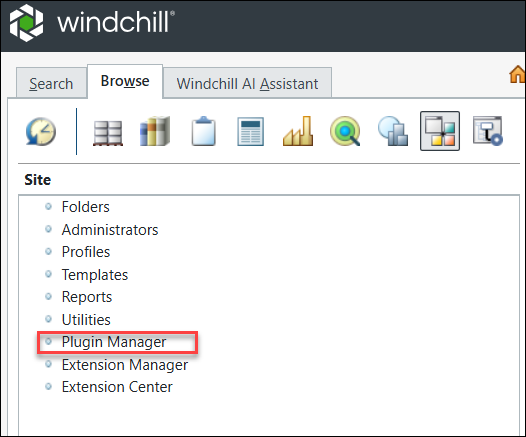
3. 輸入您的 PTC SaaS Platform 帳戶認證。每個工作階段只需提供一次 PTC SaaS Platform 認證。之後,您可以繼續使用「外掛程式管理員」,而無需重新驗證。但是,如果工作階段到期,則需要重新驗證。
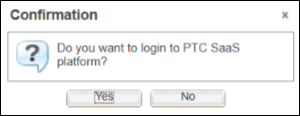
在「確認」對話方塊中:
◦ 如果按一下「否」,您無法檢視新提供或已更新外掛程式的清單。不過,您仍能檢視安裝的外掛程式清單及其先前版本。
◦ 如果按一下「是」,您需要提供 PTC SaaS Platform 認證才能繼續。驗證之後,您可以檢視新列示的外掛程式以及現有外掛程式的更新版本。
使用 PTC SaaS Platform 認證登入之後,您可以檢視可用外掛程式的清單。如果此外掛程式未出現,請驗證是否已在 PTC SaaS Platform 中為貴組織指派 Windchill 產品。如需詳細資訊,請參閱客戶上線至 PTC Cloud Portal 與 PTC SaaS Platform。
安裝 Windchill AI 助手外掛程式
「外掛程式管理員」可讓您安裝及配置提供的 Windchill AI 助手外掛程式。
當您按一下「外掛程式管理員」時,「Windchill 外掛程式」表會以表格格式列出 PTC SaaS Platform 儲存中可用外掛程式的最新版本。表格中的列會顯示名稱、版本和狀況 (「已安裝」或「未安裝」)。
欄位 | 描述 |
|---|---|
外掛程式名稱 | 指示外掛程式的名稱。 |
已安裝版本 | 指示外掛程式的已安裝版本。如果未安裝外掛程式,此欄位為空白。 |
最新版本 | 列出外掛程式的最新可用版本以供安裝。 |
描述 | 提供可用外掛程式的簡短描述。 |
上次修改時間 | 指示上次修改外掛程式的日期。 |
外掛程式狀況 | 指示是否已安裝外掛程式。 |
外掛程式伺服器 | 指示外掛程式伺服器的狀況 - 是運作中、執行中還是已停止運作。如果未安裝外掛程式,此欄位為空白。 |
欲安裝外掛程式,在外掛程式上按一下滑鼠右鍵,然後從前後關聯選單中選取「安裝外掛程式」。
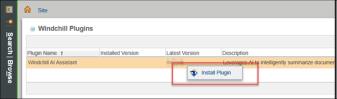
安裝外掛程式之後,會顯示成功訊息。這標誌著該外掛程式安裝結束。不需要執行其他步驟。
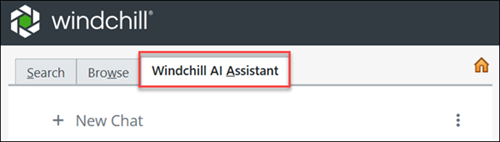
安裝外掛程式之後,「Windchill AI 助手」標籤會顯示在「導覽器」窗格中。
完成外掛程式安裝之後,請配置外掛程式。如需詳細資訊,請參閱在 SaaS 環境中配置 Windchill AI 助手外掛程式。
更新 Windchill AI 助手外掛程式
外掛程式的最新版本可用之後,即可使用「更新外掛程式」動作。欲更新外掛程式,請在外掛程式上按一下滑鼠右鍵,然後按一下「更新外掛程式」。外掛程式版本會自動更新。
在 PTC SaaS Platform 上更新外掛程式的最新版本之後,「Windchill 外掛程式」表中即會顯示外掛程式的新版本編號。例如,如果您之前安裝過版本 2026.0.0.2,並且版本 2026.0.0.3 現可在 PTC SaaS Platform 上使用。「Windchill 外掛程式」表的「最新版本」欄會顯示 2026.0.0.3 版本。