客戶上線至 PTC Cloud Portal 與 PTC SaaS Platform
本主題適用於 Windchill 管理員。在 Windchill 內部部署環境中,Windchill 管理員是 Windchill 網站管理員;而在 Windchill SaaS 環境中,Windchill 管理員是 Windchill 企業管理員。
外掛程式可供透過 PTC SaaS Platform 進行驗證的使用者使用。欲檢視 Windchill 外掛程式,您必須是 Windchill 管理員,並具有可存取 Windchill 產品的 PTC SaaS Platform 帳戶。欲安裝外掛程式,您必須先上線至 PTC SaaS Platform,然後登入 PTC Admin Center。
PTC 會使用啟動帳戶及存取 PTC Admin Center 的指令傳送邀請電子郵件給初始管理員。
在 Windchill 環境中安裝及設定外掛程式時,初始系統管理員會收到一封電子郵件。欲開始使用,請遵循下列步驟:
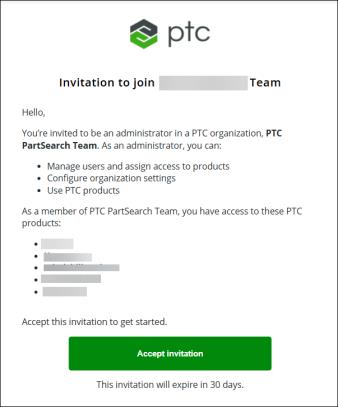
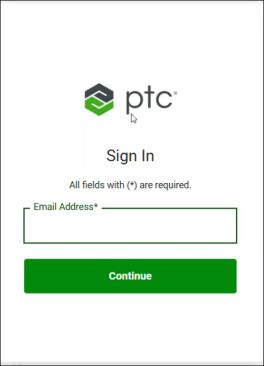
1. 接受邀請電子郵件或按一下連結。PTC Admin Center 登入頁即會開啟。
2. 輸入您的登入認證。
 | 如果初始管理員也是 Windchill 管理員,他們必須提供認證,才能在外掛程式安裝期間進行驗證。如需詳細資訊,請參閱驗證部份。 |
| |
3. 按一下「開啟」並選擇組織以繼續。PTC Windchill Self-Service Portal 頁即會開啟。
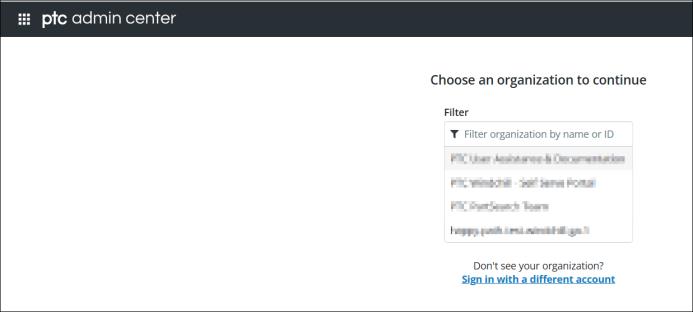
| | • 如果您屬於多個組織,系統會顯示可用組織的清單。 • 如果您只屬於一個組織,此頁面不會出現。 |
登入 PTC Admin Center 之後,您可以執行下列管理任務:
◦ 檢視組織詳細資訊,例如名稱、ID、偏好區域等。
◦ 指定組織的支援聯絡人。
◦ 管理服務主體。
◦ 管理使用者群組。
◦ 檢視組織已獲授權使用的產品。
邀請 Windchill 管理員安裝 AI 外掛程式
如果初始管理員不是將要安裝 AI 外掛程式的 Windchill 管理員,請遵循以下步驟邀請 Windchill 管理員:
1. 欲新增使用者,在「使用者」頁上,按一下「邀請使用者」。
2. 在「邀請使用者」對話方塊中,輸入您要邀請的使用者的電子郵件位址。
您可以輸入多個電子郵件位址,並以逗號分隔。
3. 選取您要指派給新成員的組織角色,例如「管理員」。
4. 在「產品」清單中,選取產品,然後按一下「邀請」。
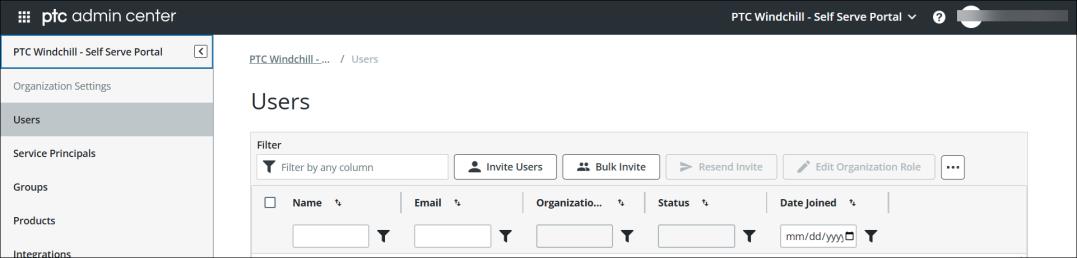
如需詳細資訊,請參閱邀請使用者。
| | 當初始管理員邀請 Windchill 管理員安裝外掛程式時,管理員會收到一封電子郵件邀請函。管理員在收到邀請函之後,必須接受它並進行必要認證。這些認證對於在外掛程式安裝期間進行驗證至關重要。如需詳細資訊,請參閱驗證部份。 |