搜索结果
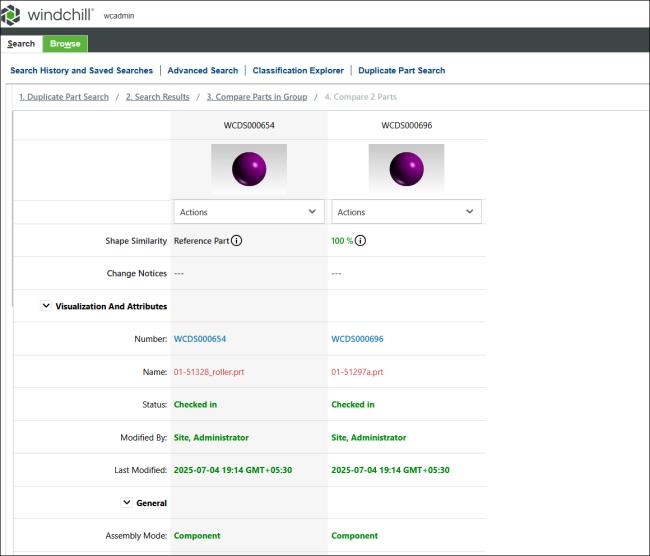
在“重复部件搜索”页面上单击“搜索”时,将打开“重复的搜索结果”页面。在此页面上,您可以根据形状相似性审阅和分析被标识为重复项的部件。
此页面显示被划分到既定数量的组中的可能重复部件数。
例如,此页面标识 9 个组中的 1,461 个可能重复部件。正在进行的搜索表示渐进式加载。完成对每个部件和组的搜索后,标识的部件和组会动态添加到总计数中。此过程会持续进行,直到显示所有符合条件 (根据选定条件) 的组为止。对于完成搜索的部件组,您可以对各个部件执行操作,也可以在新窗口中打开相应的组来比较其部件。即使在搜索剩余部件的过程中,也可以执行此操作。
您可以使用以下功能改善您的搜索体验:
• 通配符搜索 - 您可以在搜索查询中使用通配符字符 (例如 *) 优化搜索,以匹配部分部件名称或编号。在进行组搜索期间,通配符搜索将保持启用。随着搜索的进行,会立即显示筛选后的结果。
• 分页 - 您可以使用分页轻松导航大型搜索结果集。如果重复部件组的数量超过 20,则结果分布到多个页面上。每个页面最多可显示 20 个组。例如,如果有 85 个组,则前四个页面每页显示 20 个组,第五个页面显示其余 5 个组。使用页面底部的“上一页”和“下一页”按钮导航内容。您还可以使用“跳至页面”直接转到特定页面,而无需滚动浏览所有页面。但是,在使用“跳至页面”选项之前,应至少按顺序导航一次各个页面。
请知悉,此页面上的搜索结果基于您在“重复部件搜索”页面上指定的条件。例如,总共可能有 30 组可能的重复部件。但是,如果其中只有 5 个组符合选定条件,例如“产品上下文”、“分类”或“节点”,此处将仅显示这 5 个组。
根据选定条件显示重复部件组时,以下条件适用:
• 仅显示那些所含部件符合指定条件的组。
• 只有在组中至少包含两个符合指定条件的部件时,才会显示该组。如果组中只有一个部件符合指定条件,则不显示该组。
• 一个组最多可包含 1024 个部件。如果组中的部件数超出此限制,则该组将被分成两个或多个子组,每个子组所包含的部件数相等。例如:
◦ 1200 个部件的组将被拆分为两个子组,每个子组 600 个部件。
◦ 4,096 个部件的组将被拆分为四个子组,每个子组 1,024 个部件。
 |
形状相似性阈值越高,检索到的类似部件数越少,搜索精度就越高。
|
下表介绍“重复的搜索结果”页面上提供的字段。
字段 | 说明 |
|---|---|
操作 | 指示搜索结果的可用操作。这些操作可以用于一组部件,也可以用于单个部件。有关详情,请参阅本主题的“部件操作”和“组操作”部分。 |
编号 | 部件的唯一数字标识符。 |
名称 | 部件的基于文本的标识符。 |
版本 | 部件的修订版本和小版本。 |
数量 | 组中的部件数。 |
组操作
下表介绍适用于组的操作:
操作 | 说明 |
|---|---|
将组移至 | 根据需要将组移动到列表的顶部或底部。 |
比较组中的部件 | 在新窗口中打开组以比较其部件。 |
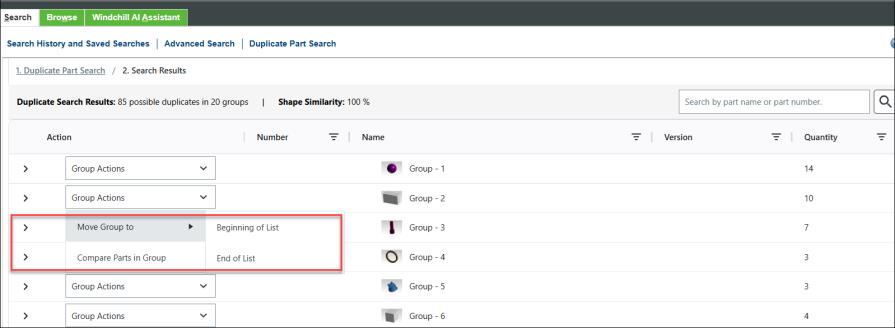
用户可以使用“组操作”选项“比较组中的部件”来比较组 8 的 5 个部件,也可以使用“部件操作”菜单来执行其他操作,比如创建问题报告、创建变更请求、创建变更通告或取代部件。
部件操作
下表介绍适用于组中部件的操作。
操作 | 说明 | ||
|---|---|---|---|
添加到变更通告 添加到问题报告 添加到变更请求 | 显示您可以访问的变更通告、问题报告或变更请求的特定子类型。管理员在配置 AI Parts Rationalization 插件时提供了变更通告、问题报告或变更请求的子类型。有关详情,请参阅配置 AI Parts Rationalization 插件部分。选择所需变更对象以打开变更通告、问题报告或变更请求页面。
| ||
新建变更通告 新建问题报告 新建变更请求 | 打开新的“变更通告”、“问题报告”或“变更请求”页面,选定部件将预填充为受影响对象。 | ||
以现有的取代 | 打开“以现有的取代”页面。您可以选择一个部件,然后用另一个现有部件取代它。有关详情,请参阅以现有部件取代部件。 用户只能选择其有权访问的部件。 |
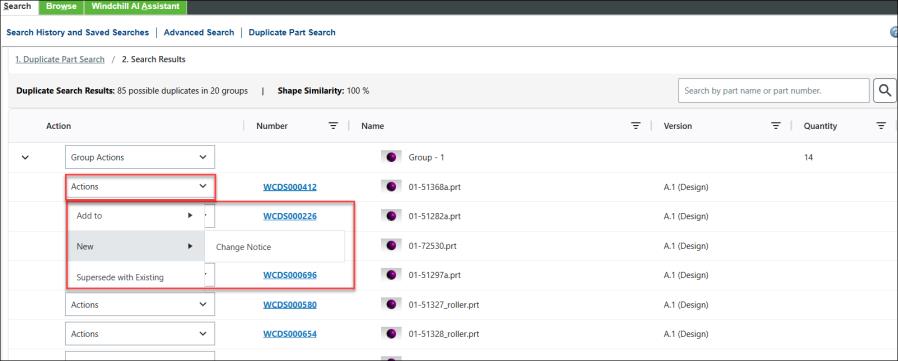
| | 变更对象信息页面将在父项浏览器的新标签页中打开。后续启动时,会更新同一标签页。 |