在 SaaS 环境中安装 Windchill AI 助手插件
本主题适用于 Windchill+ 业务管理员。
此插件可作为附加组件随 Windchill 一起安装。插件的部署和更新由 Windchill 中的“插件管理器”进行管理。
 |
Windchill AI 助手插件与支持的版本和要求中列出的 Windchill 版本兼容。
|
此插件以松耦合方式与 Windchill 集成。这意味着插件可以独立更新和维护,而不会影响 Windchill 的核心功能。
身份验证
只有在经过 PTC SaaS Platform 身份验证后,业务管理员才可以使用此插件。您必须是 Windchill 业务管理员,且拥有有权访问 Windchill 产品的 PTC SaaS Platform 帐户,才能查看 Windchill 插件。请按照以下步骤进行 PTC SaaS Platform 身份验证:
1. 以业务管理员身份登录您的 Windchill 帐户。
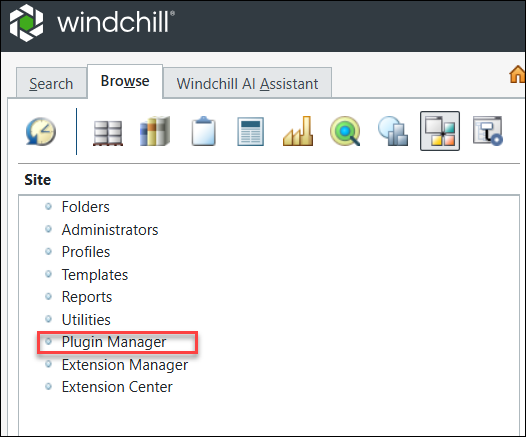
3. 输入您的 PTC SaaS Platform 帐户登录凭据。您只需在每个会话中提供一次 PTC SaaS Platform 登录凭据。之后,即可继续使用“插件管理器”而无需重新进行身份验证。但是,如果会话过期,则需要重新进行身份验证。
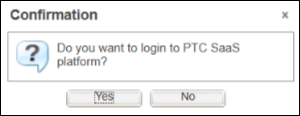
在“确认”对话框中:
◦ 如果单击“否”,则无法查看新提供和已更新插件的列表。而是仍然能看到插件及其先前版本的安装列表。
◦ 如果单击“是”,则需要提供您的 PTC SaaS Platform 登录凭据才能继续。完成身份验证后,您可以查看新列出的插件和现有插件的更新版本。
使用 PTC SaaS Platform 凭据登录后,可以查看可用插件的列表。如果未显示此插件,请验证是否已在 PTC SaaS Platform 中为贵组织分配 Windchill 产品。有关详情,请参阅客户接入 PTC Cloud Portal 和 SaaS Platform。
安装 Windchill AI 助手插件
“插件管理器”可用于安装和配置提供的 Windchill AI 助手插件。
单击“插件管理器”时,“Windchill 插件”表将以表格形式列出 PTC SaaS Platform 存储中可用插件的最新版本。表格中的行将显示名称、版本和状况 (“已安装”或“已卸载”)。
字段 | 说明 |
|---|---|
插件名称 | 指示插件的名称。 |
安装的版本 | 指示已安装的插件版本。如果未安装插件,则此字段为空。 |
最新版本 | 列出要安装的插件的最新可用版本。 |
说明 | 为可用插件提供简短说明。 |
上次修改时间 | 指示上次修改插件的日期。 |
插件状况 | 指示是否已安装插件。 |
插件服务器 | 指示插件服务器的状况 - 是处于运行状态还是宕机状态。如果未安装插件,则此字段为空。 |
要安装插件,请右键单击插件,然后从上下文菜单中选择“安装插件”。
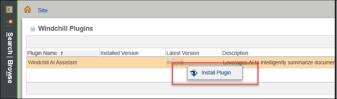
插件安装完成后,系统即会显示一则成功消息。这标志着插件安装结束。无需执行任何进一步的操作。
在安装插件后,“导航器”窗格中即会显示“Windchill AI 助手”选项卡。
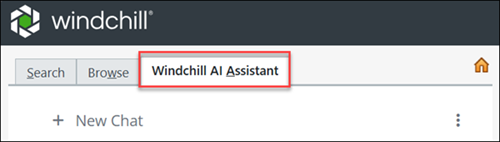
安装完插件后,配置插件。有关详情,请参阅在 SaaS 环境中配置 Windchill AI 助手插件。
更新 Windchill AI 助手插件
一旦有最新版本的插件可供使用,系统即会启用“更新插件”操作。要更新插件,请右键单击插件,然后单击“更新插件”。插件版本会自动更新。
在 PTC SaaS Platform 上更新到插件的最新版本后,即可在“Windchill 插件”表中看到该插件的新版本号。例如,如果之前安装了 2026.0.0.2 版本,PTC SaaS Platform 上现会提供 2026.0.0.3 版本。“Windchill 插件”表的“最新版本”列显示 2026.0.0.3 版本。