客户接入 PTC Cloud Portal 和 SaaS Platform
本主题适用于 Windchill 管理员。对于 Windchill 本地环境,Windchill 管理员是 Windchill 站点管理员;但是,对于 Windchill+ 环境,Windchill 管理员是 Windchill 业务管理员。
插件可供通过 PTC SaaS Platform 进行身份验证的用户使用。要查看 Windchill 插件,您必须是 Windchill 管理员,且拥有有权访问 Windchill 产品的 PTC SaaS Platform 帐户。要安装插件,首先必须接入 SaaS Platform 并登录 PTC Admin Center。
PTC 会向初始管理员发送一封邀请电子邮件,其中包含有关激活帐户和访问 PTC Admin Center 的说明。
要在 Windchill 环境中安装和设置插件,初始系统管理员会收到一封电子邮件。请按照下列步骤开始操作:
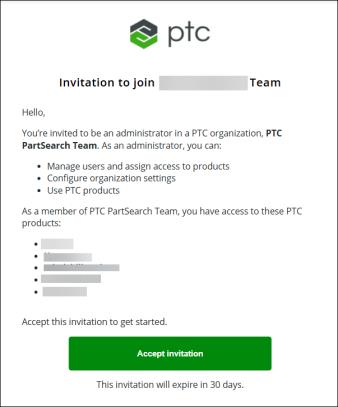
1. 接受邀请电子邮件或单击链接。PTC Admin Center 登录页面随即打开。
2. 输入您的登录凭据。
 | 如果初始管理员同时也是 Windchill 管理员,他们必须在插件安装期间提供用于身份验证的登录凭据。有关详情,请参阅身份验证部分。 |

| |
3. 单击“打开”并选取一个组织,以继续操作。PTC Windchill Self-Service 门户页面随即打开。
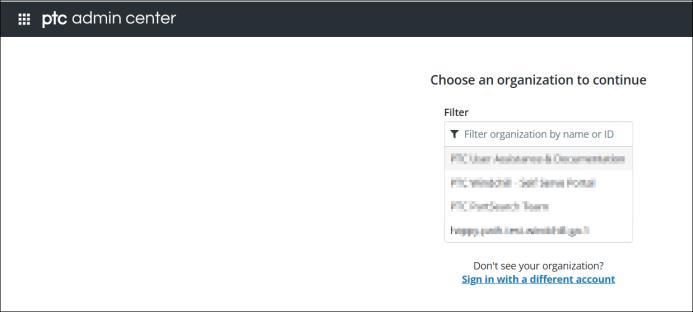
| | • 如果您属于多个组织,则会显示可用组织列表。 • 如果您仅属于一个组织,则此页面不会出现。 |
在登录 PTC Admin Center 后,可执行以下管理任务:
◦ 查看组织详情,如名称、ID、首选区域等。
◦ 指定组织的支持联系人。
◦ 管理服务主体。
◦ 管理用户组。
◦ 查看组织有权使用的产品。
邀请 Windchill 管理员安装 AI 插件
如果初始管理员不是将要安装 AI 插件的 Windchill 管理员,请按以下步骤邀请 Windchill 管理员:
1. 要添加用户,请在“用户”页面上单击“邀请用户”。
2. 在“邀请用户”对话框中,输入要邀请的用户的电子邮件地址。
可输入多个电子邮件地址,以逗号进行分隔。
3. 选择要分配给新成员的组织角色,例如“管理员”。
4. 在“产品”列表中,选择产品,然后单击“邀请”。
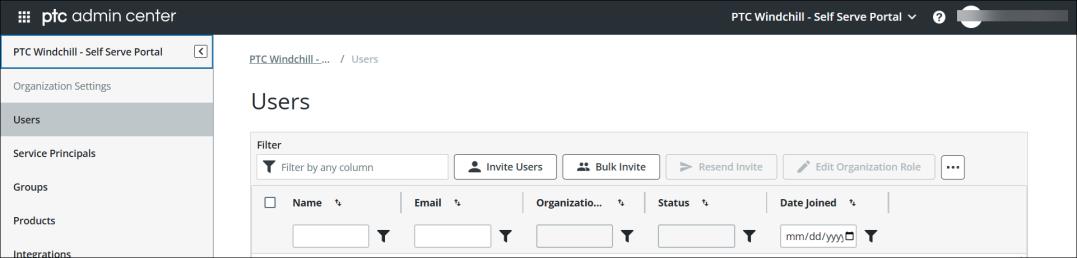
有关详情,请参阅邀请用户。
| | 当初始管理员邀请 Windchill 管理员安装插件时,管理员会收到电子邮件邀请。管理员收到邀请后必须接受邀请并提供所需的登录凭据。这些登录凭据对于插件安装过程中的身份验证至关重要。有关详情,请参阅身份验证部分。 |