Конфигурирование панели индексирования
Этот раздел предназначен для бизнес-администраторов Windchill.
 |
Если содержимое архива ранее индексировалось с помощью Windchill AI Assistant 2026.0.0.21 и более ранних версий, обновите подключаемый модуль и повторно проиндексируйте существующее содержимое, чтобы обеспечить совместимость с будущими версиями подключаемого модуля. Дополнительные сведения см. в разделе Переиндексация.
|
Используйте Панель индексирования для конфигурирования способов индексирования данных модулем Windchill AI Assistant в Windchill и их синхронизации со службами поиска Azure.
Перед началом работы убедитесь, что подключаемый модуль Windchill AI Assistant соединен с необходимыми сервисами Azure. Дополнительные сведения см. в разделе Конфигурирование подключаемого модуля Windchill AI Assistant.
После того как будет подключен подключаемый модуль, выполните следующие шаги, чтобы сконфигурировать индексирование и запустить процесс индексирования.
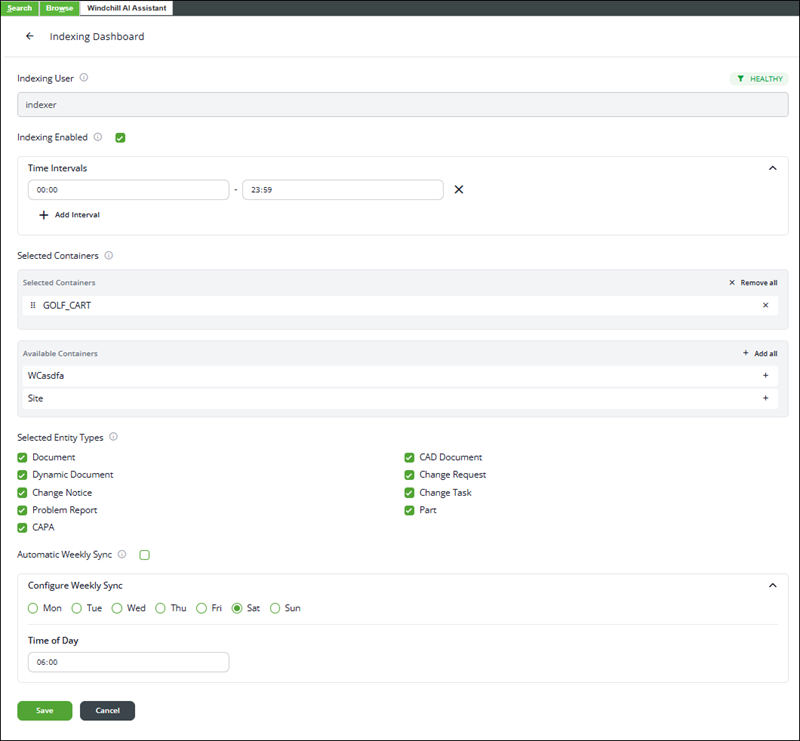
1. Откройте вкладку Windchill AI Assistant, щелкните значок  и выберите Панель индексирования.
и выберите Панель индексирования.2. Щелкните Править и укажите значение в поле Пользователь индексирования.
Система индексирует только те документы, к которым может иметь доступ пользователь индексирования. Для получения наилучших результатов используйте выделенного пользователя индексирования с доступом к соответствующим изделиям или проектам.
Дополнительные сведения о создании пользователя индексирования см. в разделе Создание пользователя индексирования.
| | Из-за ограничения в этом выпуске необходимо щелкнуть Сохранить сразу после изменения настройки пользователя индексирования, чтобы применить изменение. Чтобы внести дополнительные изменения, щелкните Править и укажите остальные сведения. |
3. Выберите Индексирование включено, чтобы включить автоматическое фоновое индексирование при добавлении, изменении или удалении документов в Windchill.
4. В разделе Интервал времени запланируйте индексирование для управления выполнением индексирования.
◦ Выберите диапазон времени (например, 24:00-23:59).
◦ Щелкните значок  , чтобы добавить дополнительные интервалы времени.
, чтобы добавить дополнительные интервалы времени.| | Индексирование сопряжено с затратами, связанными с использованием и зависящими от числа и размера индексируемых документов. При конфигурировании расписания индексирование выполняется только в указанные интервалы времени. Если документы добавляются, изменяются или удаляются вне этих интервалов, индексирование выполняется в течение следующего запланированного окна. Пример. Если индексирование запланировано на период с 11:00 до 18:00, все документы, добавленные или измененные после 18:00, индексируются в течение следующего запланированного окна индексирования, начинающегося в 11:00 следующего дня. |
5. В разделе Выбранные контейнеры выберите контейнеры для индексирования.
◦ Щелкните значок добавления , чтобы переместить выбранные контейнеры из раздела Доступные контейнеры в раздел Выбранные контейнеры.
, чтобы переместить выбранные контейнеры из раздела Доступные контейнеры в раздел Выбранные контейнеры.◦ Щелкните Добавить все , чтобы выбрать все доступные контейнеры.
, чтобы выбрать все доступные контейнеры.◦ Щелкните значок удаления  , чтобы удалить выбранный контейнер.
, чтобы удалить выбранный контейнер.◦ Щелкните Удалить все , чтобы удалить все контейнеры.
, чтобы удалить все контейнеры.| | Удаленные контейнеры остаются доступными в индексе. Однако любые последующие изменения файлов в этих контейнерах не синхронизируются. Чтобы полностью удалить конкретные контейнеры из индекса, необходимо также удалить доступ пользователя индексирования к этим контейнерам с помощью утилиты "Администрирование политики". |
 | Индексирование сопряжено с затратами, связанными с использованием и зависящими от числа и размера индексируемых документов. Контейнеры обрабатываются в порядке приоритета. Чтобы управлять затратами и временем обработки, начните с индексирования небольшого количества контейнеров малого размера. Индексация больших контейнеров может занять несколько дней или недель. |
6. В разделе Выбранные типы сущностей выберите контейнеры для индексирования.
◦ Документ
◦ CAD-документ
◦ Динамический документ
◦ Запрос на изменение
◦ Извещение об изменении
◦ Задание на изменение
◦ Отчет о проблеме
◦ Деталь
◦ CAPA
7. Выберите Авт. еженед. синхронизация, чтобы запланировать еженедельную синхронизацию между Windchill и индексом поиска Azure. Если это включено, система согласовывает индекс Azure с последними изменениями в Windchill.
a. В разделе Конфигурировать еженедельную синхронизацию выберите день недели.
b. Выберите время суток (например, 06:00).
8. Щелкните Сохранить, чтобы применить изменения.
9. Чтобы вручную синхронизировать индекс Azure со всеми документами в Windchill, выполните следующие действия.
a. Перейдите в раздел Синхронизировать индекс.
b. Щелкните Начать.
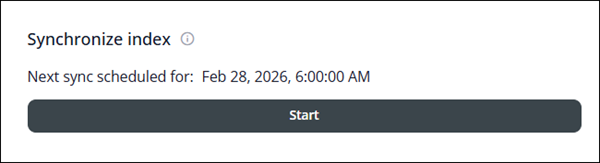
| | После нажатия кнопки Начать эта кнопка временно отключается (отображается серым цветом), пока система перечисляет содержимое архива Windchill. По завершении синхронизации кнопка Начать снова становится активной. Однако это не означает, что индексирование завершено. К этому моменту все требуемые события индексирования будут созданы и помещены в очередь индексирования, а индексирование продолжит выполняться в фоновом режиме. |
Это действие индексирует все существующие документы, к которым может иметь доступ пользователь, выполняющий индексирование, и синхронизирует индекс поиска Azure с Windchill.
Если пропустить этот шаг, то до запуска действия Авт. еженед. синхронизация будут индексироваться только документы, добавленные или измененные после включения индексирования.
Диагностика ресурсов Azure
Параметр Диагностика ресурсов Azure отображает статус работоспособности служб Azure, необходимых для работы подключаемого модуля Windchill AI Assistant.
Индикаторы статуса показывают, правильно ли работает каждая подключенная служба Azure. Используйте эту информацию для выявления проблем соединения или работоспособности служб, которые могут повлиять на индексирование или результаты запросов.

Статус индексатора
Параметр Статус индексатора отображает текущий статус и ход выполнения индексирования.
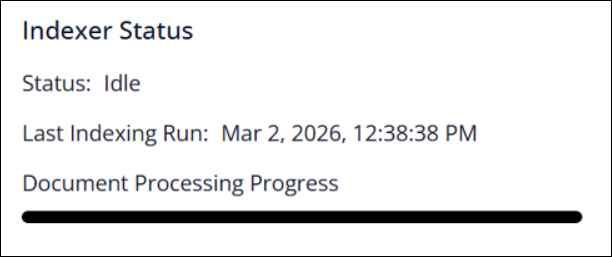
В следующей таблице описаны доступные поля.
Поле | Описание |
|---|---|
Статус | Отображает текущий статус процесса индексирования. |
Запуск последнего индексирования | Отображает дату и время последнего выполнения индексирования. |
Ход обработки документа | Отображает ход выполнения обработки документов. |
Подробно об очереди индексирования
Индексирование является инкрементным и управляется событиями с помощью механизма очередей. Администратор может проверить сведения этой очереди и выявить сбои индексирования.
Откройте WindchillAIAssistant_QUEUE с помощью утилиты Управление очередями в Windchill. Дополнительные сведения о работе с утилитой Управление очередями для нахождения и открытия этой очереди см. в разделе Работа с утилитой "Управление очередями".
В каждой строке очереди отображается один документ как событие.
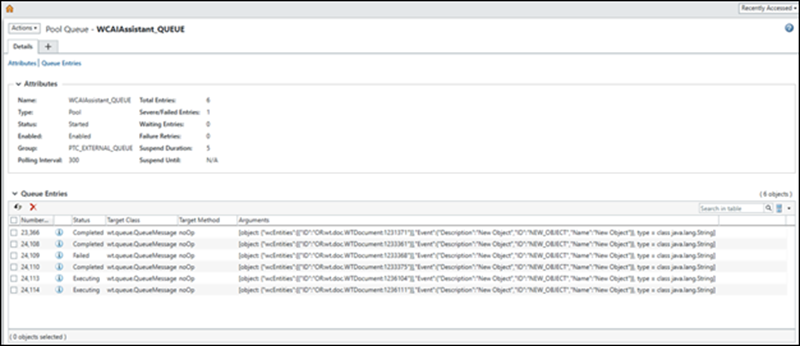
В следующей таблице описаны доступные поля.
Поле | Описание |
|---|---|
Готово | Документ поставлен в очередь на обработку. |
Выполняется | Выполняется индексирование документа. |
Завершено | Индексирование документа успешно завершено. Теперь содержимое можно запрашивать через чат или функцию обобщения. |
Сбой | Не удалось выполнить индексирование документа. См. раздел Ограничения индексирования или Устранение проблем для локальной среды. |
Завершенные записи автоматически удаляются из очереди по истечении определенного периода. Записи со сбоем остаются в очереди, чтобы их можно было просмотреть и исследовать. Сведения о событии могут содержать сообщения из службы индексирования, помогающие определить причину сбоя.
| | • Windchill AI Assistant использует содержимое индексированных документов. Дождитесь окончания процесса индексирования перед отправкой запросов, связанных с изделием. • Если в среде SaaS один или несколько сервисов Azure остаются в НЕРАБОТОСПОСОБНОМ состоянии в течение длительного времени, обратитесь к администратору PTC Windchill+. • Подключаемый модуль будет индексировать все данные, доступные пользователю индексирования. Сведения об ограничениях, относящихся к числу документов, см. в разделе Известные проблемы, связанные со средой SaaS. • Предоставление пользователю индексирования доступа к дополнительным контекстам и запуск индексирования могут повлечь за собой дополнительные расходы в рамках вашей подписки Azure. • В случае сбоя индексирования также просмотрите таблицу в разделе Спецификации индексирования документов, так как к событию сбоя индексирования может привести индексирование неподдерживаемого типа. |