SaaS 환경에서 Windchill AI Assistant 플러그 인 설치
이 항목은 Windchill+ 비즈니스 관리자를 대상으로 합니다.
플러그 인은 Windchill과 함께 추가 컴포넌트로 설치할 수 있습니다. 플러그 인의 배포 및 업데이트는 Windchill에 있는 플러그 인 관리자를 통해 관리됩니다.
 |
Windchill AI Assistant 플러그 인은 지원되는 버전 및 요구 사항에 나열된 Windchill 버전과 호환됩니다.
|
플러그 인은 느슨하게 연결된 방식으로 Windchill과 통합됩니다. 즉, Windchill의 핵심 기능에 영향을 주지 않고 독립적으로 플러그 인을 업데이트하고 유지 관리할 수 있습니다.
인증
플러그 인은 비즈니스 관리자가 PTC SaaS Platform 인증에 따라 사용할 수 있도록 설계되어 있습니다. Windchill 플러그 인을 보려면 Windchill 비즈니스 관리자여야 하며 Windchill 제품에 액세스할 수 있는 PTC SaaS Platform 계정이 있어야 합니다. PTC SaaS Platform 인증을 위해 다음 단계를 따르십시오.
1. Windchill 계정에 비즈니스 관리자로 로그인합니다.
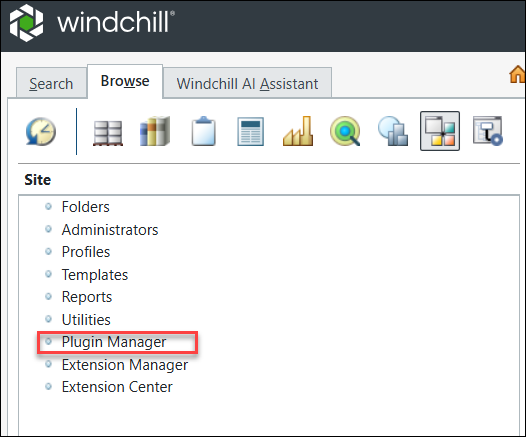
3. PTC SaaS Platform 계정 자격 증명을 입력합니다. 세션당 한 번만 PTC SaaS Platform 자격 증명을 제공하면 됩니다. 그 후에는 다시 인증하지 않고 플러그 인 관리자를 계속 사용할 수 있습니다. 그러나 세션이 만료되면 재인증이 필요합니다.
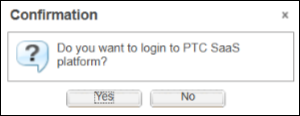
확인 대화 상자에서:
◦ 아니요를 클릭하면 새로 사용 가능한 플러그 인 또는 업데이트된 플러그 인 목록을 볼 수 없으며 설치된 플러그 인 목록과 이전 버전이 계속 표시됩니다.
◦ 예를 클릭하면 PTC SaaS Platform 자격 증명을 제공하여 계속 진행해야 합니다. 인증하면 새로 나열된 플러그 인과 기존 플러그 인의 업데이트된 버전을 볼 수 있습니다.
PTC SaaS Platform 자격 증명으로 로그인한 후 사용 가능한 플러그 인 목록을 볼 수 있습니다. 플러그 인이 표시되지 않으면 조직이 PTC SaaS Platform에서 Windchill 제품에 지정되었는지 확인합니다. 자세한 내용은 PTC Cloud Portal 및 SaaS 플랫폼에 고객 온보딩을 참조하십시오.
Windchill AI Assistant 플러그 인 설치
플러그 인 관리자를 사용하면 사용 가능한 Windchill AI Assistant 플러그 인을 설치하고 구성할 수 있습니다.
플러그 인 관리자를 클릭하면 Windchill 플러그 인 테이블에 PTC SaaS Platform 저장소에서 사용 가능한 플러그 인의 최신 버전이 테이블 형식으로 나열됩니다. 테이블의 행에는 이름, 버전 및 상태(설치됨 또는 설치 안 됨)가 표시됩니다.
필드 | 설명 |
|---|---|
플러그 인 이름 | 플러그 인의 이름을 나타냅니다. |
설치된 버전 | 플러그 인의 설치된 버전을 나타냅니다. 플러그 인이 설치되지 않은 경우 이 필드는 비어 있습니다. |
최신 버전 | 설치할 수 있는 플러그 인 최신 버전을 나열합니다. |
설명 | 사용 가능한 플러그 인에 대해 간략하게 설명합니다. |
최종 수정 날짜 | 플러그 인이 마지막으로 수정된 날짜를 나타냅니다. |
플러그 인 상태 | 플러그 인이 설치되어 있는지 여부를 나타냅니다. |
플러그 인 서버 | 플러그 인 서버의 상태가 작동 및 실행 중인지 아니면 다운된 상태인지 나타냅니다. 플러그 인이 설치되지 않은 경우 이 필드는 비어 있습니다. |
플러그 인을 설치하려면 플러그 인을 마우스 오른쪽 버튼으로 클릭한 다음 상황에 맞는 메뉴에서 플러그 인 설치를 선택합니다.
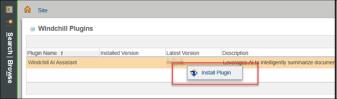
플러그 인이 설치되면 성공 메시지가 나타납니다. 이는 플러그 인 설치가 완료되었음을 의미합니다. 추가 단계는 필요하지 않습니다.
플러그 인을 설치한 후 탐색기 창에 Windchill AI Assistant 탭이 표시됩니다.
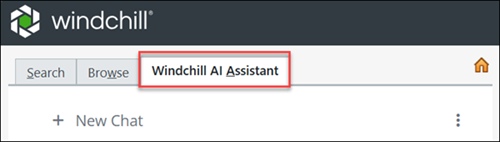
플러그 인 설치를 완료한 후 플러그 인을 구성합니다. 자세한 내용은 SaaS 환경에서 Windchill AI Assistant 플러그 인 구성을 참조하십시오.
Windchill AI Assistant 플러그 인 업데이트
최신 버전의 플러그 인을 사용할 수 있게 되면 플러그 인 업데이트 작업을 사용할 수 있습니다. 플러그 인을 업데이트하려면 플러그 인을 마우스 오른쪽 버튼으로 클릭하고 플러그 인 업데이트를 클릭합니다. 플러그 인 버전이 자동으로 업데이트됩니다.
PTC SaaS Platform 및 Windchill 플러그 인 테이블에서 플러그 인의 최신 버전이 업데이트되면 플러그 인의 새 버전 번호를 볼 수 있습니다. 예를 들어, 이전에 버전 2026.0.0.2를 설치했다면 이제 PTC SaaS 플랫폼에서 버전 2026.0.0.3을 사용할 수 있습니다. Windchill 플러그 인 테이블의 최신 버전 열에 2026.0.0.3 버전이 표시됩니다.