PTC Cloud Portal 및 SaaS 플랫폼에 고객 온보딩
이 항목은 Windchill 관리자를 대상으로 합니다. Windchill 온프레미스 환경에서는 Windchill 관리자가 Windchill 사이트 관리자이며, Windchill SaaS 환경에서는 Windchill 관리자가 Windchill 비즈니스 관리자입니다.
플러그 인은 PTC SaaS Platform을 통해 인증된 사용자가 사용할 수 있습니다. Windchill 플러그 인을 보려면 Windchill 관리자여야 하며 Windchill 제품에 액세스할 수 있는 PTC SaaS Platform 계정이 있어야 합니다. 플러그 인을 설치하려면 먼저 SaaS Platform에 온보딩하고 PTC Admin Center에 로그인해야 합니다.
PTC에서 계정을 활성화하고 PTC Admin Center에 액세스하기 위한 지침이 포함된 초대 이메일을 초기 관리자에게 보냅니다.
Windchill 환경에 플러그 인을 설치하고 설정하기 위해 초기 시스템 관리자가 이메일을 받습니다. 시작하려면 다음 단계를 따르십시오.
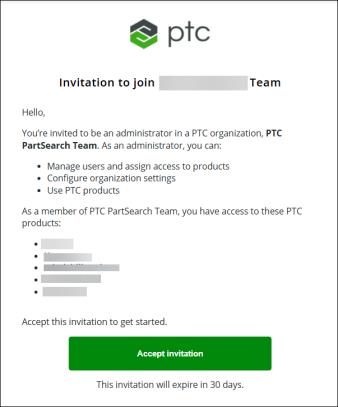
1. 초대 이메일을 수락하거나 링크를 클릭합니다. PTC Admin Center 로그인 페이지가 열립니다.
2. 로그인 자격 증명을 입력합니다.
 | 초기 관리자가 Windchill 관리자이기도 한 경우 플러그 인 설치 중 인증을 위한 자격 증명을 제공해야 합니다. 자세한 내용은 인증 섹션을 참조하십시오. |
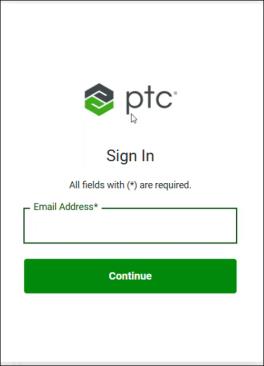
| | SSO가 없으면 이전에 수락한 암호가 더 이상 유효하지 않습니다. 로그인 페이지에서 잘못된 이메일 또는 암호 메시지가 표시되면 암호를 잊으셨습니까?를 클릭합니다. 자세한 내용은 암호 재설정을 참조하십시오. |
3. 열기를 클릭하고 계속하려면 조직을 선택합니다. PTC Windchill Self-Service Portal 페이지가 열립니다.
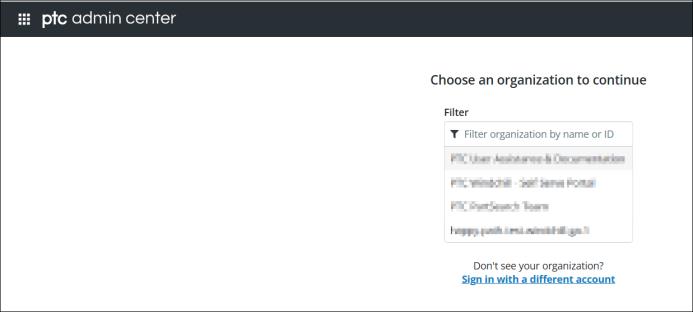
| | • 사용자가 여러 조직에 속한 경우 사용 가능한 조직 목록이 표시됩니다. • 하나의 조직에만 속해 있는 경우 이 페이지는 나타나지 않습니다. |
PTC Admin Center에 로그인한 후 다음 관리 작업을 수행할 수 있습니다.
◦ 이름, ID, 선호하는 지역 등의 조직 세부 정보 보기
◦ 조직에 대한 지원 연락처 지정
◦ 서비스 사용자 관리
◦ 사용자 그룹 관리
◦ 조직에서 사용할 수 있도록 라이선스가 부여된 제품 보기
AI 플러그 인 설치를 위해 Windchill 관리자 초대
초기 관리자가 AI 플러그 인을 설치할 Windchill 관리자가 아닌 경우, 다음 단계에 따라 Windchill 관리자를 초대합니다.
1. 사용자를 추가하려면 사용자 페이지에서 사용자 초대를 클릭합니다.
2. 사용자 초대 대화 상자에 초대하려는 사용자의 이메일 주소를 입력합니다.
여러 이메일 주소를 쉼표로 구분하여 입력할 수 있습니다.
3. 새 멤버에게 할당할 조직 역할(예: "관리자")을 선택합니다.
4. 제품 목록에서 제품을 선택하고 초대를 클릭합니다.
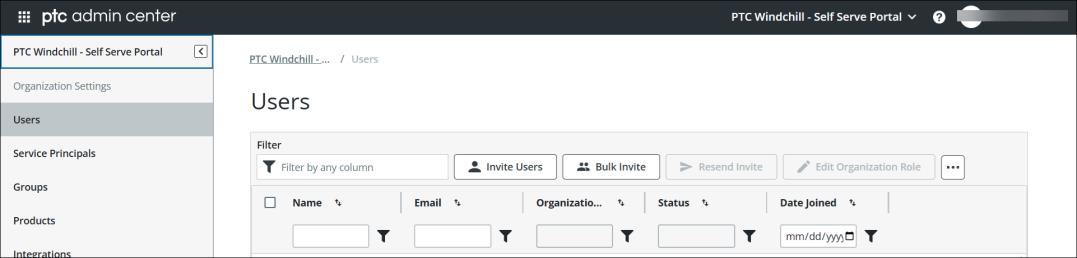
자세한 내용은 사용자 초대를 참조하십시오.
| | 초기 관리자가 플러그 인 설치를 위해 Windchill 관리자를 초대하면 관리자는 이메일 초대를 받게 됩니다. 초대를 수신하면 관리자는 초대를 수락하고 필요한 자격 증명을 제공해야 합니다. 이러한 자격 증명은 플러그 인 설치 프로세스 중 인증을 위해 필수입니다. 자세한 내용은 인증 섹션을 참조하십시오. |