온프레미스 환경에서 Windchill AI Assistant 플러그 인 설치
이 항목은 Windchill 온프레미스 시스템 관리자를 대상으로 합니다.
플러그 인은 Windchill과 함께 추가 컴포넌트로 설치할 수 있습니다. 플러그 인의 배포 및 업데이트는 Windchill에 있는 플러그 인 관리자를 통해 관리됩니다.
 |
Windchill AI Assistant 플러그 인은 지원되는 버전 및 요구 사항에 나열된 Windchill 버전과 호환됩니다.
|
플러그 인은 느슨하게 연결된 방식으로 Windchill과 통합됩니다. 즉, Windchill의 핵심 기능에 영향을 주지 않고 독립적으로 플러그 인을 업데이트하고 유지 관리할 수 있습니다.
|
|
Windchill 시스템에 특정 구성이 있고 Apache 설정 유지 옵션을 선택하면 플러그 인 관리자 기능을 지원하는 최신 CPS 버전을 설치할 때 업그레이드 프로세스 중에 Apache 서버가 업데이트되지 않습니다. 즉, 기존 Apache 구성이 변경되지 않고 유지되며 업데이트에서 새로 변경된 어떠한 내용도 자동으로 적용되지 않습니다.
이러한 경우 온프레미스 환경을 위한 Windchill AI Assistant 플러그 인을 설치하기 전에 필요한 설정의 지침을 따르십시오.
|
인증
플러그 인은 사이트 관리자가 PTC SaaS Platform 인증에 따라 사용할 수 있도록 설계되어 있습니다. Windchill 플러그 인을 보려면 Windchill 사이트 관리자여야 하며 Windchill 제품에 액세스할 수 있는 PTC SaaS Platform 계정이 있어야 합니다. PTC SaaS Platform 인증을 위해 다음 단계를 따르십시오.
1. Windchill 계정에 사이트 관리자로 로그인합니다.
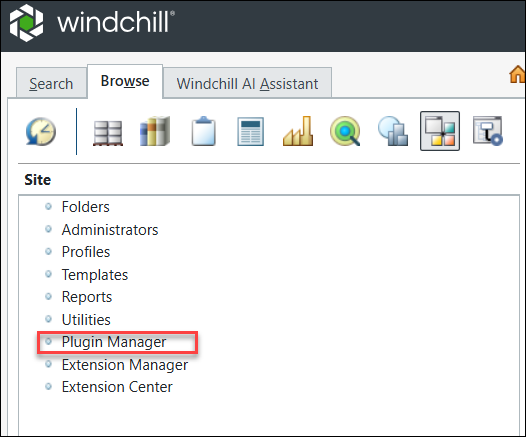
3. PTC SaaS Platform 계정 자격 증명을 입력합니다. 세션당 한 번만 PTC SaaS Platform 자격 증명을 제공하면 됩니다. 그 후에는 다시 인증하지 않고 플러그 인 관리자를 계속 사용할 수 있습니다. 그러나 세션이 만료되면 재인증이 필요합니다.
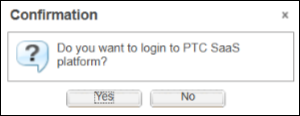
확인 대화 상자에서:
◦ 아니요를 클릭하면 새로 사용 가능한 플러그 인 또는 업데이트된 플러그 인 목록을 볼 수 없으며 설치된 플러그 인 목록과 이전 버전이 계속 표시됩니다.
◦ 예를 클릭하면 PTC SaaS Platform 자격 증명을 제공하여 계속 진행해야 합니다. 인증하면 새로 나열된 플러그 인과 기존 플러그 인의 업데이트된 버전을 볼 수 있습니다.
PTC SaaS Platform 자격 증명으로 로그인한 후 사용 가능한 플러그 인 목록을 볼 수 있습니다. 플러그 인이 표시되지 않으면 조직이 PTC SaaS Platform에서 Windchill 제품에 지정되었는지 확인합니다. 자세한 내용은 PTC Cloud Portal 및 SaaS 플랫폼에 고객 온보딩을 참조하십시오.
Windchill AI Assistant 플러그 인 설치
플러그 인 관리자를 사용하면 사용 가능한 Windchill AI Assistant 플러그 인을 설치하고 구성할 수 있습니다.
플러그 인 관리자를 클릭하면 Windchill 플러그 인 페이지에 PTC SaaS Platform 저장소에서 사용 가능한 플러그 인의 최신 버전이 테이블 형식으로 나열됩니다. 테이블의 행에는 이름, 버전 및 상태(설치됨 또는 설치 안 됨)가 표시됩니다.
필드 | 설명 |
|---|---|
플러그 인 이름 | 플러그 인의 이름을 나타냅니다. |
설치된 버전 | 플러그 인의 설치된 버전을 나타냅니다. 플러그 인이 설치되지 않은 경우 이 필드는 비어 있습니다. |
최신 버전 | 설치할 수 있는 플러그 인 최신 버전을 나열합니다. |
설명 | 사용 가능한 플러그 인에 대해 간략하게 설명합니다. |
최종 수정 날짜 | 플러그 인이 마지막으로 수정된 날짜를 나타냅니다. |
플러그 인 상태 | 플러그 인이 설치되어 있는지 여부를 나타냅니다. |
플러그 인 서버 | 플러그 인 서버의 상태가 작동 및 실행 중인지 아니면 다운된 상태인지 나타냅니다. 플러그 인이 설치되지 않은 경우 이 필드는 비어 있습니다. |
플러그 인을 설치하려면 다음 단계를 따르십시오.
1. 플러그 인을 마우스 오른쪽 버튼으로 클릭한 다음 상황에 맞는 메뉴에서 설치를 선택합니다.
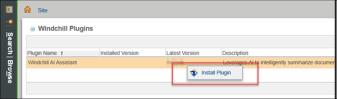
2. 플러그 인 설치 대화 상자에 다음 정보를 입력합니다. 설치 후 Windchill Server Manager가 새 플러그 인 서버 프로세스를 시작합니다.
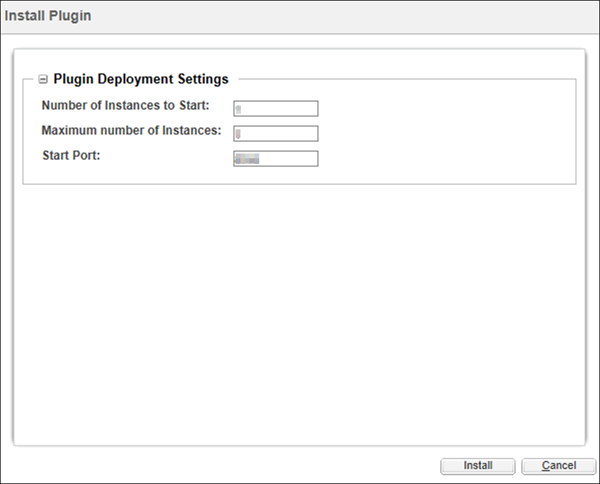
◦ 시작할 인스턴스 수: 플러그 인 인스턴스 수입니다. 시작할 플러그 인 인스턴스의 수는 사용 가능한 최대 플러그 인 인스턴스 수보다 클 수 없습니다.
| | 설치하는 동안 여러 개의 플러그 인 인스턴스를 추가할 수 있습니다. 하지만 플러그 인 구성이 완료된 후에는 인스턴스 수를 변경할 수 없습니다. 플러그 인 인스턴스의 수를 수정하려면, 플러그 인을 제거했다가 다시 설치하고 인스턴스 수를 업데이트한 다음 플러그 인을 재구성해야 합니다. |
◦ 최대 인스턴스 수: 구성할 수 있는 플러그 인 인스턴스의 최대 수는 5개입니다.
◦ 시작 포트: 시스템을 시작해야 하는 범위의 첫 번째 포트 번호입니다. 포트가 이미 사용 중이 아니어야 합니다.
3. 설치를 클릭합니다. 플러그 인이 Windchill 플러그 인 테이블에 나타납니다.

4. Windchill이 사용자 정의 응용 프로그램(예: Navigate 앱)에 대해 사용자 정의 인증서를 사용하도록 구성된 경우, 다음 단계를 수행하십시오.
a. 사용자 정의 인증서 파일의 내용을 HTTPServer/conf/sslvhostconf.d/allClientCerts.crt 파일에 수동으로 복사합니다.
b. 사용자 정의 인증서를 참조하는 구성 파일을 제거합니다.
| | 재호스팅 작업 중에는 기본적으로 플러그 인 인증서만 재생성됩니다. 따라서 사용자 정의 인증서는 수동으로 유지해야 합니다. 플러그 인 인증서와 사용자 정의 인증서를 모두 포함하는 allClientCerts.crt 파일을 재호스팅 전에 소스 시스템에서 대상 시스템으로 복사하지 않으면, 사용자 정의 인증서는 유지되지 않습니다. 사용자 정의 인증서를 유지하려면 재호스팅하기 전에 allClientCerts.crt 파일을 복사하거나 재호스팅 후 사용자 정의 인증서를 파일로 수동으로 가져옵니다. 자세한 내용은 Windchill 12.1.2.0 Rehost Utility Guide(Windchill 12.1.2.0 재호스팅 유틸리티 안내서)의 "WVS Agent Settings" 섹션을 참조하십시오. |
플러그 인을 설치한 후 탐색기 창에 Windchill AI Assistant 탭이 표시됩니다.
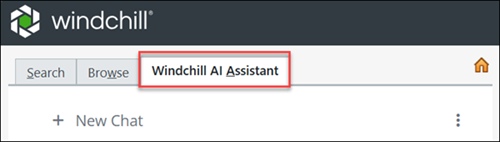
| | • Windows 서버에서 Windchill이 실행 중인 경우, 설치 후 Apache 서버를 다시 시작합니다. • 설치에 실패하고 "Windchill AI Assistant 설치가 보안 검증 실패로 인해 실패했습니다. 관리자에게 문의하여 도움을 받으십시오."라는 메시지가 나타나면 해당 Java 버전의 최신 Java 빌드를 사용하고 있는지 확인하십시오. 자세한 내용은 온프레미스 환경 문제 해결을 참조하십시오. |
플러그 인 설치를 완료한 후 필요한 Azure 리소스를 배포한 다음 플러그 인 구성을 진행합니다. 자세한 내용은 온프레미스 환경을 위한 Azure 리소스 작성 및 온프레미스 환경에서 Windchill AI Assistant 플러그 인 구성을 참조하십시오.
Windchill AI Assistant 플러그 인 업데이트
최신 버전의 플러그 인을 사용할 수 있게 되면 플러그 인 업데이트 작업을 사용할 수 있습니다. 플러그 인을 업데이트하려면 플러그 인을 마우스 오른쪽 버튼으로 클릭하고 플러그 인 업데이트를 클릭합니다. 플러그 인 버전이 자동으로 업데이트됩니다.
PTC SaaS Platform 및 Windchill 플러그 인 테이블에서 플러그 인의 최신 버전이 업데이트되면 플러그 인의 새 버전 번호를 볼 수 있습니다. 예를 들어, 이전에 버전 2026.0.0.2를 설치했다면 이제 PTC SaaS 플랫폼에서 버전 2026.0.0.3을 사용할 수 있습니다. Windchill 플러그 인 테이블의 최신 버전 열에 2026.0.0.3 버전이 표시됩니다.