選択した部品の重複部品のサーチ
Windchill 側から、特定の部品に対する類似性サーチを直接開始できます。
「重複部品をサーチ」操作では、サポートされている Windchill の起動ポイントから選択した単一の部品に対する類似性サーチを起動して、重複部品または類似部品を検出できます。結果は「重複部品のサーチ」機能の「グループ内の部品を比較」ページに表示され、重複の可能性がある部品が最も類似したものから順にリストされます。この操作を実行すると、「グループ内の部品を比較」が新しいブラウザウィンドウで開きます。
 |
AI アイコン  をサポートし、「重複部品をサーチ」操作を有効にするように Windchill をアップデートします。 をサポートし、「重複部品をサーチ」操作を有効にするように Windchill をアップデートします。 |
「重複部品をサーチ」操作は、Windchill の以下の場所から開始できます。
• アドバンスサーチ結果ページ: 部品のアドバンスサーチを実行します。「サーチ結果」ページで、1 つの部品を選択して右クリックし、「重複部品をサーチ」をクリックします。詳細については、「サーチ結果」を参照してください。
• 「製品」、「ライブラリ」、「プロジェクト」における「フォルダブラウザ」ページの「フォルダコンテンツ」テーブル: 単一部品を選択し、右クリックして「重複部品をサーチ」をクリックします。詳細については、「「フォルダコンテンツ」テーブルの操作」を参照してください。
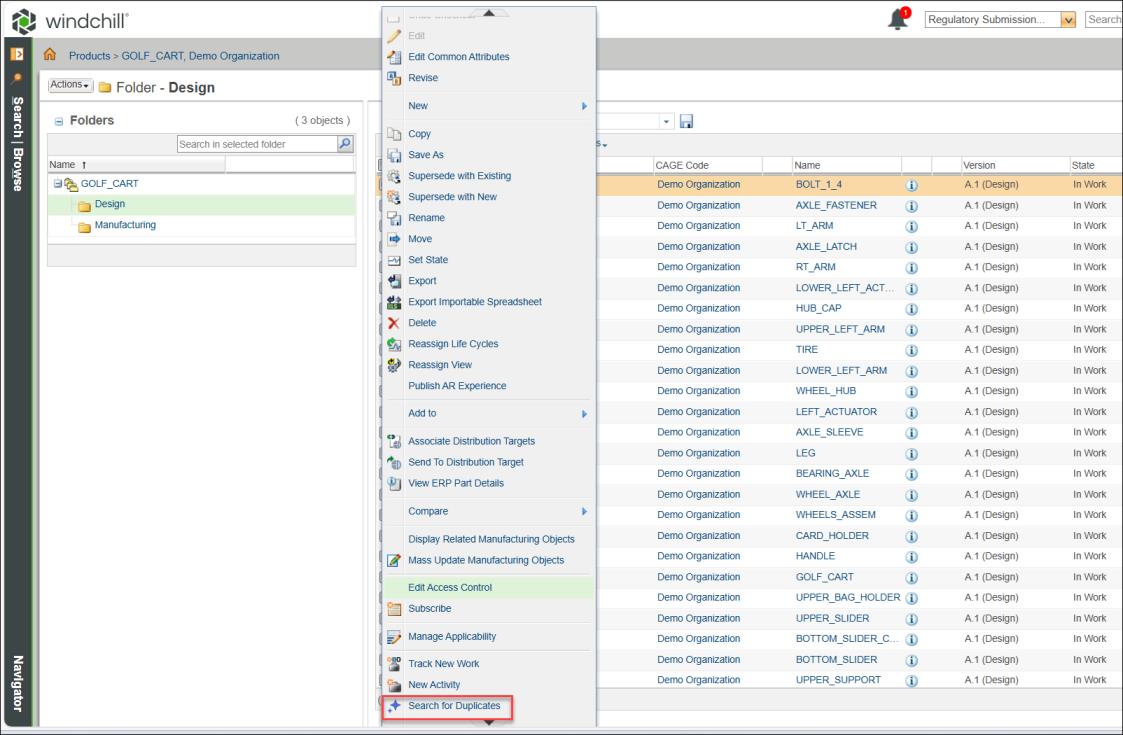
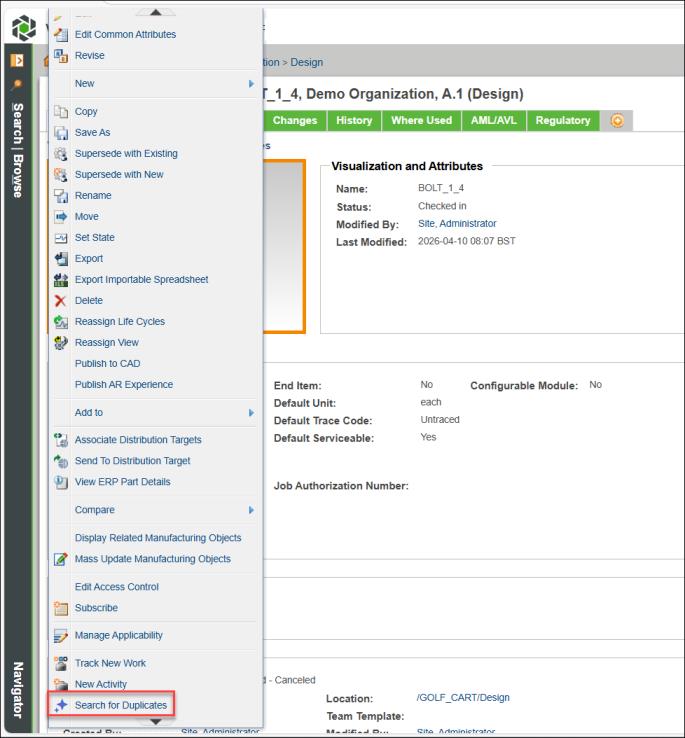
この操作はアルファベット順にリストされていません。見つけるには、「操作」メニューを下にスクロールする必要があります。
詳細については、「AI Parts Rationalization プラグインの導入」を参照してください。
可用性と必要条件
「重複部品をサーチ」操作は、次のすべての条件を満たす場合にのみ使用できます。
• Windchill AI Parts Rationalization プラグイン (1.1) がインストールされている。
• ユーザーに有効な Windchill AI ライセンスがある。
• 部品 (WTPart) が 1 つだけ選択されている。
この操作を実行すると、「グループ内の部品を比較」ページが新しいブラウザウィンドウで開きます。
| | 部品および変更管理オブジェクトの情報ページにおけるすべての起動ポイントが、親ブラウザの新しいタブで開きます。その後の起動では、同じタブが更新されます。 |
比較ページの動作とサーチ結果
サポートされているアクセスポイントから「重複部品をサーチ」操作を実行すると、「グループ内の部品を比較」ページが新しいウィンドウで開き、類似部品が直接表示されます。参照部品は操作を開始した部品にプリセットされ、変更できません。これにより、選択した元の参照部品のみに対して類似度の割合が計算されます。
デフォルトでは、類似性サーチは最大類似性しきい値 (98 から 100 %) を使用して実行され、管理者によるサーチには依存しません。「グループ内の部品を比較」ページには、選択された参照部品との類似度が高い順に、類似部品または重複部品が最大 100 個まで表示されます。各結果は、参照部品との類似度が高い部品を表します。