サーチ結果
「重複部品のサーチ」ページで「サーチ」をクリックすると、「重複したサーチ結果」ページが開きます。このページでは、形状の類似性に基づいて重複と識別された部品をレビューおよび分析できます。
このページには、潜在的な重複部品の数が、定義された数のグループに整理されて表示されます。
たとえば、このページでは、9 個のグループにわたって 1,461 個の潜在的な重複部品が識別されています。進行中のサーチは、プログレッシブローディングを示しています。各部品およびグループのサーチが完了すると、識別された部品およびグループが合計数に動的に追加されます。このプロセスは、(選択した基準に従って) すべての適格なグループが表示されるまで続行されます。サーチが完了した部品グループについては、個々の部品に対して操作を実行したり、グループを新しいウィンドウで開いてその部品を比較したりできます。これは、残りの部品に対するサーチがまだ進行中であっても可能です。
以下の機能を使用して、サーチの操作性を向上させることができます。
• ワイルドカードサーチ - サーチ照会でワイルドカード文字 (* など) を使用して、部品名または番号の一部に一致するようにサーチを絞り込むことができます。ワイルドカードサーチは、進行中のグループサーチ中もアクティブなままです。フィルタされた結果は、サーチの進行とともに、ただちに表示されます。
• ページ付け - ページ付けを使用して、多数のサーチ結果を簡単にナビゲートできます。重複する部品グループの数が 20 個を超えると、結果は複数のページに分けて表示されます。各ページには最大 20 個のグループが表示されます。たとえば、85 個のグループがある場合、最初の 4 ページにはそれぞれ 20 個のグループが表示され、5 番目のページには残り 5 つのグループが表示されます。ページの下部にある「前のページ」ボタンと「次のページ」ボタンを使用して、コンテンツをナビゲートできます。「ページに移動」を使用して、すべてのページをスクロールせずに特定のページに移動することもできます。ただし、「ページに移動」オプションを使用する前に、少なくとも 1 回はページを順番に移動しておく必要があります。
このページのサーチ結果は、「重複部品のサーチ」ページで指定した基準に基づいていることに注意してください。たとえば、潜在的な重複部品のグループが合計で 30 個あるとします。しかし、製品コンテキスト、分類、ノードなど、選択した条件に一致するグループが 5 つのみの場合、ここにはその 5 つのグループのみが表示されます。
選択した基準に基づいて重複部品のグループを表示する際には、次の条件が適用されます。
• 指定された基準に一致する部品を含むグループのみが表示されます。
• 一致する部品が 2 つ以上含まれているグループのみが表示されます。グループ内に基準を満たす部品が 1 つしかない場合、そのグループは表示されません。
• グループには最大 1,024 個の部品を含めることができます。グループ内の部品数がこの制限を超えると、グループは複数のサブグループに分割され、各サブグループに同数の部品が含まれるようになります。次に例を示します。
◦ 1,200 個の部品から成るグループが、それぞれ 600 個ずつの 2 つのサブグループに分割されます。
◦ 4,096 個の部品から成るグループが、それぞれ 1,024 個ずつの 4 つのサブグループに分割されます。
 |
形状の類似性のしきい値を大きくすると、読み込まれる類似部品の数が減り、サーチの精度が向上します。
|
次のテーブルに、「重複したサーチ結果」ページで使用できるフィールドを示します。
フィールド | 説明 |
|---|---|
操作 | サーチ結果に対して使用できる操作を示します。これらの操作は、部品のグループまたは個々の部品に対して実行できます。詳細については、このトピックの「部品操作」および「グループ操作」のセクションを参照してください。 |
番号 | 部品の一意の識別番号。 |
名前 | 部品のテキストベースの識別子。 |
バージョン | 部品のリビジョンおよび作業版数。 |
数量 | グループ内の部品数。 |
グループ操作
次のテーブルに、グループの操作を示します。
操作 | 説明 |
|---|---|
グループの移動先 | 必要に応じて、グループをリストの上下に移動します。 |
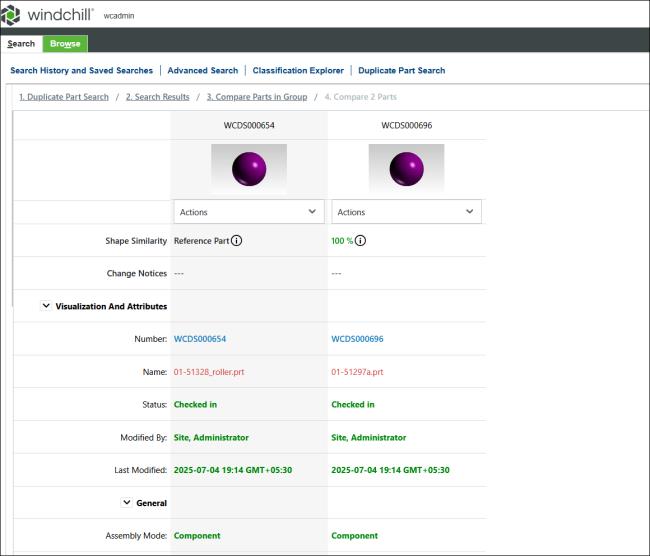
グループ内の部品の比較 | グループを新しいウィンドウで開き、その部品を比較します。 |
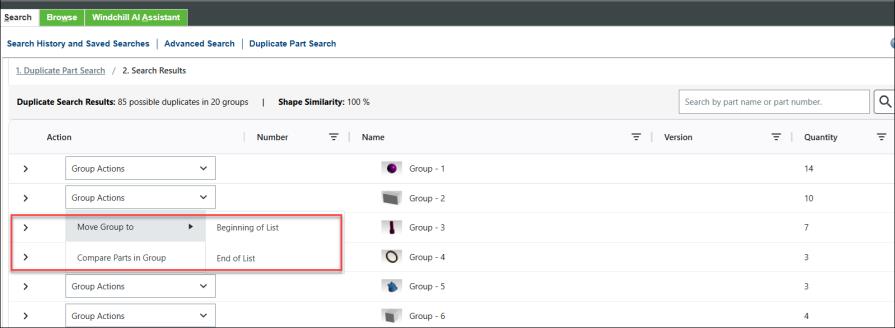
ユーザーは、「グループ操作」オプションの「グループ内の部品を比較」を使用してグループ 8 の 5 つの部品を比較したり、部品操作メニューを使用して、問題レポート、変更リクエスト、変更通知の作成や部品の後継などのその他の操作を実行したりすることができます。
部品操作
次のテーブルに、グループ内の部品の操作を示します。
操作 | 説明 | ||
|---|---|---|---|
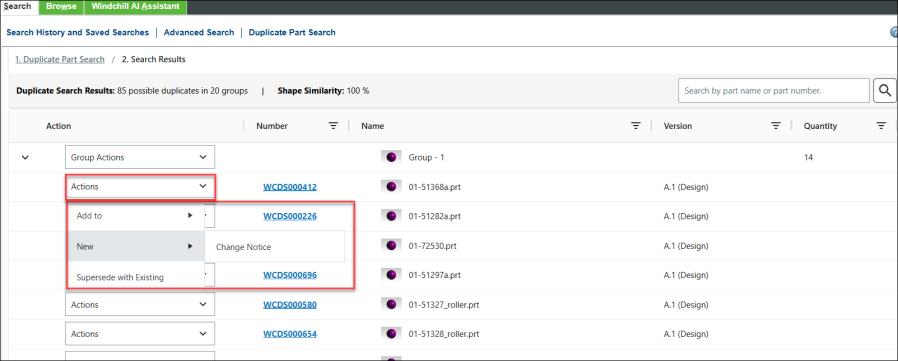
変更通知に追加 問題レポートに追加 変更リクエストに追加 | アクセス可能な変更通知、問題レポート、または変更リクエストの特定のサブタイプが表示されます。管理者は、AI Parts Rationalization プラグインを設定する際に、変更通知、問題レポート、または変更リクエストのサブタイプを指定しています。詳細については、AI Parts Rationalization プラグインの設定のセクションを参照してください。必要な変更管理オブジェクトを選択すると、変更通知、問題レポート、または変更リクエストのページが開きます。
| ||
新規変更通知 新規問題レポート 新規変更リクエスト | 選択した部品が変更適用オブジェクトとして事前入力されている状態で、「変更通知」、「問題レポート」、または「変更リクエスト」の新しいページが開きます。 | ||
既存で後継 | 「既存で後継」ページが開きます。部品を選択し、別の既存の部品で後継することができます。詳細については、「既存部品による部品の優先付け」を参照してください。 ユーザーはアクセス権がある部品のみを選択できます。 |
| | 変更管理オブジェクトの情報ページが親ブラウザの新しいタブで開きます。その後の起動では、同じタブが更新されます。 |