Risultati della ricerca
Quando si fa clic su Cerca nella pagina Ricerca di parti duplicate, viene visualizzata la pagina Risultati della ricerca duplicati. In questa pagina è possibile esaminare e analizzare le parti identificate come duplicate in base alla similarità di forma.
Questa pagina mostra il numero di parti duplicate potenziali organizzate in un numero definito di gruppi.
Ad esempio, questa pagina identifica 1.461 parti duplicate potenziali in 9 gruppi. La ricerca in corso indica un carico progressivo. Man mano che la ricerca di ogni parte e gruppo viene completata, le parti e i gruppi identificati vengono aggiunti dinamicamente al numero totale. Questo processo continua fino a quando non vengono visualizzati tutti i gruppi validi (in base ai criteri selezionati). Per i gruppi di parti la cui ricerca è stata completata, è possibile eseguire azioni su singole parti o aprire il gruppo in una nuova finestra per confrontarne le parti. Ciò è possibile anche mentre la ricerca delle parti rimanenti è ancora in corso.
Per migliorare l'esperienza di ricerca, è possibile utilizzare le funzionalità seguenti:
• Ricerca con caratteri jolly - È possibile affinare la ricerca utilizzando caratteri jolly (ad esempio *) nelle interrogazioni in modo che corrispondano a nomi o numeri di parte parziali. La ricerca con caratteri jolly rimane attiva durante una ricerca di gruppo in corso. I risultati filtrati vengono visualizzati immediatamente durante l'avanzamento della ricerca.
• Paginazione - È possibile utilizzare la paginazione per spostarsi facilmente tra i numerosi risultati di una ricerca. Se il numero dei gruppi di parti duplicate è maggiore di 20, i risultati vengono suddivisi tra più pagine. In ogni pagina sono visualizzati fino a 20 gruppi. Ad esempio, se sono presenti 85 gruppi, nelle prime quattro pagine vengono visualizzati 20 gruppi, mentre nella quinta pagina vengono visualizzati i 5 gruppi rimanenti. Utilizzare i pulsanti Pagina precedente e Pagina successiva nella parte inferiore della pagina per spostarsi all'interno del contenuto. È inoltre possibile utilizzare l'opzione Vai a pagina per passare a una determinata pagina senza scorrere tutte le pagine. Tuttavia, prima di utilizzare l'opzione Vai a pagina, è necessario spostarsi in sequenza tra le pagine almeno una volta.
I risultati della ricerca in questa pagina si basano sui criteri specificati nella pagina Ricerca di parti duplicate. Ad esempio, possono esservi 30 gruppi di parti duplicate potenziali in totale. Tuttavia, se solo 5 gruppi corrispondono ai criteri selezionati, ad esempio Contesto prodotto, Classificazione o Nodi, verranno visualizzati solo questi 5 gruppi.
Quando si visualizzano gruppi di parti duplicate in base ai criteri selezionati, si applicano le condizioni riportate di seguito.
• Vengono visualizzati solo i gruppi contenenti parti corrispondenti ai criteri specificati.
• Un gruppo viene visualizzato solo se contiene almeno due parti corrispondenti. Se solo una parte del gruppo soddisfa i criteri, il gruppo non viene visualizzato.
• Un gruppo può contenere un massimo di 1.024 parti. Se il numero di parti in un gruppo supera questo limite, il gruppo viene suddiviso in due o più sottogruppi, ciascuno dei quali contiene un numero uguale di parti. Esempio:
◦ Un gruppo di 1.200 parti viene suddiviso in due sottogruppi di 600 parti ciascuno.
◦ Un gruppo di 4.096 parti viene suddiviso in quattro sottogruppi di 1.024 parti ciascuno.
 |
Una soglia di similarità di forma più alta può ridurre il numero di parti simili recuperate e migliorare la precisione della ricerca.
|
Nella tabella riportata di seguito sono descritti i campi disponibili nella pagina Risultati della ricerca duplicati.
Campi | Descrizione |
|---|---|
Azione | Indica l'azione disponibile per i risultati della ricerca. Queste azioni possono riguardare un gruppo di parti o una sola parte. Per informazioni dettagliate, vedere le sezioni Azioni per le parti e Azioni per un gruppo di questo argomento. |
Numero | Identificatore numerico univoco di una parte. |
Nome | Identificatore testuale di una parte. |
Versione | Revisione e iterazione di una parte. |
Quantità | Numero di parti in un gruppo. |
Azioni per un gruppo
Nella seguente tabella sono descritte le azioni per un gruppo:
Azione | Descrizione |
|---|---|
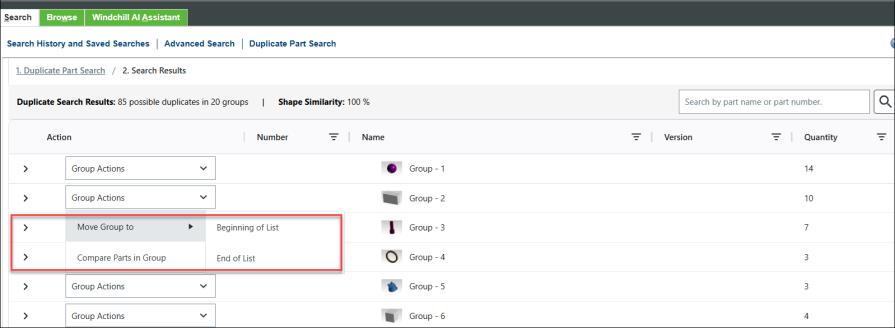
Sposta gruppo in | Spostare un gruppo all'inizio o alla fine dell'elenco in base alle esigenze. |
Confronta parti in gruppo | Aprire un gruppo in una nuova finestra per confrontarne le parti. |
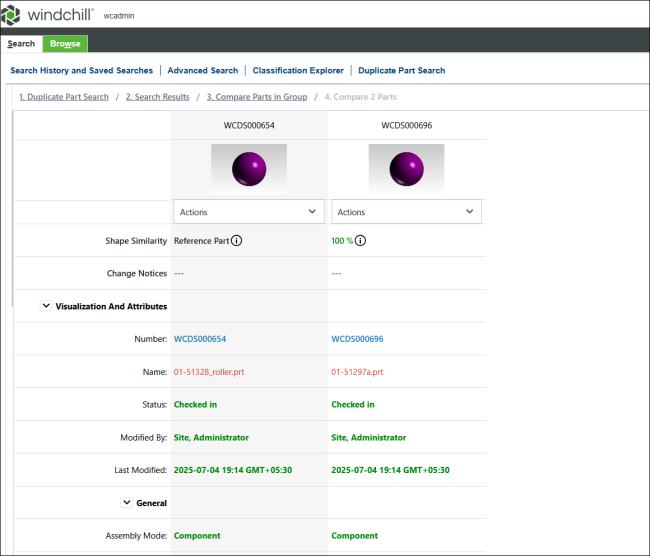
L'utente può confrontare 5 parti di un gruppo 8 utilizzando l'opzione Confronta parti in gruppo in Azioni gruppo oppure eseguire altre azioni, come la creazione di un report di problema, di una richiesta di modifica o di una notifica di modifica o la sostituzione di una parte utilizzando il menu Azioni parti.
Azioni per le parti
Nella seguente tabella sono descritte le azioni per le parti di un gruppo:
Azione | Descrizione | ||
|---|---|---|---|
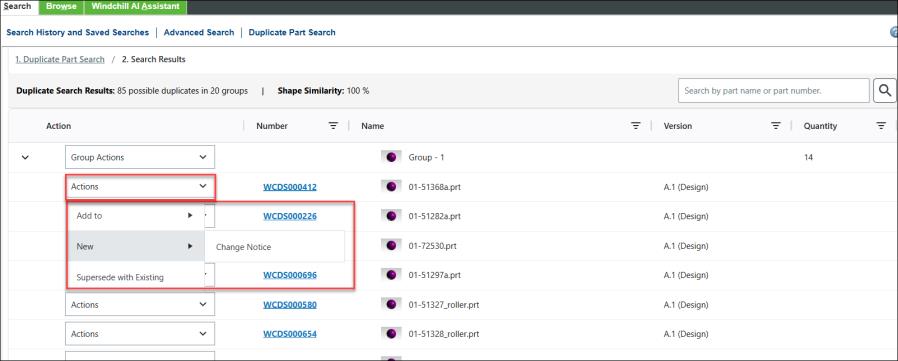
Aggiungi a > Notifica di modifica Aggiungi a > Report di problema Aggiungi a > Richiesta di modifica | Visualizza il sottotipo specifico di notifica di modifica, report di problema o richiesta di modifica a cui è possibile accedere. L'amministratore ha fornito il sottotipo di una notifica di modifica, di un report di problema o di una richiesta di modifica durante la configurazione del plug-in AI Parts Rationalization. Per ulteriori informazioni, vedere la sezione Configurare il plug-in AI Parts Rationalization. Selezionare l'oggetto di modifica necessario per aprire la pagina relativa alla notifica di modifica, al report di problema o alla richiesta di modifica.
Per ulteriori informazioni, vedere Modifica di una notifica di modifica, Modifica di un report di problema, Modifica di una richiesta di modifica. | ||
Nuova notifica di modifica Nuovo report di problema Nuova richiesta di modifica | Apre una nuova pagina Notifica di modifica, Report di problema o Richiesta di modifica con la parte selezionata che è precompletata come oggetto interessato. Per ulteriori informazioni sulla creazione di una nuova notifica di modifica, di un nuovo report di problema o di una nuova richiesta di modifica, vedere Creazione di una notifica di modifica, Creazione di un report di problema, Creazione di una richiesta di modifica. | ||
Sostituisci con esistente | Apre la pagina Sostituisci con esistente. È possibile selezionare una parte e sostituirla con un'altra parte esistente. Per ulteriori informazioni, vedere Sostituzione di una parte con una esistente. Gli utenti possono selezionare esclusivamente le parti a cui hanno accesso. |
| | Le pagine delle informazioni degli oggetti di modifica vengono aperte in una nuova scheda nel browser principale. Per avvii successivi, viene aggiornata la stessa scheda. |