Impostazione prima dell'installazione del plug-in AI Parts Rationalization per l'ambiente SaaS
 |
I destinatari del presente argomento sono gli amministratori che configurano il sistema Windchill+.
|
Gli amministratori devono configurare l'utente per l'indicizzazione che installa il plug-in.
Configurare l'utente per l'indicizzazione
Per impostazione predefinita, il campo relativo all'utente per l'indicizzazione è vuoto nell'interfaccia utente di configurazione del plug-in. Per attivare l'indicizzazione, è necessario configurare un utente per l'indicizzazione valido.
Se un amministratore del sito è configurato come utente per l'indicizzazione, tutti i dati del sito vengono considerati per l'indicizzazione. Per l'amministratore del sito non è necessario configurare nuove regole di controllo di accesso.
L'amministratore del sito è responsabile della creazione e della configurazione dell'utente per l'indicizzazione nel sistema Windchill. L'utente per l'indicizzazione deve essere un utente non amministratore designato specificamente per avviare le operazioni di indicizzazione.
Con appropriati controlli di accesso a livello di contesto, l'utente per l'indicizzazione può includere o escludere contenuti specifici di prodotto dall'indicizzazione.
|
|
• Fornire l'accesso all'utente per l'indicizzazione sia a livello di sito che a livello di contesto.
• Se viene creato un utente per l'indicizzazione e quindi aggiunta la configurazione ma non vengono definite regole di amministrazione di regole per l'utente e non viene concesso alcun accesso al contesto, non viene indicizzato alcun dato.
• Aggiungere l'utente per l'indicizzazione a una delle licenze di base tramite il gruppo di esclusione licenze. Per ulteriori informazioni, vedere Gruppi di esclusione licenze.
|
Per configurare l'utente per l'indicizzazione, attenersi alla procedura descritta di seguito.
1. Configurare i controlli di accesso a livello di sito.
a. Passare a > in Windchill.
b. Selezionare > .
Il nome dell'utente per l'indicizzazione (IndexUser) viene definito dall'utente stesso durante la configurazione.
|
|
È necessario specificare l'ID utente per l'indicizzazione (IndexUser) durante la configurazione del plug-in. Per ulteriori informazioni, vedere la sezione Configurare il plug-in AI Parts Rationalization.
|
2. Configurare i controlli di accesso a livello di contesto.
a. Passare a > in Windchill.
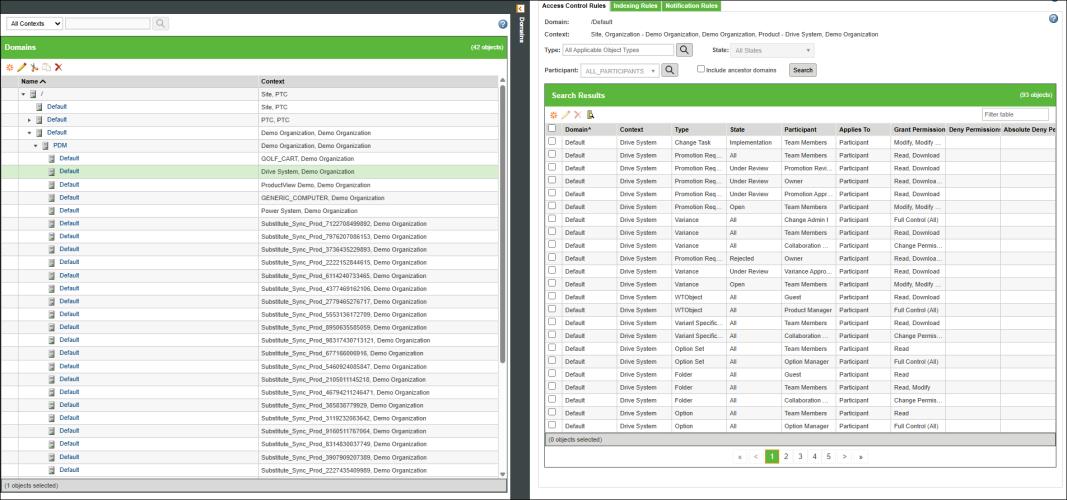
b. Selezionare Tutti i contesti e quindi selezionare > > dalla tabella. Impostare questi controlli di accesso per i contesti Prodotto le cui parti devono essere indicizzate.
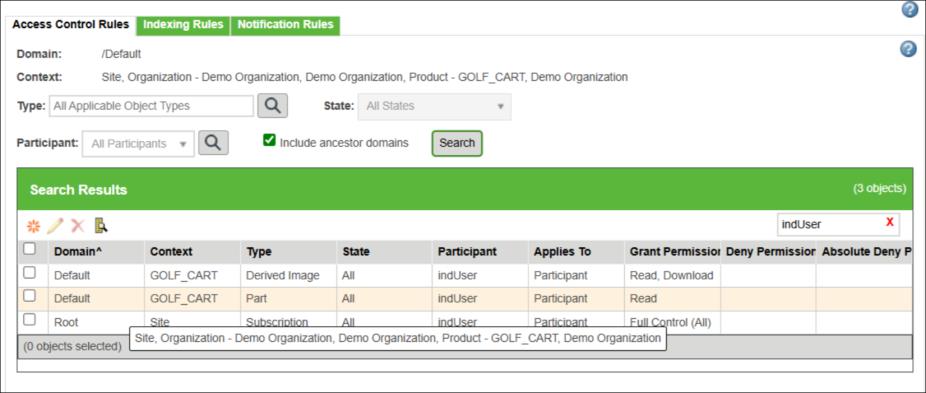
c. Creare nuove regole di controllo di accesso con le configurazioni seguenti:
|
Tipo
|
Utente
|
Controllo d'accesso
|
|---|---|---|
|
Parte
|
IndexUser
|
Lettura
|
|
Immagine derivata
|
IndexUser
|
Lettura, download
|
L'utente per l'indicizzazione deve avere accesso al download per il tipo Immagine derivata. Questo permesso può essere ereditato dal contesto a livello di sito o aggiunto esplicitamente a un contesto specifico.
 |
Quando si configura l'utente per l'indicizzazione, si consiglia di fornire l'accesso a contesti specifici, ad esempio Sito, Prodotto, Libreria, Progetto o Organizzazione, a tale utente. Se si desidera indicizzare solo determinati dati in un contesto specifico, è necessario assicurarsi che i permessi per i tipi Parte e Immagine derivata in tale contesto siano concessi correttamente. Se l'accesso non è limitato, tutte le parti del database Windchill vengono indicizzate, il che potrebbe non essere necessario e il tempo richiesto per l'indicizzazione aumenterebbe in modo significativo.
Selezionare con cautela gli elementi da indicizzare perché la licenza utilizza crediti AI. Un'indicizzazione non necessaria consuma questi crediti, il che potrebbe comportare costi aggiuntivi per l'acquisto di altri crediti in un secondo momento. L'attenta configurazione dei permessi consente di controllare gli elementi indicizzati e di evitare un consumo di risorse non necessario.
|
3. Per avviare il processo di indicizzazione, fare clic su Avvia indicizzazione nella paginaRicerca di parti duplicate. Per ulteriori informazioni, vedere Ricerca di parti duplicate per un amministratore e Indicizzazione dei dati.
4. Per configurare l'utente per l'indicizzatore per i contesti Progetto e Libreria, l'utente deve accedere come autore di Progetto o Libreria.
◦ Per il contesto Progetto, accedere a > > .
◦ Per il contesto Libreria, accedere a > > .
5. Impostare la stessa regola di accesso configurata nel contesto PDM, come descritto al passo 2c.
| | Se si cambia l'utente per l'indicizzazione o si modificano i permessi associati a un contesto, i dati indicizzati rimangono nell'indice del vettore anche se in seguito si rimuovono tali permessi. In altre parole, una volta completata l'indicizzazione, la rimozione dei permessi per un contesto non comporta l'eliminazione delle voci corrispondenti dall'indice. Ad esempio, se un utente per l'indicizzazione dispone del permesso per due contesti e l'indicizzazione è stata completata per entrambi, successivamente, la rimozione del permesso per uno di questi contesti non rimuoverà i relativi embedding. L'indice conserva comunque le voci per quel contesto anche se il permesso è stato rimosso. |