Configuration requise avant l'installation du plug-in AI Parts Rationalization pour un environnement SaaS
 |
Cette rubrique est destinée aux administrateurs configurant le système Windchill+.
|
Les administrateurs doivent configurer l'utilisateur d'indexation installant le plug-in.
Configurer l'utilisateur d'indexation
Par défaut, le champ d'utilisateur d'indexation de l'interface utilisateur de configuration du plug-in est vide. Pour permettre l'indexation, vous devez configurer un utilisateur d'indexation valide.
Si un administrateur du site est configuré en tant qu'utilisateur d'indexation, toutes les données du site seront prises en compte pour l'indexation. Pour l'administrateur du site, il est inutile de configurer une nouvelle règle de contrôle d'accès.
L'administrateur du site est responsable de la création et de la configuration de l'utilisateur d'indexation dans le système Windchill. L'utilisateur d'indexation doit être un utilisateur non-administrateur spécifiquement désigné pour initialiser les opérations d'indexation.
Grâce aux contrôles d'accès appropriés au niveau du contexte, l'utilisateur d'indexation peut inclure ou exclure un contenu de produit spécifique de l'indexation.
|
|
• Fournissez à l'utilisateur d'indexation un accès au niveau du site et au niveau du contexte.
• Si un utilisateur d'indexation est créé et qu'une configuration est ajoutée, mais qu'aucune règle d'administration des politiques n'est définie pour l'utilisateur et qu'aucun accès au contexte n'est accordé, aucune donnée ne sera indexée.
• Ajoutez l'utilisateur d'indexation à l'une des licences de base par le biais du groupe d'exclusion de licence. Pour plus d'informations, consultez la rubrique Groupes d'exclusion de licence.
|
Pour configurer l'utilisateur d'indexation, procédez comme suit :
1. Configurez les contrôles d'accès au niveau du site.
a. Dans Windchill, accédez à > .
b. Sélectionnez > .
Le nom de l'utilisateur d'indexation (IndexUser) est défini par l'utilisateur lors de la configuration.
|
|
Vous devez fournir l'ID de l'utilisateur d'indexation (IndexUser) lorsque vous configurez le plug-in. Pour plus d'informations, consultez la section Configurer le plug-in AI Parts Rationalization.
|
2. Configurez les contrôles d'accès au niveau du contexte.
a. Dans Windchill, accédez à > .
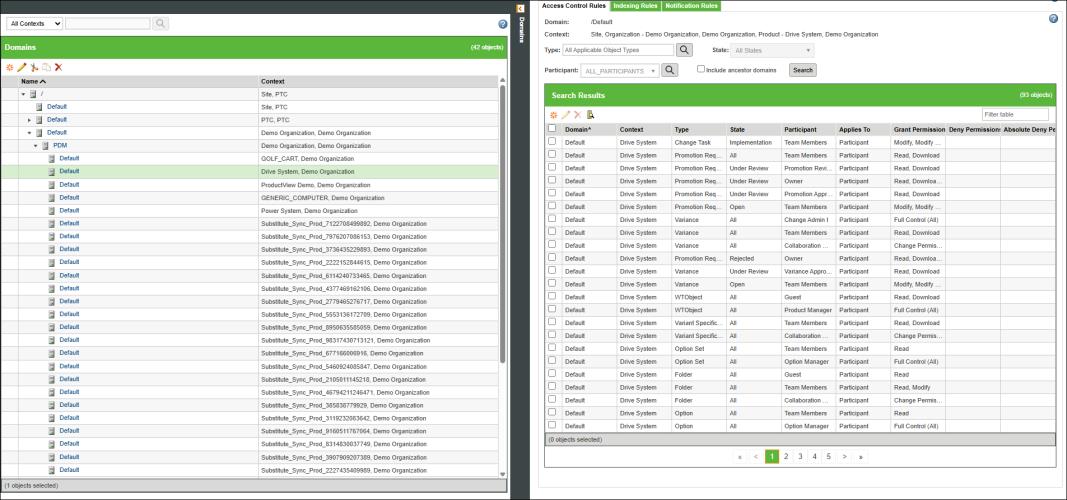
b. Sélectionnez Tous les contextes. Dans le tableau, sélectionnez > > . Définissez ces contrôles d'accès pour les contextes Produit dont les articles doivent être indexés.
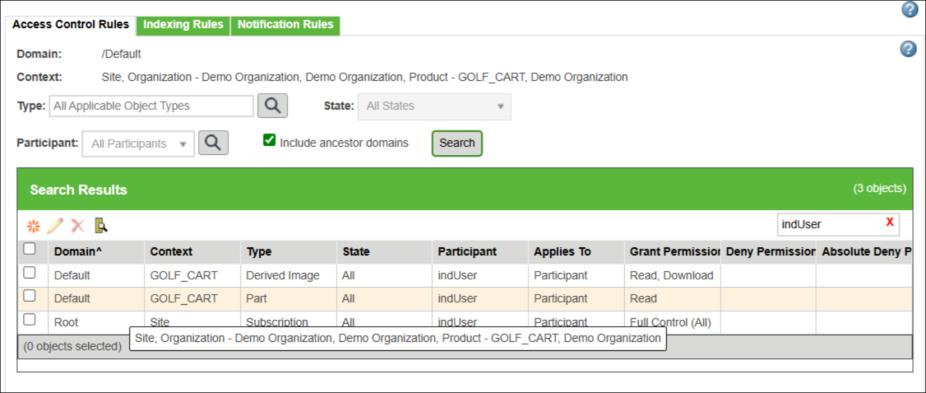
c. Créez de nouvelles règles de contrôle d'accès avec les configurations suivantes :
|
Type
|
Utilisateur
|
Contrôle d'accès
|
|---|---|---|
|
Article
|
IndexUser
|
Lire
|
|
Image dérivée
|
IndexUser
|
Lire, Télécharger
|
L'utilisateur d'indexation doit disposer d'un accès en téléchargement pour le type Image dérivée. Cette permission peut être héritée du contexte au niveau du site ou être explicitement ajoutée à un contexte spécifique.
 |
Lors de la configuration de l'utilisateur d'indexation, il est recommandé de lui permettre d'accéder à des contextes spécifiques, tels que Site, Produit, Bibliothèque, Projet ou Organisation. Si vous ne souhaitez indexer que certaines données d'un contexte spécifique, vous devez vous assurer que les permissions pour les types Article et Image dérivée de ce contexte sont correctement accordées. Si l'accès n'est pas restreint, tous les articles de la base de données Windchill seront indexés, ce qui peut être inutile et augmentera considérablement le temps nécessaire à l'indexation.
Sélectionnez avec soin les éléments à indexer, car la licence utilise des crédits IA. Une indexation superflue consomme ces crédits, ce qui peut entraîner des coûts additionnels liés à l'achat ultérieur de crédits supplémentaires. Une configuration minutieuse des permissions permet de contrôler les éléments indexés et d'éviter toute consommation inutile des ressources.
|
3. Pour lancer le processus d'indexation, cliquez sur Initialiser l'indexation sur la page Recherche d'articles en double. Pour plus d'informations, consultez les rubriques Recherche d'articles en double par un administrateur et Indexation des données.
4. Pour configurer l'utilisateur d'indexation pour les contextes Projet et Bibliothèque, l'utilisateur doit se connecter en tant que créateur de Projet ou de Bibliothèque.
◦ Pour le contexte Projet, accédez à > > .
◦ Pour le contexte Bibliothèque, accédez à > > .
5. Définissez la même règle de contrôle d'accès que celle que vous avez configurée dans le contexte PDM, comme décrit à l'étape 2c.
| | Si vous modifiez l'utilisateur d'indexation ou les permissions qui lui sont associées pour un contexte, les données indexées demeurent dans l'index vectoriel, même si vous supprimez ces permissions par la suite. En d'autres termes, une fois l'indexation terminée, la suppression des permissions pour un contexte n'élimine pas les entrées correspondantes de l'index. Par exemple, supposons qu'un utilisateur d'indexation dispose d'une permission pour deux contextes et que l'indexation soit effectuée pour ces deux contextes. La suppression ultérieure de la permission pour l'un de ces contextes n'éliminera pas ses incorporations. L'index conservera les entrées de ce contexte, bien que la permission ait été supprimée. |