Configuration de l'utilisateur d'indexation
Le champ d'utilisateur d'indexation figurant dans le Tableau de bord d'indexation est vide par défaut. Pour permettre l'indexation, vous devez configurer un utilisateur d'indexation valide.
Si un administrateur du site est configuré en tant qu'utilisateur d'indexation, toutes les données du site sont prises en compte pour l'indexation. Dans ce cas, aucune règle de contrôle d'accès supplémentaire n'est requise.
 |
L'utilisation d'un administrateur du site en tant qu'utilisateur d'indexation est déconseillée pour les environnements de production.
|
Dans des environnements sur site, l'administrateur du site est responsable de la création et de la configuration de l'utilisateur d'indexation dans le système Windchill.
Dans des environnements SaaS, l'administrateur métier doit définir et configurer l'utilisateur d'indexation.
Grâce aux contrôles d'accès appropriés au niveau du contexte, l'utilisateur d'indexation peut inclure ou exclure un contenu de produit spécifique de l'indexation.
 |
Assurez-vous que les conditions requises suivantes sont remplies pour l'utilisateur d'indexation :
• Fournissez à l'utilisateur d'indexation un accès au niveau du site et au niveau du contexte.
• Si un utilisateur d'indexation est créé et qu'une configuration est ajoutée, mais qu'aucune règle d'administration des politiques n'est définie pour l'utilisateur et qu'aucun accès au contexte n'est accordé, aucune donnée ne sera indexée.
• Ajoutez l'utilisateur d'indexation à l'une des licences de base par le biais du groupe d'exclusion de licence. Pour plus d'informations, consultez la rubrique Groupes d'exclusion de licence.
• L'utilisateur d'indexation appartient à la même organisation que les données indexées (spécifiques au contexte).
• Mettez à jour l'organisation de l'utilisateur d'indexation lorsque vous indexez des données provenant d'une autre organisation.
|
Configurer les politiques de contrôle d'accès au système pour l'utilisateur d'indexation
Pour configurer l'utilisateur d'indexation, procédez comme suit :
1. Assurez-vous d'avoir créé un utilisateur d'indexation dans Windchill. Pour plus d'informations, consultez la rubrique Création d'un utilisateur d'indexation.
2. Configurez les contrôles d'accès au niveau du contexte. Ces contrôles définissent les données qui sont indexées par Recherche Azure AI.
a. Dans Windchill, accédez à > .
b. Sélectionnez Tous les contextes. Dans le tableau, sélectionnez > > . Définissez ces contrôles d'accès pour les contextes Produit dont les articles nécessitent une indexation. La sélection du contexte est similaire pour les types de contexte Produit ou Bibliothèque.
c. Créez de nouvelles règles de contrôle d'accès.
Le processus d'indexation nécessite des permissions de lecture et de téléchargement pour les objets métier destinés à l'indexation de Recherche Azure AI. Dans l'exemple ci-dessous, les permissions sont accordées globalement au niveau supérieur à l'aide de WTObject.
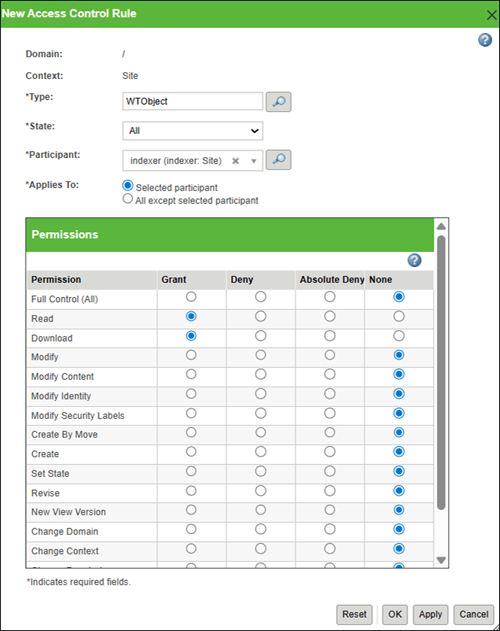
Selon vos besoins, vous pouvez configurer des règles plus granulaires pour ne prendre en charge que l'indexation de certains types d'objet, comme indiqué dans la rubrique Spécifications d'indexation de documents.
| | Lors de la configuration de l'utilisateur d'indexation, il est recommandé de lui permettre d'accéder à des contextes spécifiques, tels que Site, Produit, Bibliothèque, Projet ou Organisation. Si vous ne souhaitez indexer que certaines données d'un contexte spécifique, vous devez vous assurer que les permissions pour les types d'objet de ce contexte sont correctement accordées. Si l'accès n'est pas restreint, tous les objets de la base de données Windchill seront indexés, ce qui peut être inutile et augmentera considérablement le temps nécessaire à l'indexation. Sélectionnez avec soin les éléments à indexer, car la licence utilise des crédits IA. Une indexation superflue consomme ces crédits, ce qui peut entraîner des coûts additionnels liés à l'achat ultérieur de crédits supplémentaires. Une configuration minutieuse des permissions permet de contrôler les éléments indexés et d'éviter toute consommation inutile des ressources. L'octroi de permissions d'accès à des contextes ou des types de document spécifiques n'initialise pas automatiquement l'indexation. Pour démarrer l'indexation, vous devez sélectionner le contexte à indexer et autoriser les types d'entités requis dans le Tableau de bord d'indexation de Windchill AI Assistant. Pour plus d'informations, consultez la rubrique Configuration du Tableau de bord d'indexation. |
| | Si votre organisation fournit des politiques par défaut pour les permissions d'accès au contexte, vérifiez-les pour l'utilisateur d'indexation et révoquez les permissions inutiles à l'aide de l'option Refus catégorique. |