Resultados de la búsqueda
Al pulsar en Buscar en la página Búsqueda de artículos duplicados, se abre la página Resultados de búsqueda de duplicados. En esta página, puede revisar y analizar los artículos identificados como duplicados en función de la similitud de forma.
En esta página se muestra el número de artículos duplicados potenciales organizados en un número definido de grupos.
Por ejemplo, en esta página se identifican 1461 artículos duplicados potenciales en 9 grupos. La búsqueda en curso indica una carga progresiva. A medida que se completa la búsqueda de cada artículo y grupo, los artículos y grupos identificados se añaden dinámicamente al recuento total. Este proceso continúa hasta que se muestran todos los grupos elegibles (según los criterios seleccionados). Para los grupos de artículos cuya búsqueda se ha completado, se pueden realizar acciones en artículos individuales o abrir el grupo en una nueva ventana para comparar sus artículos. Esto es posible incluso mientras la búsqueda de los artículos restantes aún está en curso.
Se pueden utilizar las siguientes funciones para mejorar la experiencia de búsqueda:
• Búsqueda con comodines: la búsqueda se puede refinar mediante caracteres comodín (por ejemplo, *) en las consultas de búsqueda para que coincidan con nombres o números de artículos parciales. La búsqueda con comodines permanece activa durante una búsqueda de grupo en curso. Los resultados filtrados se muestran inmediatamente a medida que avanza la búsqueda.
• Paginación: puede utilizar la paginación para navegar fácilmente por grandes conjuntos de resultados de búsqueda. Si el número de grupos de artículos duplicados supera los 20, los resultados se dividen en varias páginas. Cada página muestra hasta 20 grupos. Por ejemplo, si hay 85 grupos, en las primeras cuatro páginas se mostrarán 20 grupos en cada una, y en la quinta se mostrarán los 5 grupos restantes. Utilice los botones Página anterior y Página siguiente de la parte inferior de la página para navegar por el contenido. También puede usar Saltar a la página para ir a una página específica sin desplazarse por todas las páginas. Sin embargo, antes de utilizar la opción Saltar a la página, debe navegar secuencialmente por las páginas al menos una vez.
Tenga en cuenta que los resultados de la búsqueda en esta página se basan en los criterios especificados en la página Búsqueda de artículos duplicados. Por ejemplo, puede haber 30 grupos de posibles artículos duplicados en total. Pero si solo 5 grupos coinciden con los criterios seleccionados, como Contexto del producto, Clasificación o Nodos, solo esos 5 grupos se mostrarán aquí.
Las siguientes condiciones se aplican al mostrar grupos de artículos duplicados en función de los criterios seleccionados:
• Solo se muestran los grupos que contienen artículos que coinciden con los criterios especificados.
• Un grupo solo se muestra si contiene al menos dos artículos coincidentes. Si solo un artículo del grupo cumple los criterios, ese grupo no se muestra.
• Un grupo puede contener un máximo de 1.024 artículos. Si el número de artículos de un grupo supera este límite, el grupo se divide en dos o más subgrupos, cada uno de los cuales contiene el mismo número de artículos. Por ejemplo:
◦ Un grupo de 1.200 artículos se dividirá en dos subgrupos de 600 cada uno.
◦ Un grupo de 4.096 artículos se dividirá en cuatro subgrupos de 1.024 cada uno.
 |
Un umbral de similitud de forma más elevado puede reducir el número de artículos similares recuperados y mejorar la precisión de la búsqueda.
|
En la tabla siguiente se describen los campos disponibles en la página Resultados de búsqueda de duplicados
Campos | Descripción |
|---|---|
Acción | Indica la acción disponible para los resultados de la búsqueda. Estas acciones pueden ser para un grupo de artículos o para un artículo individual. Para obtener más información, consulte las secciones Acciones de artículos y Acciones de grupos de este tema. |
Número | Identificador numérico único de un artículo. |
Nombre | Identificador basado en texto de un artículo. |
Versión | Revisión e iteración de un artículo. |
Cantidad | Número de artículos en un grupo. |
Acciones de grupos
En la tabla siguiente se describen las acciones de un grupo:
Acción | Descripción |
|---|---|
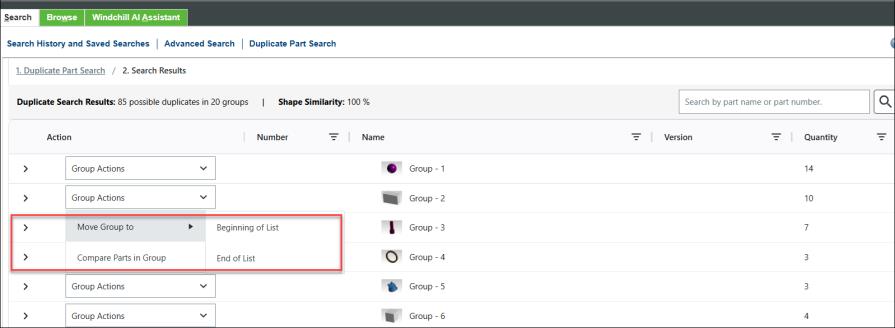
Mover grupo a | Mueva un grupo al principio o al final de la lista según sea necesario. |
Comparar artículos en grupo | Abra un grupo en una ventana nueva para comparar sus artículos. |
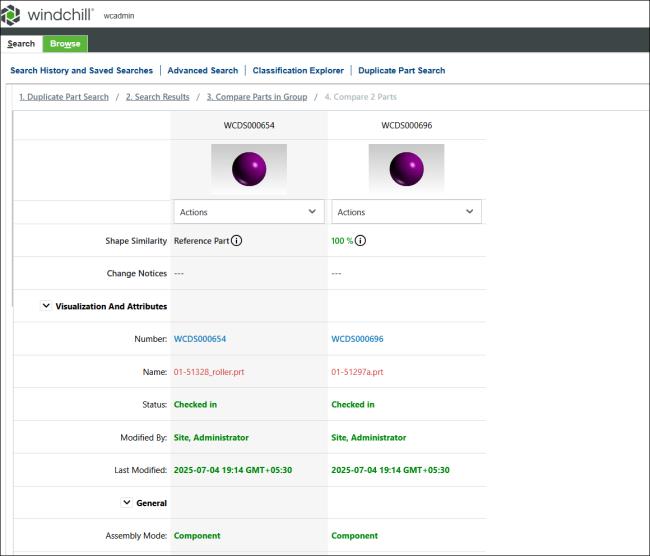
El usuario puede comparar 5 artículos de un grupo 8 mediante la opción de Acciones de grupos Comparar artículos en grupo o realizar otras acciones como crear un informe de problemas, una solicitud de cambio, una notificación de cambio o sustituir un artículo mediante el Menú de acciones de artículos.
Acciones de artículo
En la tabla siguiente se describen las acciones de los artículos de un grupo.
Acción | Descripción | ||
|---|---|---|---|
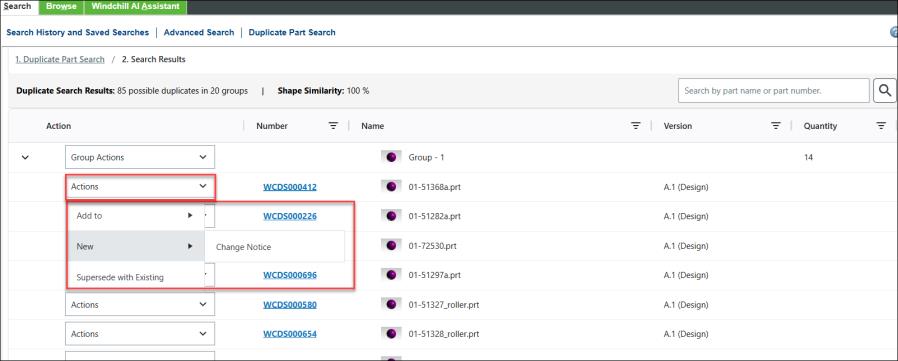
Add to Change Notice Añadir a informe de problemas Añadir a solicitud de cambio | Se muestra el subtipo específico de notificación de cambio, informe de problemas o solicitud de cambio al que se puede acceder. El administrador ha proporcionado el subtipo de una notificación de cambio, un informe de problemas o una solicitud de cambio al configurar el plug-in AI Parts Rationalization. Para obtener más información, consulte la sección Configurar el plug-in AI Parts Rationalization. Seleccione el objeto de cambio necesario para abrir la página de notificación de cambio, informe de problemas o solicitud de cambio.
Para obtener más información, consulte Editing a Change Notice, Editing a Problem Report y Editing a Change Request. | ||
Nueva notificación de cambio Nuevo informe de problemas Nueva solicitud de cambio | Permite abrir una nueva página Notificación de cambio, Informe de problemas o Solicitud de cambio, con el artículo seleccionado que está rellenado previamente como un objeto afectado. Para obtener más información sobre cómo crear una nueva notificación de cambio, informe de problemas o solicitud de cambio, consulte Creating a Change Notice, Creating a Problem Report y Creating a Change Request. | ||
Sustituir por existente | Permite abrir la página Sustituir por existente. Se puede seleccionar un artículo y sustituirlo por otro artículo existente. Para obtener más información, consulte Sustitución de un artículo por un artículo existente. Los usuarios solo pueden seleccionar los artículos a los que tienen acceso. |
| | Las páginas de información de objetos de cambio se abren en una nueva ficha en el explorador padre. Para arranques posteriores, se actualiza la misma ficha. |