Instalación y configuración del plug-in AI Parts Rationalization para el entorno SaaS
Este tema está dirigido al administrador del sistema de Windchill+.
El plug-in se puede instalar como un componente adicional junto con Windchill. La implementación y las actualizaciones del plug-in se gestionan mediante Administrador de plug-ins, disponible en Windchill.
 |
El plug-in AI Part Rationalization es compatible con la versión de Windchill indicada en la sección Supported Windchill Releases del tema Introducción del plug-in AI Parts Rationalization.
|
El plug-in se integra con Windchill sin requisitos vinculantes. Esto significa que el plug-in se puede actualizar y mantener de forma independiente sin que ello afecte a la funcionalidad principal de Windchill.
Autenticación
El plug-in se pone a disposición del administrador del sitio en función de la autenticación de PTC SaaS Platform. Para ver el plug-in de Windchill, debe ser administrador del sitio de Windchill y disponer de una cuenta de PTC SaaS Platform con acceso al producto Windchill. Siga estos pasos para la autenticación de PTC SaaS Platform :
1. Inicie sesión en su cuenta de Windchill como administrador del sitio.
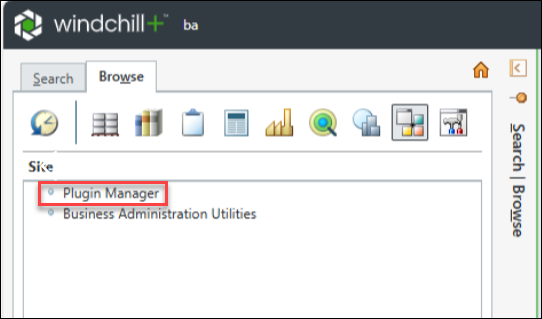
3. Introduzca las credenciales de su cuenta de PTC SaaS Platform. Solo es necesario proporcionar las credenciales de PTC SaaS Platform una vez por sesión. Posteriormente, puede continuar usando Administrador de plug-ins sin volver a autenticarse. Sin embargo, se requiere una nueva autentificación si vence la sesión.
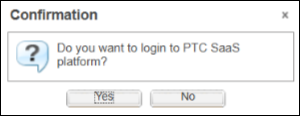
En el cuadro de diálogo Confirmación:
◦ Si se pulsa en No, no se podrá ver la lista de los plug-ins recién disponibles o los plug-ins actualizados. Seguirá viendo la lista de plug-ins instalados y sus versiones anteriores.
◦ Si pulsa en Sí, deberá proporcionar sus credenciales de PTC SaaS Platform para continuar. Después de la autentificación, puede ver los plug-ins recién enumerados y las versiones actualizadas de los plug-ins existentes.
| | Estas credenciales se han proporcionado durante la incorporación del administrador del sitio de Windchill a la PTC SaaS Platform, paso 2. Consulte la nota de la sección Invitar al administrador del sitio de Windchill para la instalación del plug-in de IA para obtener más información. |
Después de conectarse con las credenciales de PTC SaaS Platform, se puede ver la lista de plug-ins disponibles.
Instalar el plug-in AI Parts Rationalization
Administrador de plug-ins le permite instalar y configurar el plug-in AI Parts Rationalization disponible.
Al pulsar en Administrador de plug-ins, en la página Plug-ins de Windchill se muestran las últimas versiones del plug-in disponible en el almacenamiento de PTC SaaS Platform en formato de tabla. La fila de la tabla muestra el nombre, la versión y el estatus (Instalado o No instalado).
Campos | Descripción |
|---|---|
Nombre de plug-in | Indica el nombre del plug-in. |
Versión instalada | Indica la versión instalada del plug-in. Este campo está en blanco si el plug-in no está instalado. |
Versión más reciente | Muestra la última versión disponible del plug-in para la instalación. |
Descripción | Proporciona una descripción breve del plug-in disponible. |
Última modificación | Indica la fecha en la que se modificó por última vez el plug-in. |
Plugin Status | Indica si el plug-in está instalado. |
Plugin Server | Indica el estatus del servidor del plug-in: operativo y en ejecución o inactivo. Este campo está en blanco si el plug-in no está instalado. |
Para instalar el plug-in, pulse con el botón derecho del ratón en el plug-in y, a continuación, seleccione Instalar en el menú contextual.
Si el usuario es un administrador de empresa de Windchill que instala el plug-in en un entorno SaaS, aparecerá un mensaje de éxito. Esto marca el final de la instalación del plug-in. No es necesario realizar más pasos.

Configuración del plug-in AI Parts Rationalization
Para configurar el plug-in, es necesario registrar la instancia del producto Windchill y crear la entidad de servicio. Para obtener más información, consulte la sección Register a Windchill Product Instance.
1. Para configurar el plug-in, pulse con el botón derecho en el plug-in Instalado y seleccione Configurar plug-in.

2. Proporcione los detalles necesarios en la ventana Configuraciones de plug-ins y luego pulse en Guardar.
◦ ID de cliente de la entidad de servicio de PTC SaaS Platform: introduzca el ID de cliente que se ha generado y mostrado en la página Create Service Principal.
◦ Secreto de cliente de la entidad de servicio de PTC SaaS Platform: introduzca el secreto de cliente que se ha generado y mostrado en la página Create Service Principal.
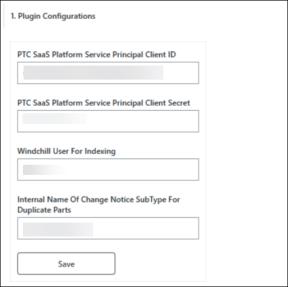
| | El sistema genera automáticamente el ID de cliente y el secreto de cliente al registrar una instancia de producto de Windchill en PTC Admin Center. Para obtener más información, consulte la sección Register a Windchill Product Instance. |
◦ Usuario de Windchill para indexación: especifique el usuario de indexación en el campo Usuario de Windchill para indexación. Ya se han proporcionado los detalles del usuario en la sección Configurar el usuario de indexación. Se recomienda evitar cambiar este usuario con frecuencia.
◦ Nombre interno del subtipo de notificación de cambio para artículos duplicados: permite especificar el nombre interno del tipo de notificación de cambio que se utilizará para gestionar los artículos duplicados. Por ejemplo: com.ptc.plugins.cn. Se recomienda crear un subtipo de notificación de cambio dedicado para la búsqueda de artículos duplicados y proporcionar su nombre interno aquí. De este modo, se garantiza que las notificaciones de cambio relacionadas con los artículos duplicados se crean de forma coherente utilizando el subtipo especificado.
Del mismo modo, también se pueden especificar los nombres internos de objetos de cambio, tales como informe de problemas y tipo de solicitud de cambio, para gestionar los artículos duplicados. La configuración de subtipos para solicitudes de cambio e informes de problemas es opcional. Sin embargo, si estos objetos de cambio no están configurados, no se mostrarán en la interfaz de usuario.
| | Todos los valores de configuración, excepto Usuario de Windchill para indexación, deben permanecer sin cambios una vez iniciada la indexación. La modificación de cualquiera de estas opciones provocará la pérdida de datos previamente indexados y el administrador tendrá que reiniciar el proceso de indexación desde el principio. El valor de Usuario de Windchill para indexación se puede cambiar según sea necesario. Sin embargo, ese usuario solo puede ver los artículos a los que tiene acceso. |
Después de instalar y configurar el plug-in, aparece la ficha Búsqueda de artículos duplicados en la página Buscar de Windchill.

Actualización de plug-ins de Windchill AI Parts Rationalization
La acción Actualizar plug-in está disponible una vez que la última versión del plug-in está disponible. Para actualizar el plug-in, pulse con el botón derecho en el plug-in y pulse en Actualizar plug-in. La versión del plug-in se actualiza automáticamente.
Una vez actualizada la versión más reciente del plug-in en PTC SaaS Platform y en la tabla Plug-ins de Windchill, se puede ver el nuevo número de versión del plug-in. Por ejemplo, si se instaló anteriormente la versión 0.1.32 y la versión 0.1.33 ahora está disponible en PTC SaaS Platform. En la columna Versión más reciente de la tabla Plug-ins de Windchill se muestra la versión 0.1.33.
Prácticas recomendadas
Las siguientes prácticas recomendadas le ayudarán a instalar, configurar y actualizar el plug-in de forma eficaz.
• Una vez completada la instalación, reinicie manualmente el proceso de Apache en la plataforma Windows.
• Asegúrese de que exista el directorio de instalación adecuado para la plataforma. Administrador de plug-ins notifica un error si falta el directorio de instalación del plug-in.
• Todos los valores de configuración, excepto Usuario de Windchill para indexación, deben permanecer sin cambios una vez iniciada la indexación. La modificación de cualquiera de estas opciones provocará la pérdida de datos previamente indexados y el administrador tendrá que reiniciar el proceso de indexación desde el principio.
El valor de Usuario de Windchill para indexación se puede cambiar según sea necesario. Sin embargo, ese usuario solo puede ver los artículos a los que tiene acceso.
• Durante las operaciones de realojamiento, se conserva el plug-in instalado en el sistema de destino. Después de un realojamiento, se debe reconfigurar manualmente el plug-in en el sistema de destino y utilizar una entidad de servicio diferente para esa instancia. También se deben volver a indexar los datos. Al hacerlo, elija cuidadosamente qué indexar para administrar el consumo de crédito de IA de manera efectiva.
• Después del realojamiento, si necesita cambiar el usuario de indexación de A (origen) a B (destino), siga estos pasos:
1. Reconfigure el plug-in mediante el usuario de indexación A (origen).
2. Guarde la configuración.
3. Actualice el usuario de indexación a B (destino).
• Después de actualizar el complemento, se recomienda borrar la caché del navegador para garantizar un rendimiento óptimo y evitar cualquier comportamiento inesperado.
Operaciones gestionadas por el plug-in
Una vez instalado el plug-in con Administrador de plug-ins, los ficheros del plug-in suelen descargarse del almacenamiento de PTC SaaS Platform y, a continuación, se descomprimen en el directorio de instalación del plug-in, en el servidor local.
La instancia funciona como un servicio que gestiona las tareas de publicación de IA, tal como se describe a continuación. Proporciona detalles de las solicitudes de VCS (Visualization Content Service) realizadas para los trabajos de publicación de IA, junto con los resultados de las operaciones de sondeo. La instancia es responsable de las siguientes tareas:
• Ejecución de trabajos de indexación.
• Envío de solicitudes a VCS para trabajos de indexación de IA.
• Supervisión y registro de solicitudes de VCS, sondeo de VCS para comprobar el estatus de los trabajos (por ejemplo, correcto, fallido o en curso) y registro de los detalles.
• Para el administrador de empresa de Windchill (entorno SaaS): los registros se generan y almacenan en <windchillHome>/logs/pluginLogs.
• Actualización del estatus de cada trabajo de la cola.
Rotación de certificados de plug-ins
En este tema se describe la estrategia para gestionar certificados autofirmados que utilizan los plug-ins de Windchill. Los plug-ins de IA se basan en certificados autofirmados para una comunicación segura. Cubre la creación, validación, rotación e integración de certificados con los componentes de Windchill y Apache para garantizar una comunicación segura.
Para entornos Windchill+, la rotación de certificados se realiza mediante una utilidad dedicada. Esta utilidad se ejecuta junto con la utilidad de rotación de certificados de Windchill. En entornos de clúster de Windchill+, esta utilidad se debe ejecutar en cada nodo.