Instalación del plug-in Windchill AI Assistant en el entorno SaaS
Este tema está dirigido al administrador de empresa de Windchill+.
El plug-in se puede instalar como un componente adicional junto con Windchill. La implementación y las actualizaciones del plug-in se gestionan mediante Administrador de plug-ins, disponible en Windchill.
 |
El plug-in de Windchill AI Assistant es compatible con la versión de Windchill que figura en Supported Versions and Requirements.
|
El plug-in se integra con Windchill sin requisitos vinculantes. Esto significa que el plug-in se puede actualizar y mantener de forma independiente sin que ello afecte a la funcionalidad principal de Windchill.
Autenticación
El plug-in se pone a disposición del administrador de empresa en función de la autenticación de PTC SaaS Platform. Para ver el plug-in de Windchill, debe ser administrador de empresa de Windchill y disponer de una cuenta de PTC SaaS Platform con acceso al producto Windchill. Siga estos pasos para la autenticación de PTC SaaS Platform :
1. Inicie sesión en su cuenta de Windchill como administrador de empresa.
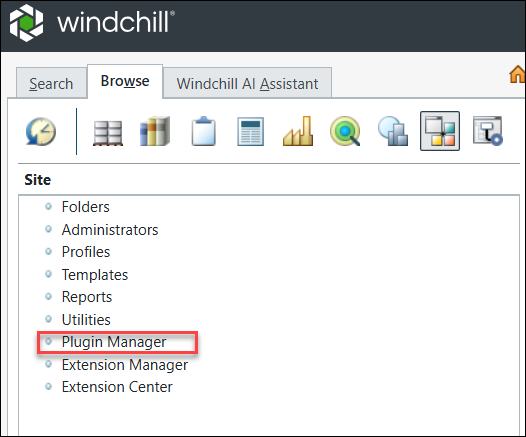
3. Introduzca las credenciales de su cuenta de PTC SaaS Platform. Solo es necesario proporcionar las credenciales de PTC SaaS Platform una vez por sesión. Posteriormente, puede continuar usando Administrador de plug-ins sin volver a autenticarse. Sin embargo, se requiere una nueva autentificación si vence la sesión.
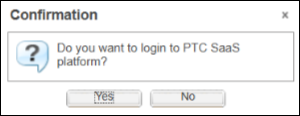
En el cuadro de diálogo Confirmación:
◦ Si se pulsa en No, no se podrá ver la lista de los plug-ins recién disponibles o los plug-ins actualizados. Seguirá viendo la lista de plug-ins instalados y sus versiones anteriores.
◦ Si pulsa en Sí, deberá proporcionar sus credenciales de PTC SaaS Platform para continuar. Después de la autentificación, puede ver los plug-ins recién enumerados y las versiones actualizadas de los plug-ins existentes.
Después de conectarse con las credenciales de PTC SaaS Platform, se puede ver la lista de plug-ins disponibles. Si el plug-in no aparece, compruebe que se ha asignado a su organización el producto de Windchill en PTC SaaS Platform. Para obtener más información, consulte Incorporación de clientes a PTC Cloud Portal y PTC SaaS Platform.
Instalar el plug-in de Windchill AI Assistant
Administrador de plug-ins le permite instalar y configurar el plug-in de Windchill AI Assistant disponible.
Al pulsar en Administrador de plug-ins, en la tabla Plug-ins de Windchill se muestran las últimas versiones de los plug-ins disponibles en el almacenamiento de PTC SaaS Platform en formato de tabla. La fila de la tabla muestra el nombre, la versión y el estatus (Instalado o No instalado).
Campos | Descripción |
|---|---|
Nombre de plug-in | Indica el nombre del plug-in. |
Versión instalada | Indica la versión instalada del plug-in. Este campo está en blanco si el plug-in no está instalado. |
Versión más reciente | Muestra la última versión disponible del plug-in para la instalación. |
Descripción | Proporciona una descripción breve del plug-in disponible. |
Última modificación | Indica la fecha en la que se modificó por última vez el plug-in. |
Plugin Status | Indica si el plug-in está instalado. |
Plugin Server | Indica el estado del servidor del plug-in: si está operativo y en ejecución o inactivo. Este campo está en blanco si el plug-in no está instalado. |
Para instalar el plug-in, pulse con el botón derecho del ratón en el plug-in y, a continuación, seleccione Instalar plug-in en el menú contextual.
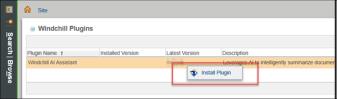
Una vez instalado el plug-in, aparece un mensaje de éxito. Esto marca el final de la instalación del plug-in. No es necesario realizar más pasos.
Después de instalar el plug-in, aparece la ficha Windchill AI Assistant en el panel Navegador.
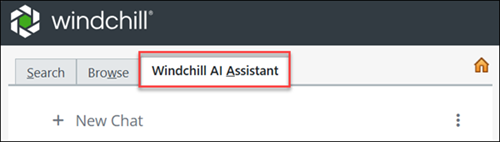
Una vez completada la instalación del plug-in, configure el plug-in. Para obtener más información, consulte Configuring Windchill AI Assistant Plugin on SaaS Environment.
Actualizar el plug-in de Windchill AI Assistant
La acción Actualizar plug-in está disponible una vez que la última versión del plug-in está disponible. Para actualizar el plug-in, pulse con el botón derecho en el plug-in y pulse en Actualizar plug-in. La versión del plug-in se actualiza automáticamente.
Una vez actualizada la versión más reciente del plug-in en PTC SaaS Platform y en la tabla Plug-ins de Windchill, se puede ver el nuevo número de versión del plug-in. Por ejemplo, si se instaló anteriormente la versión 2026.0.0,2 y la versión 2026.0.0,3 ahora está disponible en PTC SaaS Platform. En la columna Versión más reciente de la tabla Plug-ins de Windchill se muestra la versión 2026.0.0,3.