Incorporación de clientes a PTC Cloud Portal y PTC SaaS Platform
Este tema está dirigido al administrador de Windchill. Para el entorno local de Windchill, el administrador de Windchill es el administrador del sitio de Windchill; sin embargo, para el entorno de SaaS de Windchill, el administrador de Windchill es el administrador de empresa de Windchill.
El plug-in está disponible para los usuarios que se han autenticado a través PTC SaaS Platform. Para ver el plug-in de Windchill, debe ser administrador de Windchill y disponer de una cuenta de PTC SaaS Platform con acceso al producto Windchill. Para instalar el plug-in, primero debe incorporarse a PTC SaaS Platform e iniciar sesión en PTC Admin Center.
PTC envía un correo electrónico de invitación al administrador inicial con instrucciones para activar la cuenta y acceder a PTC Admin Center.
Para instalar y configurar el plug-in en un entorno de Windchill, el administrador inicial del sistema recibe un correo electrónico. Para empezar, siga estos pasos:
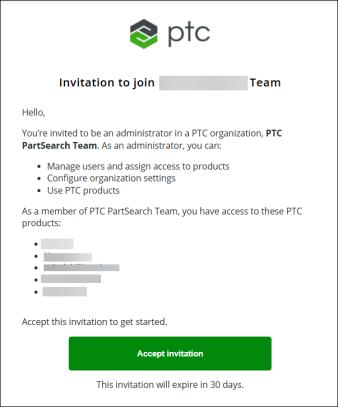
1. Acepte el correo electrónico de invitación o pulse en el vínculo. Se abre la página de inicio de sesión PTC Admin Center.
2. Introduzca las credenciales de conexión.
 | Si el administrador inicial también es el administrador de Windchill, debe proporcionar credenciales para la autenticación durante la instalación del plug-in. Para obtener más información, consulte la sección Autenticación. |
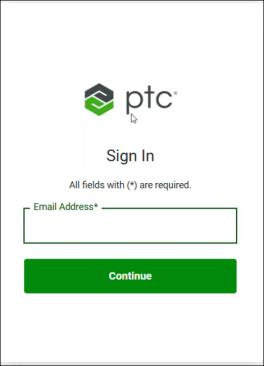
| | Si no tiene SSO, las contraseñas aceptadas anteriormente ya no son válidas. Si ve un mensaje de Correo electrónico o contraseña incorrectos en la página de inicio de sesión, seleccione ¿Ha olvidado su contraseña?. Para obtener más información, consulte Reset Password. |
3. Pulse en Abrir y elija una organización para continuar. Se abre la página PTC Windchill Self-Service Portal.
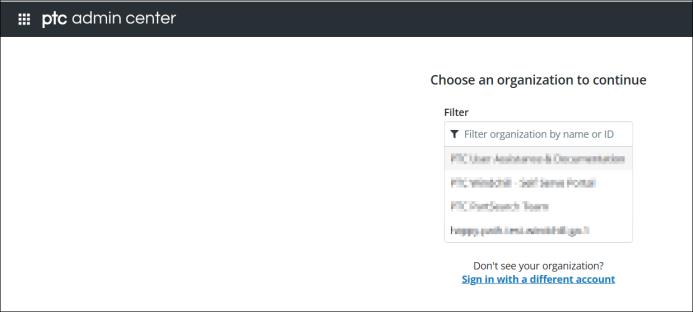
| | • Si pertenece a varias organizaciones, se muestra una lista de las organizaciones disponibles. • Si pertenece a una sola organización, esta página no aparece. |
Después de iniciar sesión en PTC Admin Center, se pueden realizar las siguientes tareas administrativas:
◦ Consultar los detalles de la organización, como el nombre, el ID, la región preferida, etc.
◦ Especificar un contacto de soporte para la organización.
◦ Gestionar las entidades de servicio.
◦ Gestionar grupos de usuarios.
◦ Ver los productos para los que la organización tiene licencia de uso.
Invitar al administrador de Windchill para la instalación del plug-in de IA
Si el administrador inicial no es el administrador de Windchill que instalará el plug-in de IA, invite al administrador de Windchill siguiendo estos pasos:
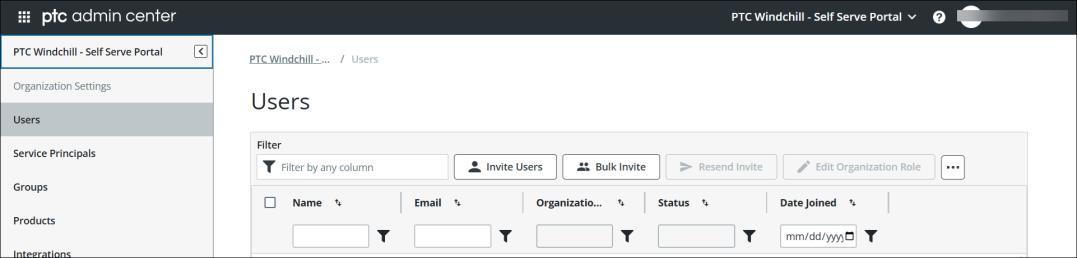
1. Para añadir usuarios, en la página Usuarios, pulse en Invite Users.
2. En el cuadro de diálogo Invite Users, introduzca la dirección de correo electrónico del usuario al que desea invitar.
Se pueden introducir varias direcciones de correo electrónico separadas por comas.
3. Seleccione el rol de organización que desea asignar al nuevo miembro, por ejemplo "Administrador".
4. En la lista Productos, seleccione el producto y pulse en Invite.
Para obtener más información, consulte Invite Users.
| | Cuando el administrador inicial invita al administrador de Windchill a instalar el plug-in, el administrador recibe una invitación por correo electrónico. Al recibir la invitación, el administrador debe aceptarla y proporcionar las credenciales requeridas. Estas credenciales son esenciales para la autenticación durante el proceso de instalación del plug-in. Para obtener más información, consulte la sección Autenticación. |