Configuración del panel de indexación
Este tema está dirigido al administrador del sistema de Windchill.
 |
Si ha indexado previamente el contenido del depósito mediante la versión 2026.0.0.21 del plug-in de Windchill AI Assistant o una anterior, actualice el plug-in y vuelva a indexar el contenido existente para garantizar la compatibilidad con futuras versiones del plug-in. Para obtener más información, consulte Reindexación.
|
Utilice el Panel de indexación para configurar cómo Windchill AI Assistant indexa datos de Windchill y los sincroniza con los servicios de búsqueda de Azure.
Antes de comenzar, asegúrese de que el plug-in Windchill AI Assistant está conectado a los servicios de Azure necesarios. Para obtener más información, consulte Configuración del plug-in de Windchill AI Assistant.
Una vez conectado el plug-in, complete los siguientes pasos para configurar la indexación e iniciar el proceso de indexación.
1. Abra la ficha Windchill AI Assistant, pulse en  y seleccione Panel de indexación.
y seleccione Panel de indexación.2. Pulse en Editar y especifique el Usuario de indexación.
El sistema solo indexa los documentos a los que el usuario de indexación tiene acceso. Para obtener los mejores resultados, utilice un usuario de indexación dedicado con acceso a los productos o proyectos relevantes.
Para obtener información sobre la creación de un usuario de indexación, consulte Creating an Indexing User.
| | Debido a una limitación de esta versión, se debe pulsar en Guardar inmediatamente después de cambiar la configuración de Usuario de indexación para aplicar el cambio. Para realizar cambios adicionales, pulse en Editar y especifique los detalles restantes. |
3. Seleccione Indexación activada para activar la indexación automática en segundo plano cuando se añaden, modifican o quitan documentos en Windchill.
4. En la sección Intervalo Tiempo, programe la indexación para controlar cuándo se ejecuta la indexación.
◦ Seleccione un rango de tiempo (por ejemplo, 12:00 pm – 11:59 pm).
◦ Pulse en  para añadir intervalos de tiempo adicionales.
para añadir intervalos de tiempo adicionales.| | La indexación genera costes basados en el uso que dependen del número y el tamaño de los documentos indexados. Cuando se configura una programación, la indexación se ejecuta solo durante los intervalos de tiempo especificados. Si los documentos se añaden, modifican o quitan fuera de esos intervalos, la indexación se produce durante la siguiente ventana programada. Ejemplo: si la indexación se programa de 11:00 a.m. a 6:00 p.m., todos los documentos añadidos o modificados después de las 6:00 p.m. se indexan durante la siguiente ventana de indexación programada, a partir de las 11:00 a.m. del día siguiente. |
5. En la sección Contenedores seleccionados, seleccione los contenedores que se van a indexar:
◦ Pulse en Añadir para mover los contenedores seleccionados de Contenedores disponibles a Contenedores seleccionados.
para mover los contenedores seleccionados de Contenedores disponibles a Contenedores seleccionados.◦ Pulse en Añadir todo para seleccionar todos los contenedores disponibles.
para seleccionar todos los contenedores disponibles.◦ Pulse en Quitar  para quitar el contenedor seleccionado.
para quitar el contenedor seleccionado.◦ Pulse en Quitar todo para quitar todos los contenedores.
para quitar todos los contenedores.| | Los contenedores que se quitan permanecen disponibles en el índice. Sin embargo, los cambios posteriores en los ficheros de esos contenedores no se sincronizan. Para quitar completamente contenedores específicos del índice, también se debe quitar el acceso del usuario de indexación a esos contenedores mediante la utilidad Administración de directivas. |
 | La indexación genera costes basados en el uso que dependen del número y el tamaño de los documentos indexados. Los contenedores se procesan por orden de prioridad. Para gestionar los costes y el tiempo de procesamiento, empiece por indexar una cantidad pequeña de contenedores más pequeños. La indexación de contenedores grandes puede tardar varios días o semanas. |
6. En la sección Tipos de entidades seleccionados, seleccione los tipos de entidades que se van a indexar:
◦ Documento
◦ Documento CAD
◦ Documento dinámico
◦ Solicitud de cambio
◦ Notificación de cambio
◦ Tarea de cambio
◦ Informe de problemas
◦ Artículo
◦ CAPA
7. Seleccione Sincronización semanal automática para programar una sincronización semanal entre Windchill y el índice de búsqueda de Azure. Cuando se activa, el sistema concilia el índice de Azure con los últimos cambios de Windchill.
a. En Configurar sincronización semanal, seleccione un día de la semana.
b. Seleccione una hora del día (por ejemplo, 06:00 am).
8. Pulse en Guardar para aplicar los cambios.
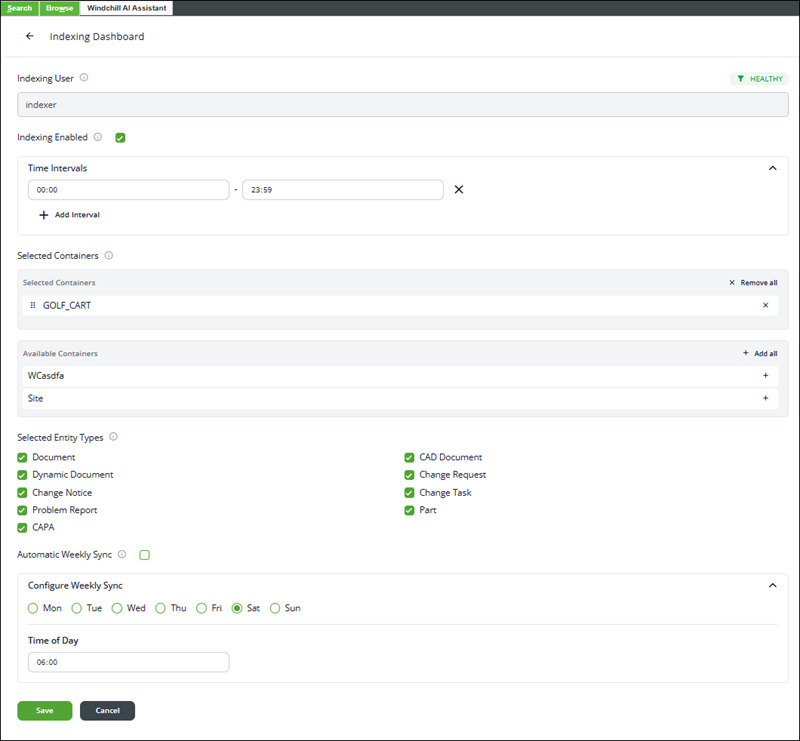
9. Para sincronizar manualmente el índice de Azure con todos los documentos de Windchill:
a. Vaya a Sincronizar índice.
b. Pulse en Inicio.
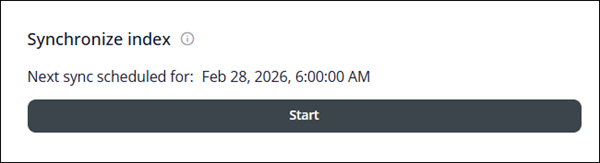
| | Después de pulsar en Iniciar, el botón se desactiva temporalmente (atenuado) mientras el sistema enumera el contenido del depósito de Windchill. Cuando la sincronización termina, el botón Iniciar vuelve a estar activo. Sin embargo, esto no indica que la indexación se haya completado. En este punto, todos los eventos de indexación necesarios se han creado y colocado en la cola de indexación, y la indexación continúa ejecutándose en segundo plano. |
Esta acción indexa todos los documentos existentes a los que el usuario de indexación puede acceder y sincroniza el índice de búsqueda de Azure con Windchill.
Si se omite este paso, solo se indexan los documentos que se añaden o modifican después de que se activara la indexación hasta que se ejecute la Sincronización semanal automática.
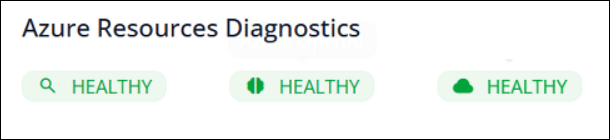
Diagnósticos de recursos de Azure
Diagnósticos de recursos de Azure muestra el estado de integridad de los servicios de Azure necesarios para que funcione el plug-in Windchill AI Assistant.
Los indicadores de estado muestran si cada servicio de Azure conectado funciona según lo previsto. Utilice esta información para identificar problemas de conectividad o de estado de la integridad que podrían afectar a la indexación o a los resultados de las consultas.
Estado del indexador
En Estado del indexador se muestran el estado actual y el progreso del proceso de indexación.
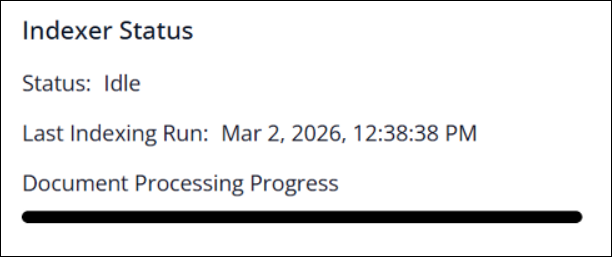
En la siguiente tabla se describen los campos disponibles:
Campo | Descripción |
|---|---|
Estatus | Aquí se muestra el estado actual del proceso de indexación. |
Última ejecución de indexación | Muestra la fecha y hora de la ejecución de indexación más reciente. |
Progreso del procesamiento de documentos | Muestra el progreso del procesamiento de documentos. |
Detalles de cola de indexación
La indexación es incremental y está controlada por eventos usando un mecanismo basado en cola. El administrador puede inspeccionar los detalles de esta cola e identificar los fallos de indexación.
Abra WindchillAIAssistant_QUEUE con la utilidad Gestión de colas en Windchill. Para obtener más información sobre cómo trabajar con la utilidad Gestión de colas para localizar y abrir esta cola, consulte Working with the Queue Management Utility.
La cola muestra un documento por fila como un evento.
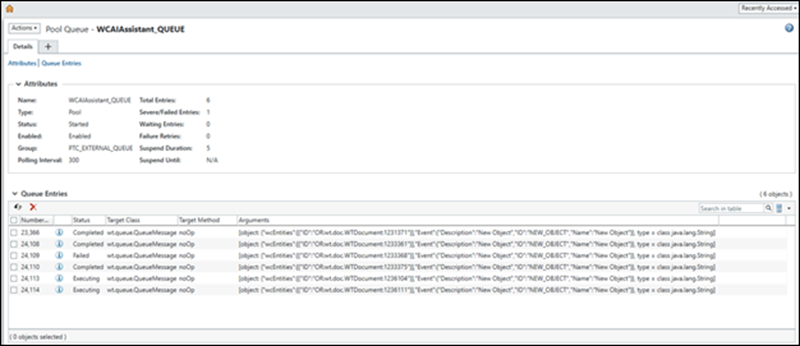
En la siguiente tabla se describen los códigos de estado disponibles:
Campo | Descripción |
|---|---|
Listo | Un documento se ha puesto en cola para su procesamiento. |
Ejecutando | Se está indexando un documento. |
Completado | La indexación de documentos se ha completado correctamente. Ahora se pueden consultar los contenidos a través del chat o de la función de resumen. |
Fallido | La indexación de documentos ha fallado. Consulte la sección Indexing Limits o Troubleshooting for On-prem Environment. |
Las entradas completadas se quitan automáticamente de la cola después de un período definido. Las entradas fallidas permanecen en la cola para que se puedan revisar e investigar. Los detalles del evento pueden incluir mensajes del servicio de indexación para ayudar a identificar la causa del fallo.
| | • Windchill AI Assistant usa el conocimiento de los documentos indexados. Espere a que el proceso de indexación se complete antes de enviar consultas relacionadas con productos. • El plug-in indexa todos los datos accesibles para el usuario de indexación. Para conocer las limitaciones relacionadas con el número de documentos que se pueden indexar, consulte Known Issues for On-prem Environment. • Conceder al usuario de indexación acceso a contextos adicionales y ejecutar la indexación puede generar costes en su suscripción de Azure. • Si la indexación falla, revise la tabla de Especificaciones de indexación de documentos, ya que indexar un tipo no soportado puede provocar un evento de indexación fallido. |