Configuración del plug-in Windchill AI Assistant
Este tema está dirigido al administrador del sistema de Windchill.
Después de instalar el plug-in Windchill AI Assistant, se debe configurar el plug-in con la salida de configuración generada por el script del asistente de implementación al crear recursos de Azure para un entorno local.
Para obtener más información, consulte la sección Configuration Output from the Deployment Helper Script.
Procedimiento
Siga estos pasos para configurar el plug-in Windchill AI Assistant:
1. Navegue a > > .
2. Pulse con el botón derecho del ratón en el plug-in Windchill AI Assistant y seleccione Configurar plug-in.

Se abrirá la ventana Windchill AI Assistant: configuraciones.
3. Proporcione los detalles necesarios en la ventana Configuración de Windchill AI Assistant:
a. En la sección Azure AI Search, pulse en Editar y especifique los siguientes detalles:
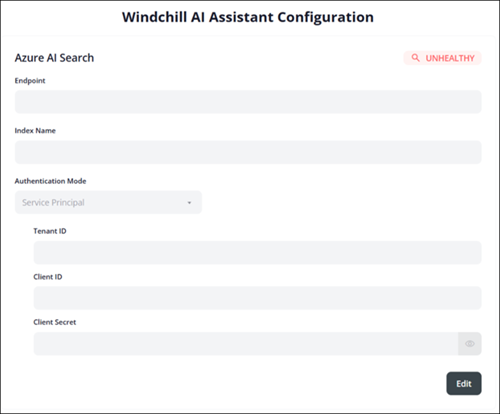
i. Extremo: escriba el extremo de Azure AI Search desde la salida del script del asistente de implementación.
ii. Nombre de índice: introduzca el nombre de índice de la salida del script del asistente de implementación.
iii. Modo de autenticación: seleccione Principal de servicio en la lista y, a continuación, introduzca el ID de inquilino, ID del clientey el Secreto del cliente de la salida del script del asistente de implementación.
iv. Pulse en Guardar para aplicar la configuración.
b. En la sección Azure OpenAI, pulse en Editar y especifique los siguientes detalles:
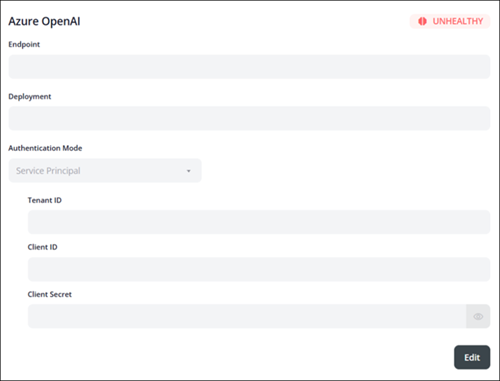
i. Extremo: escriba el extremo de Azure OpenAI desde la salida del script del asistente de implementación.
ii. Despliegue: introduzca el nombre de implementación desde la salida del script del asistente de implementación.
iii. Modo de autenticación: seleccione Principal de servicio en la lista y, a continuación, introduzca el ID de inquilino, ID del clientey el Secreto del cliente de la salida del script del asistente de implementación.
iv. Pulse en Guardar para aplicar la configuración.
c. En la sección Azure Storage, pulse en Editar y especifique los siguientes detalles:
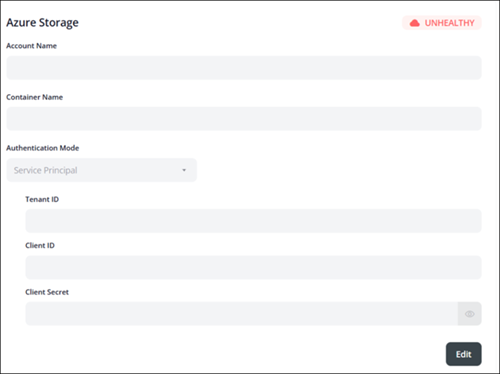
i. Nombre de la cuenta: introduzca el nombre de cuenta de Azure Storage en la salida del script del asistente de implementación.
ii. Nombre del contenedor: introduzca el nombre del contenedor de almacenamiento en la salida del script del asistente de implementación.
iii. Modo de autenticación: seleccione Principal de servicio en la lista y, a continuación, introduzca el ID de inquilino, ID del clientey el Secreto del cliente de la salida del script del asistente de implementación.
iv. Pulse en Guardar para aplicar la configuración.
4. Cierre la ventana Configuración de Windchill AI Assistant.
Verifique los indicadores de integridad después de la configuración. Si algún indicador no está en estado Sano, consulte Troubleshooting for On-prem Environment.
Rotación de certificados de plug-ins
En este tema se describe la estrategia para gestionar certificados autofirmados que utilizan los plug-ins de Windchill. Los plug-ins de IA se basan en certificados autofirmados para una comunicación segura. Cubre la creación, validación, rotación e integración de certificados con los componentes de Windchill y Apache para garantizar una comunicación segura. La acción Girar certificado se utiliza para gestionar estos certificados autofirmados.
Para iniciar el proceso de rotación de certificados, pulse en > en la página Plug-ins de Windchill. Cuando se realiza la acción, se produce el siguiente proceso de rotación:
1. Se genera un nuevo certificado con los mismos nombres:
◦ certificate.crt (clave pública)
◦ privateKey.pem (clave privada)
2. El nombre de los certificados antiguos se cambia por:
◦ certificate_rotated.crt
◦ privateKey_old.pem
3. La nueva clave pública se añade al fichero de certificados de Apache.
 | Conserve los certificados anteriores tanto en la carpeta del plug-in como en el fichero de certificados de Apache. Después de la rotación de certificados, reinicie los servicios de Apache y Windchill. |

Uso de la acción Girar certificado
La acción Girar certificado solo está disponible en la página Plug-ins de Windchill, ya que la rotación del certificado de plug-in se aplica exclusivamente al entorno local de Windchill.
En los entornos de clúster de Windchill local, al ejecutar esta acción en cualquier nodo, el certificado rota entre todos los nodos.
Si uno de los nodos está inactivo y los certificados se rotan desde otro nodo, el fichero allClientCerts.crt se debe copiar manualmente desde el nodo actualmente activo al nodo que estaba previamente inactivo, antes de realizar cualquier reinicio.
Por ejemplo, si el nodo 1 está activo y el nodo 2 inactivo, y los certificados se rotan desde el nodo 1, copie manualmente el fichero allClientCerts.crt del nodo 1 al nodo 2 antes de iniciar el nodo 2. Una vez copiado el fichero, inicie el nodo 2.
| | Después de realizar la acción Girar certificado, copie el fichero AllClientsCerts de la carpeta de Apache local a la carpeta de Apache remoto para un servidor Split-Web. Este paso debe completarse después de configurar el plug-in Windchill AI Assistant en el escenario de implementación anterior. |
Gestión de los certificados autofirmados
En los siguientes puntos se describen consideraciones clave para administrar certificados autofirmados y mantener la funcionalidad después de una rotación:
• Los servicios de Apache y Windchill deben reiniciarse manualmente tras la rotación del certificado.
• Los certificados autofirmados tienen un período de validez de 6 meses.
• Conserve los certificados antiguos tanto en la carpeta del plug-in como en el fichero de certificados de Apache.
• La rotación de certificados no puede realizarse a menos que haya pasado al menos una hora desde la rotación anterior.
• Si una rotación del certificado falla para algún plug-in, el registro de MethodServer muestra el ID de plug-in correspondiente.
• Si no se reinician Apache y Windchill después de la rotación, es posible que los plug-ins utilicen certificados obsoletos.
Configuración del plug-in en los escenarios de implementación de Windchill
Este tema está dirigido al administrador del sistema de Windchill.
En esta sección se proporcionan instrucciones detalladas para configurar el plug-in Windchill AI Assistant en los escenarios de implementación de Windchill, como configuraciones de servidor Web y configuraciones de proxy inverso.
Configuración de servidor Split‑Web
Siga estos pasos para configurar el plug-in AI Assistant en Windchill con configuración de servidor Split-Web:
1. Asegúrese de que SSL esté configurado en Apache y Windchill remotos.
2. Instale los plug-ins necesarios desde la página > .
3. Reinicie Apache remoto (solo en el caso de Windows).
4. Navegue a una carpeta local de Apache:
HTTPServer_HOME\conf\sslvhostconf.d
5. Copie estos ficheros:
◦ allClientCerts.crt
◦ pluginClients.conf
6. Pegue estos ficheros en el Apache remoto en:
HTTPServer_HOME\conf\sslvhostconf.d
| | Después de realizar la acción Girar certificado, reemplace el fichero allClientCerts.crt en el servidor de Apache remoto y, a continuación, reinicie el servicio de Apache remoto y el servidor Windchill. Para obtener más información sobre el proceso de rotación de certificados, consulte la sección "Rotación de certificados de plug-ins" de este tema. |
7. Edite el fichero pluginClients para actualizar la ruta de allClientCerts.crt.
8. Copie WindchillAIAssistant-proxy.conf desde el directorio de instalación del plug-in y péguelo en HTTPServer_HOME\conf\conf.d en el Apache remoto.
9. Abra el fichero WindchillAIAssistant-proxy.conf y reemplace balancemember localhost por el nombre de host de Windchill y guárdelo.
<Proxy balancer://WindchillAIAssistant_lb/>
BalancerMember http://localhost:9090/Windchill/WCPlugins/wcaiassistant route=WindchillAIAssistant1
ProxySet stickysession=WindchillAIAssistant_sticky
</Proxy>
BalancerMember http://localhost:9090/Windchill/WCPlugins/wcaiassistant route=WindchillAIAssistant1
ProxySet stickysession=WindchillAIAssistant_sticky
</Proxy>
10. Reinicie el servidor Split-Web o Apache remoto.
11. Navegue hasta la página > y configure el plug-in. Asegúrese de que la configuración se ha completado correctamente.
Configuración de proxy inverso
Siga estos pasos para configurar el plug-in AI Assistant en Windchill con configuración de proxy inverso:
1. Asegúrese de que SSL esté configurado en todos los servidores Apache y Windchill relevantes.
| | Para garantizar una comunicación adecuada, añada la dirección IP del proxy inverso y su nombre de host DNS público asociado al fichero hosts en el nodo Windchill: • En Linux /etc/hosts o • En Windows C:\Windows\System32\drivers\etc\hosts |
2. Instale los plug-ins necesarios desde la página > .
3. Reinicie Apache (sólo Windows, no es necesario en Linux).
4. Abra el fichero 20-mod_ssl.conf desde el Apache local que se encuentra en: %APACHE_HOME%/conf/conf.d y abra el fichero httpd.conf que se encuentra en %APACHE_HOME%/conf.
5. Busque la cadena siguiente: RewriteCond %{HTTP_HOST}. Si encuentra esta cadena, continúe con los pasos 5a y 5b. Si no la encuentra, omita los pasos 5a al 5c y continúe directamente con el paso 6:
a. Añada el nombre de host del sistema de proxy inverso a esta condición:
RewriteCond %{HTTP_HOST} !^(<reverse_proxy_hostname>|<local_Apache>):<port>$ [NC]
Por ejemplo:
▪ Antiguo: RewriteCond %{HTTP_HOST} !^XYZ.localapache.example.com:22444$ [NC]
▪ Nuevo: RewriteCond %{HTTP_HOST} !^(XYZ.proxy.example.com|ABC.localapache.example.com):22444$ [NC]
| | Asegúrese de que el Apache local y el Apache de proxy inverso estén configurados para utilizar el mismo puerto. |
b. Guarde los ficheros 20-mod_ssl.conf y httpd.conf.
c. Reinicie Apache local.
6. Navegue hasta la página > y configure el plug-in. Asegúrese de que la configuración se ha completado correctamente.