Nach doppelten Teilen für ein ausgewähltes Teil suchen
Sie können Ähnlichkeitssuchen für ein bestimmtes Teil direkt von der Windchill Seite starten.
Mit der Aktion Nach Duplikaten suchen können Benutzer doppelte oder ähnliche Teile identifizieren, indem sie eine Ähnlichkeitssuche für ein einzelnes ausgewähltes Teil von unterstützten Windchill Startpunkten starten. Die Ergebnisse werden auf der Seite Teile in Gruppe vergleichen der Funktion Suche nach doppelten Teilen angezeigt, auf der potenzielle doppelte Teile basierend auf den Übereinstimmungen mit der höchsten Ähnlichkeit aufgelistet werden. Mit der Aktion wird Teile in Gruppe vergleichen in einem neuen Browserfenster geöffnet.
 |
Aktualisieren Sie Windchill, um KI-Symbole  zu unterstützen und die Aktion Nach Duplikaten suchen zu aktivieren. zu unterstützen und die Aktion Nach Duplikaten suchen zu aktivieren. |
Sie können die Aktion Nach Duplikaten suchen von den folgenden Windchill Orten aus starten:
• Ergebnisseite der erweiterten Suche: Führen Sie eine erweiterte Suche nach einem Teil durch. Wählen Sie auf der Seite Suchergebnisse ein einzelnes Teil aus, klicken Sie mit der rechten Maustaste, und klicken Sie dann auf Nach Duplikaten suchen. Weitere Informationen finden Sie unter Suchergebnisse..
• Ordner-Browser-Seite: Tabelle Ordnerinhalt für Produkte, Bibliotheken und Projekte. Wählen Sie ein einzelnes Teil aus, klicken Sie mit der rechten Maustaste, und klicken Sie anschließend auf Nach Duplikaten suchen. Weitere Informationen finden Sie unter Aktionen für die Tabelle "Ordnerinhalt".
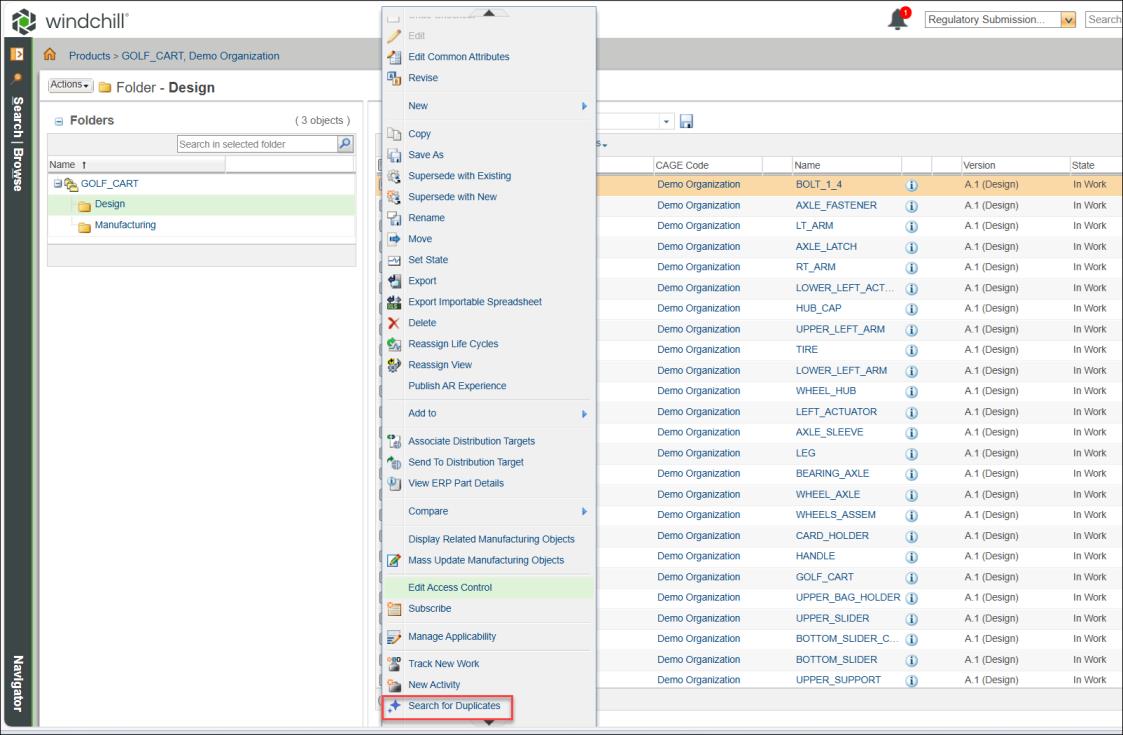
• Teilestruktur-Browser: Wählen Sie ein einzelnes Teil aus, klicken Sie mit der rechten Maustaste, und klicken Sie dann auf Nach Duplikaten suchen. Weitere Informationen finden Sie unter Teilestrukturinformationen.
• Teileinformations-Seite: Klicken Sie auf Aktionen und dann auf Nach Duplikaten suchen. Weitere Informationen finden Sie unter Teileinformations-Seite.
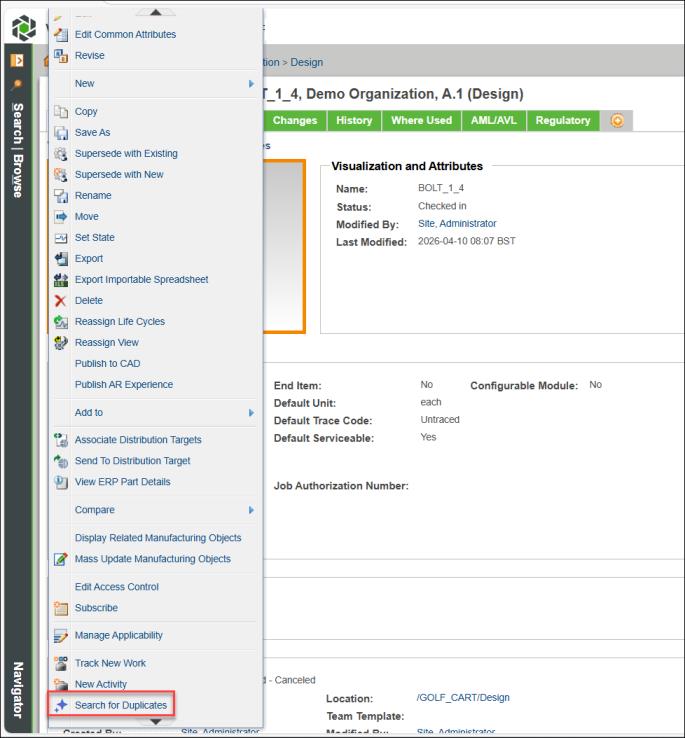
Die Aktion ist nicht alphabetisch aufgelistet. Sie müssen im Menü Aktionen nach unten scrollen, um sie zu finden.
Weitere Informationen finden Sie unter Einführung des AI Parts Rationalization Plugins.
Verfügbarkeit und Voraussetzungen
Die Aktion Nach Duplikaten suchen ist nur verfügbar, wenn alle der folgenden Bedingungen erfüllt sind:
• Das Windchill AI Parts Rationalization Plugin (1.1) ist installiert.
• Der Benutzer verfügt über eine gültige Windchill AI Lizenz.
• Es ist genau ein Teil (WTPart) ausgewählt.
Mit der Aktion wird die Seite Teile in Gruppe vergleichen in einem neuen Browser-Fenster geöffnet.
| | Alle Startpunkte der Informationsseiten für Teile‑ und Änderungsobjekt‑Informationsseiten werden im übergeordneten Browser in einer neuen Registerkarte geöffnet. Bei nachfolgenden Aufrufen wird dieselbe Registerkarte aktualisiert. |
Seitenverhalten und Suchergebnisse vergleichen
Wenn die Aktion Nach Duplikaten suchen von einem beliebigen unterstützten Zugriffspunkt aus gestartet wird, wird die Seite Teile in Gruppe vergleichen in einem neuen Fenster geöffnet, in dem die ähnlichen Teile direkt angezeigt werden. Das Referenzteil ist auf das Teil voreingestellt, bei dem die Aktion gestartet wurde, und kann nicht geändert werden. Dadurch wird sichergestellt, dass Ähnlichkeitsprozentsätze nur in Bezug auf das ursprünglich ausgewählte Referenzteil berechnet werden.
Standardmäßig wird die Ähnlichkeitssuche mit dem maximalen Schwellenwert für die Ähnlichkeit (98–100 %) ausgeführt und hängt nicht von einer vom Administrator gesteuerten Suche ab. Auf der Seite Teile in Gruppe vergleichen werden maximal 100 ähnliche oder doppelte Teile angezeigt, die basierend auf den Übereinstimmungen mit der höchsten Ähnlichkeit zum Referenzteil ausgewählt wurden. Jedes Ergebnis stellt ein Teil dar, das einen hohen Ähnlichkeitsprozentsatz relativ zum Referenzteil aufweist.