Suchergebnisse
Wenn Sie auf der Seite Suche nach doppelten Teilen auf Suchen klicken, wird die Seite Doppelte Suchergebnisse geöffnet. Auf dieser Seite können Sie Teile, die aufgrund ihrer Ähnlichkeit in der Form als Duplikate identifiziert wurden, prüfen und analysieren.
Auf dieser Seite wird die Anzahl potenzieller doppelter Teile angezeigt, die in einer definierten Anzahl von Gruppen organisiert sind.
Auf dieser Seite werden z.B. 1.461 potenzielle doppelte Teile in 9 Gruppen identifiziert. Die laufende Suche gibt progressives Laden an. Wenn die Suche nach Teilen und Gruppen abgeschlossen ist, werden die identifizierten Teile und Gruppen dynamisch zur Gesamtzahl hinzugefügt. Dieser Prozess wird fortgesetzt, bis alle zulässigen Gruppen (gemäß den ausgewählten Kriterien) angezeigt werden. Für die Teilegruppen, für die die Suche abgeschlossen wurde, können Sie Aktionen für einzelne Teile ausführen oder die Gruppe in einem neuen Fenster öffnen, um deren Teile zu vergleichen. Dies ist möglich, während die Suche nach den verbleibenden Teilen noch läuft.
Sie können die folgenden Funktionen verwenden, um das Sucherlebnis zu verbessern:
• Platzhaltersuche – Sie können Ihre Suche verfeinern, indem Sie Platzhalterzeichen (z.B. *) in Ihren Suchabfragen verwenden, um teilweise übereinstimmende Teilenamen oder -nummern zu finden. Die Platzhaltersuche bleibt während einer laufenden Gruppensuche aktiv. Gefilterte Ergebnisse werden unmittelbar angezeigt, während die Suche noch ausgeführt wird.
• Paginierung – Sie können die Paginierung verwenden, um problemlos durch eine große Anzahl von Suchergebnissen zu navigieren. Wenn die Anzahl der doppelten Teilegruppen 20 überschreitet, werden die Ergebnisse auf mehreren Seiten angezeigt. Auf jeder Seite werden bis zu 20 Gruppen angezeigt. Wenn beispielsweise 85 Gruppen vorhanden sind, werden auf den ersten vier Seiten jeweils 20 Gruppen angezeigt, und auf der fünften Seite werden die verbleibenden 5 Gruppen angezeigt. Verwenden Sie die Schaltflächen Vorherige Seite und Nächste Seite unten auf der Seite, um durch den Inhalt zu navigieren. Sie können auch die Option Zur Seite springen verwenden, um zu einer bestimmten Seite zu wechseln, ohne durch alle Seiten scrollen zu müssen. Bevor Sie die Option Zur Seite springen verwenden, sollten Sie jedoch mindestens einmal nacheinander durch die Seiten navigieren.
Beachten Sie, dass die Suchergebnisse auf dieser Seite auf den Kriterien basieren, die Sie auf der Seite Suche nach doppelten Teilen angegeben haben. Es kann z.B. insgesamt 30 Gruppen potenzieller doppelter Teile geben. Wenn jedoch nur 5 Gruppen den ausgewählten Kriterien entsprechen, z.B. "Produktkontext", "Klassifikation" oder "Knoten", werden nur diese 5 Gruppen hier angezeigt.
Bei der Anzeige der Gruppen potenzieller doppelter Teile basierend auf den ausgewählten Kriterien gelten folgende Bedingungen:
• Es werden nur die Gruppen angezeigt, die Teile enthalten, die den angezeigten Kriterien entsprechen.
• Eine Gruppe wird nur angezeigt, wenn sie mindestens zwei übereinstimmende Teile enthält. Wenn nur ein Teil in der Gruppe die Kriterien erfüllt, wird diese Gruppe nicht angezeigt.
• Eine Gruppe kann maximal 1.024 Teile enthalten. Wenn die Anzahl der Teile in einer Gruppe diesen Grenzwert überschreitet, wird die Gruppe in zwei oder mehr Untergruppen aufgeteilt, wobei jede Untergruppe dieselbe Anzahl an Teilen enthält. Beispiel:
◦ Eine Gruppe mit 1.200 Teilen wird in zwei Untergruppen mit jeweils 600 Teilen aufgeteilt.
◦ Eine Gruppe mit 4.096 Teilen wird in vier Untergruppen mit jeweils 1.024 Teilen aufgeteilt.
 |
Bei einem höheren Schwellenwert für die Ähnlichkeit in der Form werden möglicherweise weniger ähnliche Teile abgerufen und die Suchgenauigkeit kann sich verbessern.
|
In der nachfolgenden Tabelle werden die Felder beschrieben, die auf der Seite Doppelte Suchergebnisse verfügbar sind.
Feld | Beschreibung |
|---|---|
Aktion | Gibt die Aktion an, die für die Suchergebnisse verfügbar ist. Diese Aktionen können auf eine Gruppe von Teilen oder auf ein einzelnes Teil angewendet werden. Weitere Informationen finden Sie in den Abschnitten "Teileaktionen" und "Gruppenaktionen" dieses Themas. |
Nummer | Eine eindeutige numerische ID für ein Teil |
Name | Eine textbasierte ID für ein Teil |
Version | Die Revision und Iteration eines Teils |
Menge | Die Anzahl der Teile in einer Gruppe |
Gruppenaktionen
In der nachfolgenden Tabelle werden die Aktionen für eine Gruppe beschrieben:
Aktion | Beschreibung |
|---|---|
Gruppe verschieben nach | Die Gruppe kann nach Bedarf an den Anfang oder das Ende der Liste verschoben werden. |
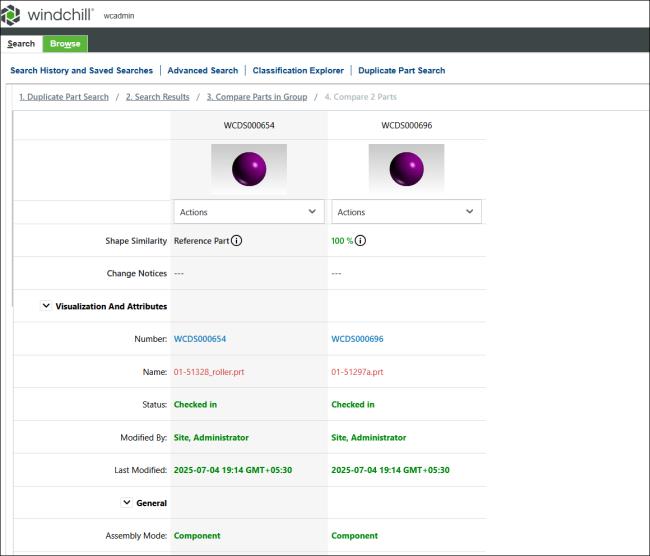
Teile in Gruppe vergleichen | Die Gruppe kann in einem neuen Fenster geöffnet werden, um die in ihr enthaltenen Teile zu vergleichen. |
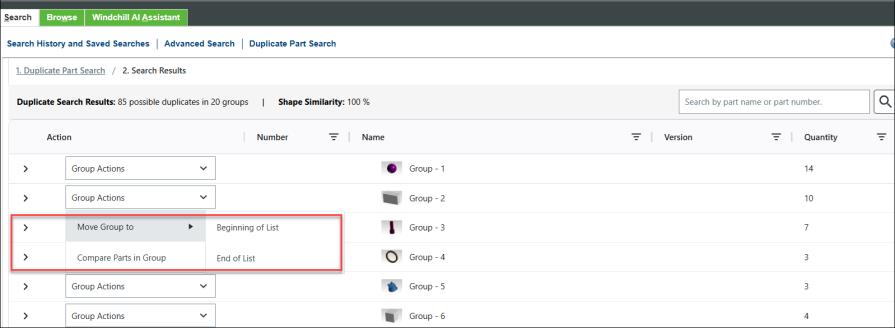
Der Benutzer kann fünf Teile der Gruppe 8 mithilfe der Aktion Teile in Gruppe vergleichen vergleichen oder über das Menü Teileaktionen andere Aktionen wie das Erstellen eines Problemberichts, eines Änderungsantrags, einer Änderungsnachricht oder das Ablösen eines Teils ausführen.
Teileaktionen
In der nachfolgenden Tabelle werden die Aktionen für die Teile in einer Gruppe beschrieben.
Aktion | Beschreibung | ||
|---|---|---|---|
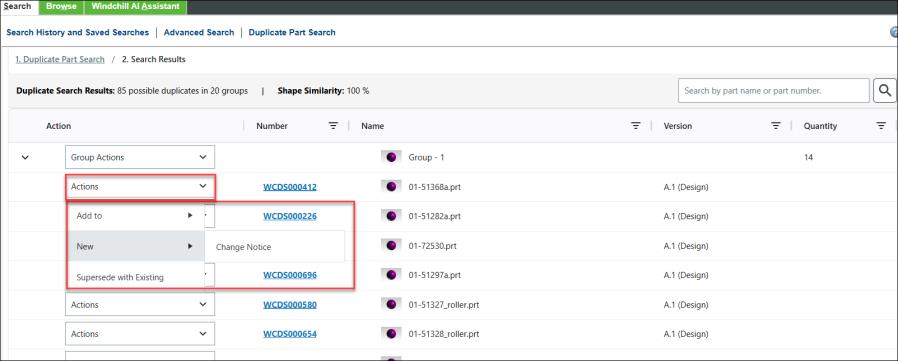
Zu Änderungsnachricht hinzufügen Zu Problembericht hinzufügen Zu Änderungsantrag hinzufügen | Zeigt den spezifischen Untertyp von Änderungsnachrichten, Problemberichten oder Änderungsanträgen an, auf die Sie zugreifen können. Der Administrator hat bei der Konfiguration des AI Parts Rationalization Plugins den Untertyp einer Änderungsnachricht, eines Problemberichts oder eines Änderungsantrags angegeben. Weitere Informationen finden Sie im Abschnitt AI Parts Rationalization Plugin konfigurieren. Wählen Sie das erforderliche Änderungsobjekt aus, um die Seite für die Änderungsnachricht, den Problembericht oder den Änderungsantrag zu öffnen.
Weitere Informationen finden Sie unter Änderungsnachrichten bearbeiten, Problemberichte bearbeiten, Änderungsanträge bearbeiten. | ||
Neue Änderungsnachricht Neuer Problembericht Neuer Änderungsantrag | Öffnet eine neue Änderungsnachricht, einen neuen Problembericht oder einen neuen Änderungsantrag mit dem ausgewählten Teil, das als betroffenes Objekt vorgefüllt wird. Weitere Informationen zum Erstellen einer neuen Änderungsnachricht, eines neuen Problemberichts oder eines neuen Änderungsantrags finden Sie unter Änderungsnachrichten erstellen, Problemberichte erstellen, Änderungsanträge erstellen. | ||
Durch vorhanden ablösen | Öffnet die Seite Durch vorhanden ablösen. Sie können ein Teil auswählen und es durch ein anderes vorhandenes Teil ablösen. Weitere Informationen finden Sie unter Teile durch vorhandene Teile ablösen. Benutzer können nur Teile, auf die sie Zugriff haben, auswählen. |
| | Die Informationsseite des Änderungsobjekts wird in einer neuen Registerkarte im übergeordneten Browser geöffnet. Bei nachfolgenden Aufrufen wird dieselbe Registerkarte aktualisiert. |