AI Parts Rationalization Plugin für die SaaS-Umgebung installieren und konfigurieren
Dieses Thema richtet sich an Windchill + Systemadministratoren.
Das Plugin kann als zusätzliche Komponente neben Windchill installiert werden. Die Bereitstellung und Aktualisierung des Plugins werden vom Plugin-Manager verwaltet, der in Windchill verfügbar ist.
 |
Das Plugin "AI Parts Rationalization" ist mit der im Abschnitt Unterstützte Windchill Version des Themas Einführung des AI Parts Rationalization Plugin aufgeführten Windchill Version kompatibel.
|
Das Plugin wird lose gekoppelt mit Windchill integriert. Das bedeutet, dass das Plugin unabhängig aktualisiert und verwaltet werden kann, ohne dass die Kernfunktionalität von Windchill beeinträchtigt wird.
Authentifizierung
Das Plugin wird dem Site-Administrator basierend auf der PTC SaaS Platform Authentifizierung zur Verfügung gestellt. Sie müssen ein Windchill Site-Administrator sein und über ein PTC SaaS Platform Konto mit Zugriff auf Windchill verfügen, um das Windchill Plugin anzeigen zu können. Führen Sie folgende Schritte für die PTC SaaS Platform Authentifizierung aus:
1. Melden Sie sich bei Ihrem Windchill Konto als Site-Administrator an.
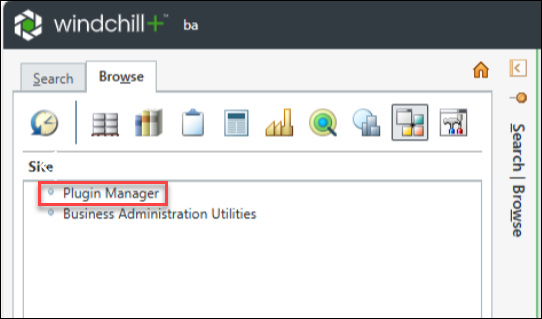
3. Geben Sie die Anmeldeinformationen für Ihr PTC SaaS Platform Konto ein. Sie müssen Ihre Anmeldeinformationen für die PTC SaaS Platform nur einmal pro Sitzung angeben. Danach können Sie den Plugin-Manager weiter verwenden, ohne sich erneut authentifizieren zu müssen. Eine erneute Authentifizierung ist jedoch erforderlich, wenn die Sitzung abläuft.
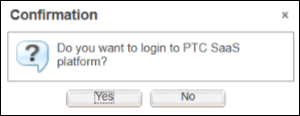
Im Dialogfenster Bestätigung:
◦ Wenn Sie auf Neinklicken, können Sie die Liste der neu verfügbaren oder aktualisierten Plugins nicht anzeigen. Sie sehen weiterhin die installierte Liste der Plugins und deren vorherige Versionen.
◦ Wenn Sie auf Ja klicken, müssen Sie zum Fortfahren Ihre Anmeldeinformationen für die PTC SaaS Platform angeben. Nach der Authentifizierung können Sie die neu aufgeführten Plugins und die aktualisierten Versionen vorhandener Plugins anzeigen.
| | Diese Anmeldeinformationen wurden in Schritt 2 beim Onboarding des Windchill Site-Administrators für die PTC SaaS Platform bereitgestellt. Weitere Informationen finden Sie im Hinweis für den Abschnitt Windchill Site-Administrator zur KI-Plugin-Installation einladen. |
Nachdem Sie sich mit Ihren Anmeldeinformationen für PTC SaaS Platform angemeldet haben, können Sie die Liste der verfügbaren Plugins anzeigen.
AI Parts Rationalization Plugin installieren
Mit dem Plugin-Manager können Sie das verfügbare AI Parts Rationalization Plugin installieren und konfigurieren.
Wenn Sie auf Plugin-Manager klicken, werden auf der Seite Windchill Plugins die neuesten Versionen des verfügbaren Plugins im PTC SaaS Platform Speicher in Tabellenform aufgelistet. Die Zeile in der Tabelle zeigt den Namen, die Version und den Status (Installiert oder Nicht installiert) an.
Feld | Beschreibung |
|---|---|
Plugin-Name | Gibt den Namen des Plugins an. |
Installierte Version | Gibt die installierte Version des Plugins an. Dieses Feld ist leer, wenn das Plugin nicht installiert ist. |
Neueste Version | Listet die neueste verfügbare Version des Plugins für die Installation auf. |
Beschreibung | Gibt eine kurze Beschreibung des verfügbaren Plugins an. |
Letzte Änderung | Gibt das Datum an, an dem das Plugin zuletzt geändert wurde. |
Plugin-Status | Gibt an, ob das Plugin installiert ist oder nicht. |
Plugin-Server | Gibt den Status des Plugin-Servers an: betriebsbereit und wird ausgeführt oder ausgefallen. Dieses Feld ist leer, wenn das Plugin nicht installiert ist. |
Klicken Sie mit der rechten Maustaste auf das Plugin, und wählen Sie Installieren aus dem Kontextmenü aus, um das Plugin zu installieren.
Wenn Sie ein Windchill Business Administrator sind und das Plugin in einer SaaS-Umgebung installieren, wird eine Erfolgsmeldung angezeigt. Diese Meldung markiert das Ende der Plugin-Installation. Es sind keine weiteren Schritte erforderlich.

AI Parts Rationalization Plugin konfigurieren
Sie müssen die Windchill Produktinstanz registrieren und einen Dienstprinzipal erstellen, um das Plugin zu konfigurieren. Weitere Informationen finden Sie im Abschnitt Windchill Produktinstanz registrieren.
1. Klicken Sie mit der rechten Maustaste auf das Plugin Installiert, und wählen Sie Plugin konfigurieren aus, um das Plugin zu konfigurieren.

2. Geben Sie die erforderlichen Details im Fenster Plugin-Konfigurationen, und klicken Sie anschließend auf Speichern.
◦ Client-ID für den PTC SaaS Platform Dienstprinzipal – Geben Sie die Client-ID ein, die auf der Seite "Dienstprinzipal erstellen" generiert und angezeigt wurde.
◦ Client-Geheimnis für den PTC SaaS Platform Dienstprinzipal – Geben Sie das Client-Geheimnis ein, das auf der Seite "Dienstprinzipal erstellen" generiert und angezeigt wurde.
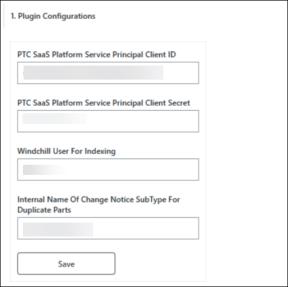
| | Die Client-ID und das Client-Geheimnis werden automatisch vom System generiert, wenn Sie eine Windchill Produktinstanz im PTC Admin Center registrieren. Weitere Informationen finden Sie im Abschnitt Windchill Produktinstanz registrieren. |
◦ Windchill Benutzer für Indexierung – Geben Sie den Benutzer für Indexierung im Feld Windchill Benutzer für Indexierung an. Sie haben die Benutzerdetails bereits im Abschnitt Indexierungsbenutzer konfigurieren angegeben. Es wird empfohlen, diesen Benutzer nicht häufig zu ändern.
◦ Interner Name des Änderungsnachrichten-Untertyps für doppelte Teile – Geben Sie den internen Namen des Änderungsnachrichten-Untertyps an, der für die Handhabung doppelter Teile verwendet werden soll. Beispiel: com.ptc.plugins.cn. Es wird empfohlen, einen dedizierten Änderungsnachricht-Untertyp für die Suche nach doppelten Teilen zu erstellen und dessen internen Namen hier anzugeben. Dadurch wird sichergestellt, dass Änderungsnachrichten, die sich auf doppelte Teile beziehen, immer mit dem angegebenen Untertyp erstellt werden.
Auf ähnliche Weise können Sie auch die internen Namen von Änderungsobjekten angeben, z.B. Objekte der Typen Problembericht und Änderungsantrag für die Handhabung doppelter Teile. Die Konfiguration von Untertypen für Änderungsanträge und Problemberichte ist optional. Wenn diese Änderungsobjekte jedoch nicht konfiguriert sind, werden sie nicht in der Benutzeroberfläche angezeigt.
| | Alle Konfigurationseinstellungen, mit Ausnahme von Windchill Benutzer für Indexierung, müssen unverändert bleiben, sobald die Indexierung begonnen hat. Das Ändern einer dieser Einstellungen führt zum Verlust zuvor indexierter Daten, und der Administrator muss den Indexierungsprozess neu starten. Der Windchill Benutzer für Indexierung kann nach Bedarf geändert werden. Dieser Benutzer kann jedoch nur die Teile anzeigen, auf die er Zugriff hat. |
Nach der Installation und Konfiguration des Plugins wird die Registerkarte Suche nach doppelten Teilen auf der Windchill Seite Suchen angezeigt.

Windchill AI Parts Rationalization Plugins aktualisieren
Die Aktion Plugin aktualisieren ist verfügbar, sobald die neueste Version des Plugins verfügbar ist. Klicken Sie mit der rechten Maustaste auf das Plugin, und klicken Sie auf Plugin aktualisieren, um das Plugin zu aktualisieren. Die Plugin-Version wird automatisch aktualisiert.
Sobald die neueste Version des Plugins auf der PTC SaaS Platform aktualisiert wurde, können Sie die neue Versionsnummer in der Tabelle Windchill Plugins sehen. Beispiel: Sie haben bereits Version 0.1.32 installiert. Jetzt ist Version 0.1.33 auf der PTC SaaS Platform verfügbar. In der Spalte Latest Version der Tabelle Windchill Plugins wird die Version 0.1.33 angezeigt.
Empfohlene Vorgehensweisen
Die folgenden optimalen Vorgehensweisen helfen Ihnen bei der effektiven Installation, Konfiguration und Aktualisierung des Plugins.
• Starten Sie nach Abschluss der Installation den Apache-Prozess auf der Windows-Plattform manuell neu.
• Stellen Sie sicher, dass das richtige Installationsverzeichnis für Ihre Plattform vorhanden ist. Der Plugin-Manager meldet einen Fehler, wenn das Plugin-Installationsverzeichnis fehlt.
• Alle Konfigurationseinstellungen, mit Ausnahme von Windchill Benutzer für Indexierung, müssen unverändert bleiben, sobald die Indexierung begonnen hat. Das Ändern einer dieser Einstellungen führt zum Verlust zuvor indexierter Daten, und der Administrator muss den Indexierungsprozess neu starten.
Der Windchill Benutzer für Indexierung kann nach Bedarf geändert werden. Dieser Benutzer kann jedoch nur die Teile anzeigen, auf die er Zugriff hat.
• Während der Operationen zum erneuten Hosten wird das auf dem Zielsystem installierte Plugin beibehalten. Nach einem erneuten Hosten müssen Sie das Plugin im Zielsystem manuell neu konfigurieren und einen anderen Dienstprinzipal für diese Instanz verwenden. Außerdem müssen Sie die Daten neu indexieren. Wählen Sie dabei sorgfältig aus, was indexiert werden soll, um den KI-Credit-Verbrauch effektiv zu verwalten.
• Führen Sie die folgenden Schritte aus, wenn Sie nach dem erneuten Hosten den Indexierungsbenutzer von A (Quelle) in B (Ziel) ändern müssen:
1. Konfigurieren Sie das Plugin neu, indem Sie Indexierungsbenutzer A (Quelle) verwenden.
2. Speichern Sie die Konfiguration.
3. Aktualisieren Sie den Indexierungsbenutzer auf B (Ziel).
• Nach der Aktualisierung des Plugins wird es empfohlen, den Browser-Cache zu löschen, um eine optimale Leistung sicherzustellen und unerwartetes Verhalten zu verhindern.
Vom Plugin verwaltete Operationen
Nachdem das Plugin mit dem Plugin-Manager installiert wurde, werden die Plugin-Dateien in der Regel von der PTC SaaS Platform heruntergeladen und dann im Plugin-Installationsverzeichnis auf dem lokalen Server entzippt.
Die Instanz fungiert als Dienst, der die KI-Publizierungsaufgaben wie unten beschrieben handhabt. Er enthält Details zu VCS-Anforderungen (Visualization Content Service), die für die KI-Publizierjobs eingereicht wurden, sowie die Ergebnisse der Abfragevorgänge. Die Instanz ist für die folgenden Aufgaben zuständig:
• Indexierungsjobs ausführen
• Anfragen an den VCS für KI-Indexierungsaufträge senden
• VCS-Anfragen überwachen und protokollieren, VCS abfragen, um den Status dieser Aufträge zu überprüfen (z.B. erfolgreich, fehlgeschlagen oder in Bearbeitung) und Details protokollieren
• Für Windchill Geschäftsadministratoren (SaaS-Umgebung): Protokolle werden generiert und in <windchillHome>/logs/pluginLogs gespeichert.
• Status jedes Auftrags in der Warteschlange aktualisieren
Rotation des Plugin-Zertifikats
In diesem Thema wird die Strategie zur Verwaltung von selbstsignierten Zertifikaten, die von Windchill Plugins verwendet werden, beschrieben. KI-Plugins basieren auf selbstsignierten Zertifikaten für eine sichere Kommunikation. Wir gehen auf die Zertifikatserstellung, Validierung, Rotation sowie die Integration mit Windchill und Apache Komponenten für eine sichere Kommunikation ein.
Für Windchill+ Umgebungen ist die Zertifikatrotation mithilfe eines dedizierten Dienstprogramms automatisiert. Dieses Dienstprogramm wird zusammen mit dem Windchill Dienstprogramm zur Zertifikatrotation ausgeführt. In Cluster-Umgebungen von Windchill+ muss dieses Dienstprogramm auf jedem Knoten ausgeführt werden.