Windchill AI Assistant Plugin in der lokalen Umgebung installieren
Dieses Thema richtet sich an Administratoren lokaler Windchill Systeme.
Das Plugin kann als zusätzliche Komponente neben Windchill installiert werden. Die Bereitstellung und Aktualisierung des Plugins werden vom Plugin-Manager verwaltet, der in Windchill verfügbar ist.
 |
Das Windchill AI Assistant Plugin ist mit der unter Unterstützte Versionen und Anforderungen aufgeführten Windchill Version kompatibel.
|
Das Plugin wird lose gekoppelt mit Windchill integriert. Das bedeutet, dass das Plugin unabhängig aktualisiert und verwaltet werden kann, ohne dass die Kernfunktionalität von Windchill beeinträchtigt wird.
|
|
Wenn Ihr Windchill System über bestimmte Konfigurationen verfügt und Sie die Option Apache-Einstellungen beibehalten wählen, wird der Apache-Server während des Upgrade-Prozesses nicht aktualisiert, wenn Sie die neueste CPS-Version installieren, die die Plugin-Manager-Funktionalität unterstützt. Dies bedeutet, dass die vorhandene Apache-Konfiguration unverändert bleibt und alle neuen Konfigurationsänderungen, die mit der Aktualisierung eingeführt werden, nicht automatisch angewendet werden.
Befolgen Sie in diesem Fall die Anweisungen unter Setup vor Installation des Windchill AI Assistant Plugin für lokale Umgebungen erforderlich.
|
Authentifizierung
Das Plugin wird dem Site-Administrator basierend auf der PTC SaaS Platform Authentifizierung zur Verfügung gestellt. Sie müssen ein Windchill Site-Administrator sein und über ein PTC SaaS Platform Konto mit Zugriff auf Windchill verfügen, um das Windchill Plugin anzeigen zu können. Führen Sie folgende Schritte für die PTC SaaS Platform Authentifizierung aus:
1. Melden Sie sich bei Ihrem Windchill Konto als Site-Administrator an.
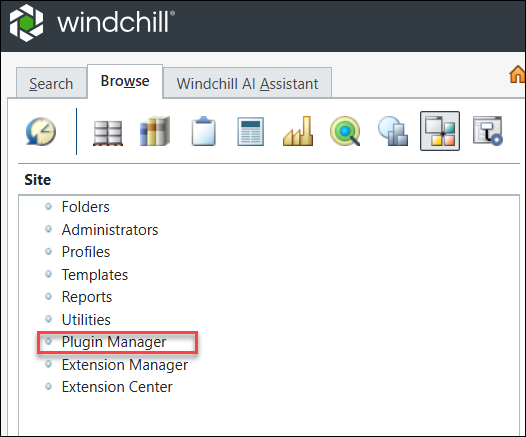
3. Geben Sie die Anmeldeinformationen für Ihr PTC SaaS Platform Konto ein. Sie müssen Ihre Anmeldeinformationen für die PTC SaaS Platform nur einmal pro Sitzung angeben. Danach können Sie den Plugin-Manager weiter verwenden, ohne sich erneut authentifizieren zu müssen. Eine erneute Authentifizierung ist jedoch erforderlich, wenn die Sitzung abläuft.
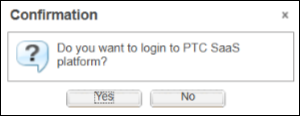
Im Dialogfenster Bestätigung:
◦ Wenn Sie auf Nein klicken, können Sie die Liste der neu verfügbaren oder aktualisierten Plugins nicht anzeigen. Sie sehen weiterhin die installierte Liste der Plugins und deren vorherige Versionen.
◦ Wenn Sie auf Ja klicken, müssen Sie zum Fortfahren Ihre Anmeldeinformationen für die PTC SaaS Platform angeben. Nach der Authentifizierung können Sie die neu aufgeführten Plugins und die aktualisierten Versionen vorhandener Plugins anzeigen.
Nachdem Sie sich mit Ihren Anmeldeinformationen für PTC SaaS Platform angemeldet haben, können Sie die Liste der verfügbaren Plugins anzeigen. Überprüfen Sie, wenn das Plugin nicht angezeigt wird, ob das Produkt Windchill Ihrer Organisation in der PTC SaaS Platform zugewiesen wurde. Weitere Informationen finden Sie unter Kunden-Onboarding für das PTC Cloud Portal und die SaaS-Plattform.
Windchill AI Assistant Plugin installieren
Mit dem Plugin-Manager können Sie das verfügbare Windchill AI Assistant Plugin installieren und konfigurieren.
Wenn Sie auf Plugin-Manager klicken, werden auf der Seite Windchill Plugins die neuesten Versionen der verfügbaren Plugins im PTC SaaS Platform Speicher in Tabellenform aufgelistet. Die Zeile in der Tabelle zeigt den Namen, die Version und den Status (Installiert oder Nicht installiert) an.
Feld | Beschreibung |
|---|---|
Plugin-Name | Gibt den Namen des Plugins an. |
Installierte Version | Gibt die installierte Version des Plugins an. Dieses Feld ist leer, wenn das Plugin nicht installiert ist. |
Neueste Version | Listet die neueste verfügbare Version des Plugins für die Installation auf. |
Beschreibung | Gibt eine kurze Beschreibung des verfügbaren Plugins an. |
Letzte Änderung | Gibt das Datum an, an dem das Plugin zuletzt geändert wurde. |
Plugin-Status | Gibt an, ob das Plugin installiert ist. |
Plugin-Server | Gibt den Status des Plugin-Servers an, d.h. ob er betriebsbereit ist und ausgeführt wird oder ausgefallen ist. Dieses Feld ist leer, wenn das Plugin nicht installiert ist. |
Führen Sie die folgenden Schritte aus, um das Plugin zu installieren:
1. Klicken Sie mit der rechten Maustaste auf das Plugin, und wählen Sie dann Installieren aus dem Kontextmenü aus.
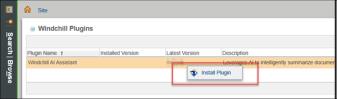
2. Geben Sie die folgenden Informationen im Dialogfenster Plugin installieren ein: Nach der Installation startet der Windchill Server-Manager einen neuen Plugin-Server-Prozess.
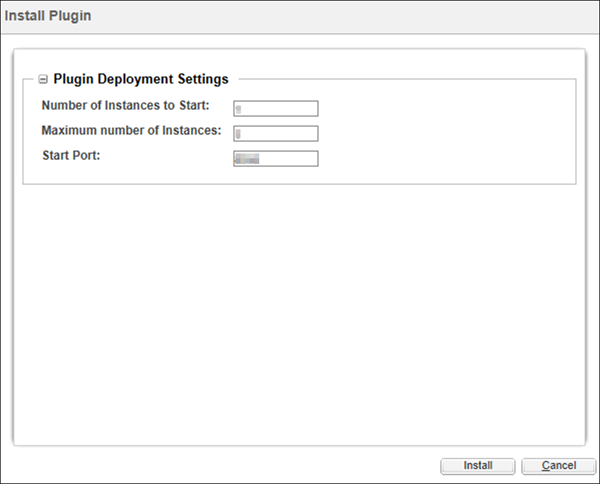
◦ Anzahl der zu startenden Instanzen: Anzahl der Plugin-Instanzen. Die Anzahl der zu startenden Plugin-Instanzen sollte die maximale Anzahl der verfügbarer Plugin-Instanzen nicht überschreiten.
| | Sie können während der Installation mehrere Plugin-Instanzen hinzufügen. Sobald das Plugin konfiguriert wurde, kann die Anzahl der Instanzen jedoch nicht länger geändert werden. Sie müssen das Plugin deinstallieren und neu installieren, die Anzahl der Instanzen aktualisieren und das Plugin anschließend neu konfigurieren, um die Anzahl der Plugin-Instanzen zu ändern. |
◦ Maximale Anzahl der Instanzen: Sie können maximal 5 Instanzen konfigurieren.
◦ Start-Port: Die erste Port-Nummer in dem Bereich, in dem das System beginnen soll. Die Ports sollten nicht bereits verwendet werden.
3. Klicken Sie auf Installieren. Das Plugin wird in der Tabelle Windchill Plugins angezeigt.

4. Führen Sie die folgenden Schritte aus, wenn Windchill mit benutzerdefinierten Zertifikaten für benutzerdefinierte Anwendungen (z.B. Navigate) konfiguriert ist:
a. Kopieren Sie den Inhalt der benutzerdefinierten Zertifikatdatei manuell nach HTTPServer/conf/sslvhostconf.d/allClientCerts.crt.
b. Entfernen Sie die Konfigurationsdatei, die das benutzerdefinierte Zertifikat referenziert.
| | Während einer Rehost-Operation werden standardmäßig nur Plugin-Zertifikate neu generiert. Daher müssen benutzerdefinierte Zertifikate manuell beibehalten werden. Wenn die Datei allClientCerts.crt, die sowohl Plugin- als auch benutzerdefinierte Zertifikate enthält, vor dem erneuten Hosten nicht aus dem Quellsystem auf das Zielsystem kopiert wird, werden die benutzerdefinierten Zertifikate nicht beibehalten. Wenn Sie benutzerdefinierte Zertifikate beibehalten möchten, kopieren Sie entweder die Datei allClientCerts.crt vor dem erneuten Hosten, oder importieren Sie das benutzerdefinierte Zertifikat nach dem erneuten Hosten manuell in diese Datei. Weitere Informationen finden Sie im Abschnitt "WVS Agent Settings" des englischen Handbuchs Windchill 12.1.2.0 Rehost Utility Guide. |
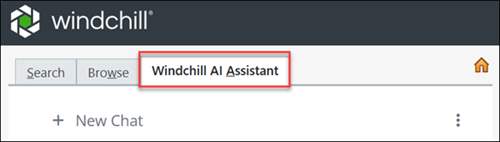
Nach der Installation des Plugins wird die Registerkarte "Windchill AI Assistant" im Fensterbereich Navigator angezeigt.
| | • Wird Windchill auf einem Windows-Server ausgeführt, so starten Sie den Apache-Server nach der Installation neu. • Schlägt die Installation fehl mit der Meldung "Installation von Windchill AI Assistant ist fehlgeschlagen aufgrund eines Fehlers bei der Sicherheitsprüfung. Wenden Sie sich an Ihren Administrator", stellen Sie sicher, dass der neueste Java-Build für die entsprechende Java-Version verwendet wird. Weitere Informationen finden Sie unter Problembehandlung in lokalen Umgebungen. |
Stellen Sie nach Abschluss der Plugin-Installation die erforderlichen Azure-Ressourcen bereit, und konfigurieren Sie im Anschluss das Plugin. Weitere Informationen finden Sie unter Azure-Ressourcen für lokale Umgebungen erstellen und Windchill AI Assistant Plugin in lokalen Umgebungen konfigurieren.
Windchill AI Assistant Plugin aktualisieren
Die Aktion Plugin aktualisieren ist verfügbar, sobald die neueste Version des Plugins verfügbar ist. Klicken Sie mit der rechten Maustaste auf das Plugin, und klicken Sie auf Plugin aktualisieren, um das Plugin zu aktualisieren. Die Plugin-Version wird automatisch aktualisiert.
Sobald die neueste Version des Plugins auf der PTC SaaS Platform aktualisiert wurde, können Sie die neue Versionsnummer in der Tabelle Windchill Plugins sehen. Beispiel: Sie haben bereits Version 2026.0.0.2 installiert. Jetzt ist Version 2026.0.0.3 auf der PTC SaaS Platform verfügbar. In der Spalte Neueste Version der Tabelle Windchill Plugins wird die Version 2026.0.0.3 angezeigt.