 がレイアウト定義枠のツールバーに表示されます。
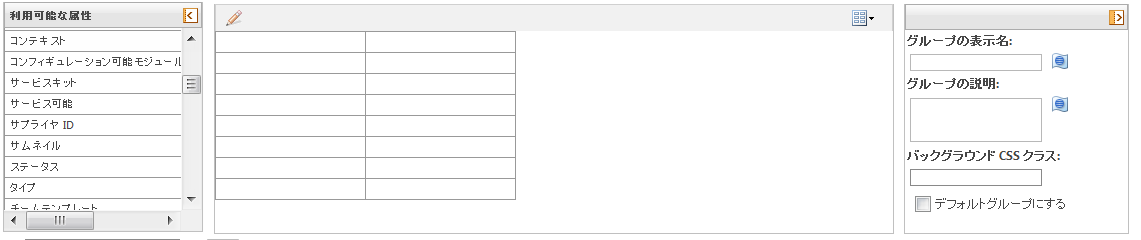
属性グループのレイアウトエレメント情報を編集します。 | 属性グループのレイアウトエレメント情報を編集するには、「グループの表示名」と「グループの説明」を追加または修正します。これらのフィールドはいずれもオプションです。「グループの表示名」が指定されている場合、この属性レイアウトが使用される画面タイプのユーザーインタフェースにその名前が表示されます。「グループの表示名」には、エンドユーザーのユーザーインタフェースでグループのラベルとしてわかりやすい値を入力します。 属性グループが継承されている場合、「グループの表示名」フィールドの横に「継承」アイコン が表示されます。「グループの表示名」と「グループの説明」は、継承された属性レイアウトの継承された属性グループで変更できます。「バックグラウンド CSS クラス」フィールド内のクラス名を編集して、コードベースに CSS ファイルとして保存されている既存のカスタムカスケードスタイルシートからのクラスを変更したりクラスを追加したりします。管理者はこのフィールドを使用して、エンドユーザーのユーザーインタフェースにレイアウトエレメントを表示するときのカスタムカスケードスタイルシートクラスを指定できます。1 つの属性レイアウト内のレイアウトエレメントごとに異なるクラスを指定できます。このフィールドに値を入力しなかった場合、そのレイアウトエレメントには PTC FlexPLM のデフォルトのスタイルシートが使用されます。 「バックグラウンド CSS クラス」フィールドの値を編集して、HTML div 要素で class 属性の値として使用する一意の文字列値を指定します。この HTML 要素はユーザーインタフェースに表示されるページで属性グループの表示コンテナとして機能します。 管理者は class 属性のデフォルト値をオーバーライドすることにより、属性グループに適用される CSS スタイル規則をオーバーライドできます。オーバーライドを実行して属性グループに別のスタイルを適用するには、管理者は CSS クラスセレクタ文を使用して、「バックグラウンド CSS クラス」フィールドにクラスの値が指定されている任意の HTML 要素にカスタムスタイル規則を指定する必要があります。main.css スタイルシートで新しい規則を定義してください。たとえば、「バックグラウンド CSS クラス」フィールドに値 yellowGroup を指定した場合、HTML は次のように表示されます。 <div class="yellowGroup">[属性グループコンテンツ]</div> main.css ファイルで定義される規則は次のとおりです。 .yellowGroup { background-color: #ffff9a; }
| ||||
属性グループをレイアウトのデフォルトグループにします。 | タイプで作成した属性を自動的にこの属性グループに追加する場合は、レイアウトエレメント情報枠で、「デフォルトグループにする」チェックボックスをオンにします。 属性レイアウトでのデフォルトグループの指定はオプションです。各属性レイアウトにはデフォルトグループを 1 つだけ指定できます。
| ||||
属性グループへの属性の追加、属性グループ内の属性の順序変更、属性グループからの属性の除去を行います。 | 必要に応じて、属性グループに属性を追加します。「利用可能な属性」リストから中央の属性グループ表示枠に、個々の属性をドラッグアンドドロップします。有効な位置にマウスカーソルを合わせると、「このグループに属性を追加」プロンプトが表示されます。 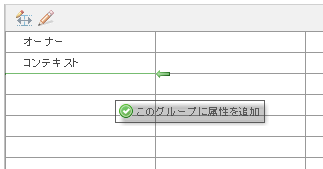 1 つの属性グループで使用した属性は、同じ属性レイアウト内のほかの属性グループでは使用できなくなります。
属性グループ内の属性を順序変更します。属性の表示順序を変更するには、属性をテーブル内の適切な位置にドラッグアンドドロップします。有効な位置にマウスカーソルを合わせると、「属性を順序変更」プロンプトが表示されます。 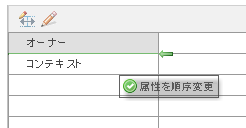
属性を属性グループから除去するには、属性をドラッグアンドドロップして「利用可能な属性」リストに戻します。ドラッグアンドドロップを使用して、同じ属性レイアウト内の別の属性グループに属性を移動できます。 属性レイアウトが親タイプから継承されている場合は、サブタイプで作成された属性だけが「利用可能な属性」リストに表示され、属性グループ表示枠で追加または除去できます。属性グループ内の継承された属性には「継承」アイコン が表示されます。継承された属性は、グループからの除去または別のグループへの移動はできません。ただし、その属性グループの表示スタイルが「グリッドに整列」である場合、ドラッグアンドドロップによりグループ内で属性を並べ替えることができます。 | ||||
属性グループの表示スタイルを設定します。 | グループの表示スタイルを選択します。 • 「グリッドに整列」  - 属性は複数の列に任意の順で整列できます。新しい列は、表示スタイルが「グリッドに整列」である継承されたグループに追加できます。 - 属性は複数の列に任意の順で整列できます。新しい列は、表示スタイルが「グリッドに整列」である継承されたグループに追加できます。「再使用可能テーブル」タイプ以外の PTC FlexPLMのタイプには、最大 2 つのレイアウト列があります。「再使用可能テーブル」タイプには 1 つのレイアウト列があります。
| ||||
「グリッドに整列」表示スタイルでの属性の整列 | 「グリッドに整列」表示スタイルを使用すると、属性の表示をさらに整列できます。 • 属性はグリッド内の任意のオープンセルに配置できます。目的の場所に到達するまで、セル間で属性をドラッグアンドドロップします。グリッド内のセルは空白のままでも構いません。
|

