3. 「閉じる」アイコン  をクリックしてこのウィンドウを閉じます。
をクリックしてこのウィンドウを閉じます。|
カテゴリタイプ
|
タイプ
|
属性ベースのセキュリティ規則を使用可能
|
|
プライマリ
|
「BOM」
|
はい
|
|
セカンダリ
|
「BOM リンク」
|
いいえ
|
|
プライマリ
|
コレクション
|
はい
|
|
セカンダリ
|
「カラーウェイ」
|
はい
|
|
セカンダリ
|
「カラーウェイ - シーズンのリンク」
|
はい
|
|
プライマリ
|
「カラーウェイ - サイズ」
|
いいえ
|
|
セカンダリ
|
「シーズンへのカラーウェイ - サイズ」
|
いいえ
|
|
セカンダリ
|
「ソースへのカラーウェイ - サイズ」
|
いいえ
|
|
プライマリ
|
「縫製/裁断」
|
はい
|
|
セカンダリ
|
「縫製/裁断の詳細」
|
いいえ
|
|
プライマリ
|
「コストシート製品」
|
はい
|
|
セカンダリ
|
「コストシートのカラーウェイ」
|
いいえ
|
|
プライマリ
|
「素材」
|
はい
|
|
セカンダリ
|
「素材色に追加するコレクション」
|
いいえ
|
|
セカンダリ
|
「素材プライシングのエントリ」
|
いいえ
|
|
セカンダリ
|
「素材サプライヤ」
|
はい
|
|
セカンダリ
|
「素材サプライヤに追加するコレクション」
|
いいえ
|
|
セカンダリ
|
「素材に追加するコレクション」
|
いいえ
|
|
プライマリ
|
「寸法」
|
はい
|
|
セカンダリ
|
「寸法の採寸箇所」
|
いいえ
|
|
プライマリ
|
「オーダー確認」
|
はい
|
|
セカンダリ
|
「オーダー確認の詳細」
|
いいえ
|
|
プライマリ
|
「パレット」
|
はい
|
|
セカンダリ
|
「色へのパレット」
|
いいえ
|
|
セカンダリ
|
「素材へのパレット」
|
いいえ
|
|
セカンダリ
|
「素材色へのパレット」
|
いいえ
|
|
セカンダリ
|
「プレースホルダー」
|
はい
|
|
プライマリ
|
「計画」
|
はい
|
|
セカンダリ
|
「計画の詳細」
|
いいえ
|
|
プライマリ
|
「製品」
|
はい
|
|
セカンダリ
|
「製品シーズンリンク」
|
はい
|
|
プライマリ
|
「見積依頼書」
|
はい
|
|
セカンダリ
|
「見積依頼書の詳細」
|
いいえ
|
|
セカンダリ
|
「見積依頼書応答」
|
はい
|
|
プライマリ
|
「サンプル」
|
はい
|
|
セカンダリ
|
「サンプルリクエスト」
|
はい
|
|
プライマリ
|
「シーズングループ」
|
はい
|
|
セカンダリ
|
「製品へのシーズングループ」
|
いいえ
|
|
セカンダリ
|
「カラーウェイへのシーズングループ」
|
いいえ
|
|
プライマリ
|
「サイズ定義」
|
はい
|
|
セカンダリ
|
「シーズンへのサイズ定義」
|
はい
|
|
プライマリ
|
「ソーシングコンフィギュレーション」
|
はい
|
|
セカンダリ
|
「カラーウェイへのソーシングコンフィギュレーション」
|
いいえ
|
|
セカンダリ
|
「シーズンへのソーシングコンフィギュレーション」
|
いいえ
|
|
プライマリ
|
「テスト仕様」
|
はい
|
|
セカンダリ
|
「テスト条件」
|
いいえ
|
|
セカンダリ
|
「テスト詳細」
|
いいえ
|
|
セカンダリ
|
「テスト方法」
|
いいえ
|
|
セカンダリ
|
「テストプロパティ」
|
いいえ
|
|
セカンダリ
|
「テスト規格」
|
いいえ
|
をクリックしてこのウィンドウを閉じます。 をクリックします。 をクリックしてこのウィンドウを閉じます。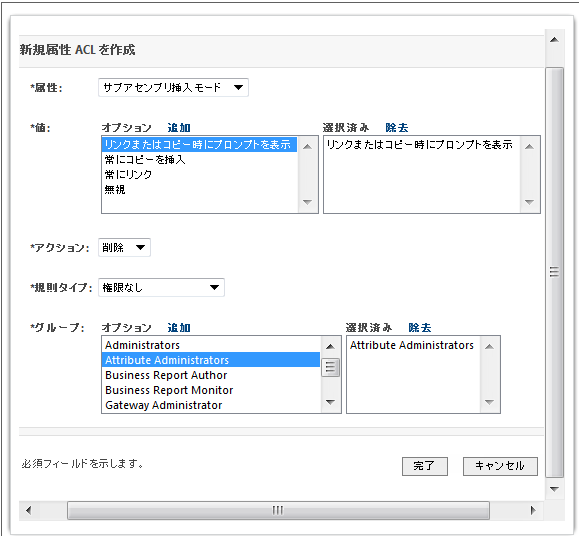
 をクリックしします。 をクリックしてこのウィンドウを閉じます。 をクリックしてこのウィンドウを閉じます。