データロード用のウィジェットの追加
このエクスペリエンスでは 2 つのビューが必要です。
• Identification - エクスペリエンスのナビゲーションに役立つ 2D ビュー
• Visualization - モデルとモデルターゲットのロード用の AR ビュー
1. Vuforia Studio を開きます。
2. 新しいプロジェクトを作成し、テンプレートタイプとして「モバイル - デフォルト」を選択します。
3. 「新規プロジェクト」ウィンドウの「プロジェクト名」フィールドに「Physical - Digital Comparison Example」と入力し、正しい Experience Service URL が使用されていることを確認します。
4. 「ビュー」の横にある緑色のプラス記号のアイコンをクリックし、新しいビューを作成します。「2D」を選択し、ビューに Identification という名前を付け、「完了」をクリックします。
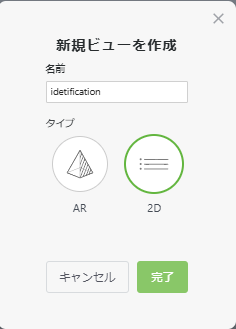
5. ビューを選択し、「詳細」枠の「削除」クリックして、デフォルトの「ホーム」ビューを削除します。
6. Identification ビューで、方向アイコン ( ) をクリックして方向を縦から横に変更し、キャンバスサイズのドロップダウンから「iPad」を選択します。
) をクリックして方向を縦から横に変更し、キャンバスサイズのドロップダウンから「iPad」を選択します。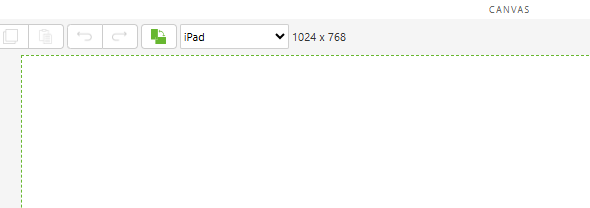
7. 新規ビューをもう 1 つ作成し、「タイプ」として「AR」を選択し、ビューに「Visualization」という名前を付けます。
8. 3D キャンバス上で、次の操作を実行します。
◦ 「モデル」ウィジェットを追加し、「Studio ID」プロパティを dynamicModel に更新します。
◦ 「動的ターゲット」ウィジェットを追加し、次のプロパティを更新します。
▪ 「X 座標」、「Y 座標」、「Z 座標」 - これらの座標を「モデル」ウィジェットと一致させます。
▪ 「Studio ID」 - 「dynamicTarget」と入力します。
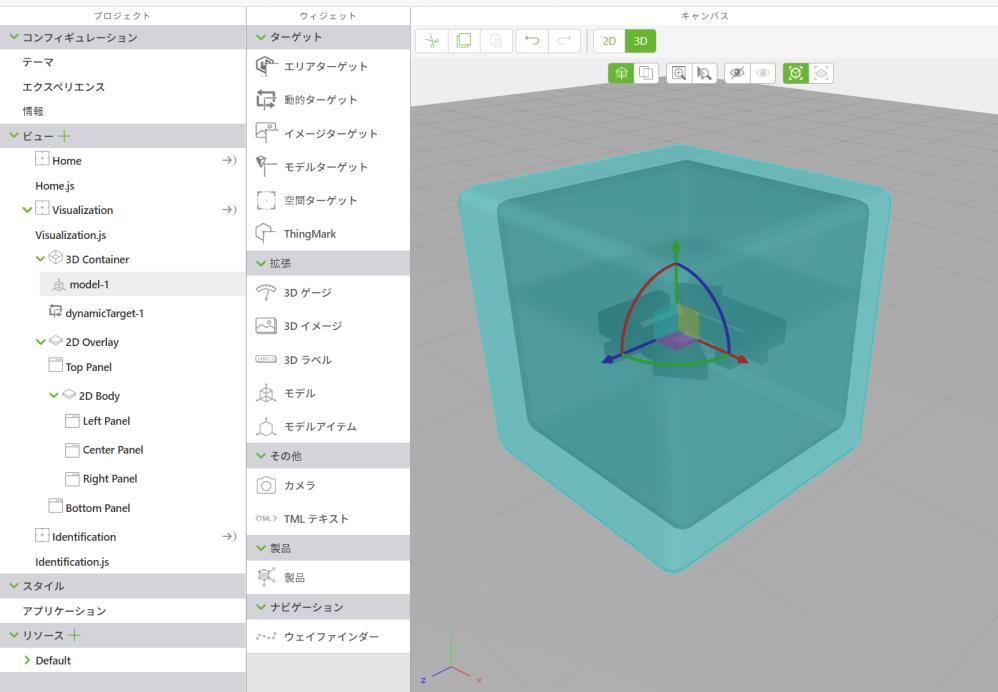
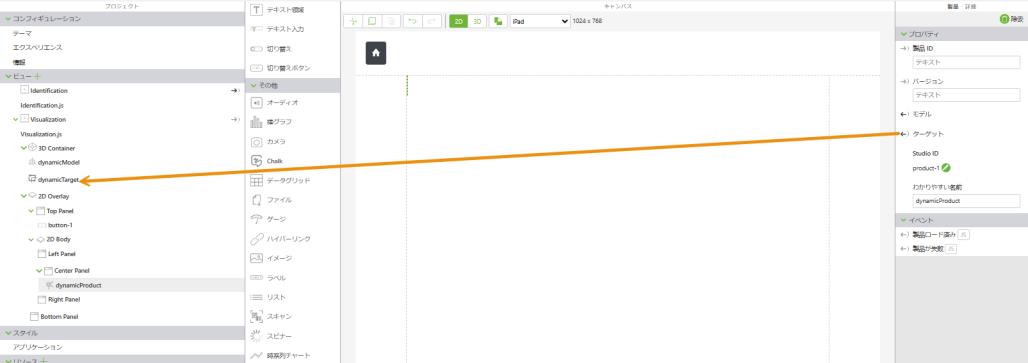
9. Visualization ビューで 2D キャンバスに切り替え、「製品」ウィジェットを追加します。「Studio ID」プロパティに「dynamicProduct」と入力します。
10. 「製品」ウィジェットが選択された状態で、次のバインディングを作成します。
◦ 「製品」ウィジェットの「モデル」プロパティをプロジェクトツリーの dynamicModel にドラッグアンドドロップしてバインディングを作成します。「バインディングターゲットを選択」ウィンドウで「リソース」を選択して、「バインド」をクリックします。
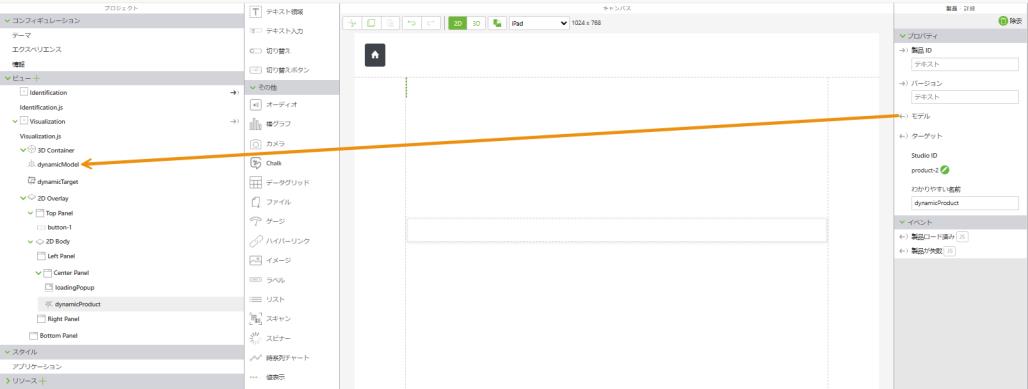
◦ 「製品」ウィジェットの「ターゲット」プロパティをプロジェクトツリーの dynamicTarget にドラッグアンドドロップしてバインディングを作成します。「バインディングターゲットを選択」ウィンドウで「リソース」を選択して、「バインド」をクリックします。
11. 次に、Identification ビューに移動し、次の手順を実行します。
◦ キャンバスに「パネル」ウィジェットを追加します。
◦ 「スキャン」ウィジェットを「パネル」ウィジェットにドラッグアンドドロップします。
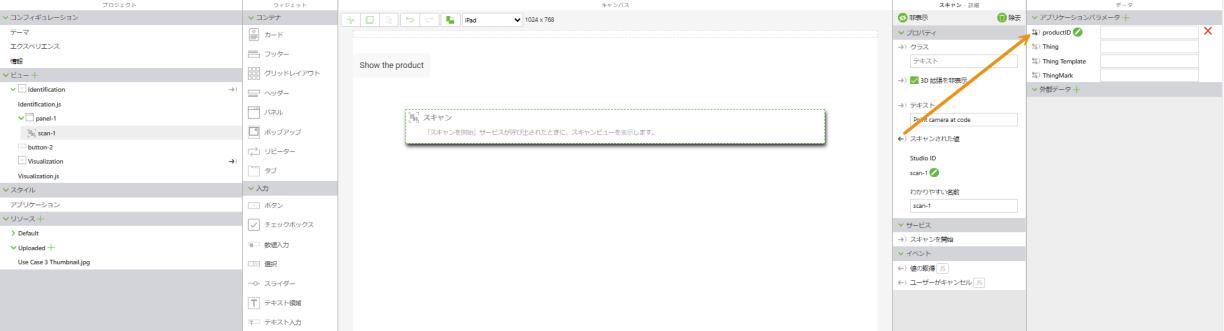
12. 「データ」枠で、「アプリケーションパラメータ」の横にある緑色のプラス記号をクリックします。「アプリケーションパラメータを追加」ウィンドウが表示されたら、「名前」フィールドに「productID」と入力し、「追加」をクリックします。
13. 「スキャン」ウィジェットの「スキャンされた値」プロパティを、新しい productID アプリケーションパラメータにドラッグアンドドロップして、バインディングを作成します。
14. キャンバスに「ボタン」ウィジェットを追加し、次の操作を実行します。
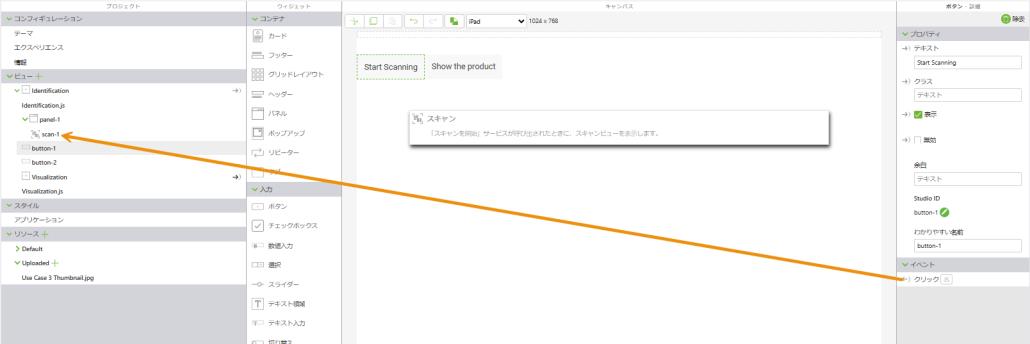
◦ 「テキスト」プロパティに「Start Scanning」と入力します。
◦ 「ボタン」ウィジェットの「クリック」イベントを、プロジェクトツリーの scan-1 にドラッグアンドドロップして、バインディングを作成します。「バインディングターゲットを選択」ウィンドウで、「スキャンを開始」を選択して「バインド」をクリックします。
15. Visualization ビューに移動し、productID アプリケーションパラメータをプロジェクトツリーの dynamicProduct にドラッグアンドドロップして、バインディングを作成します。「バインディングターゲットを選択」ウィンドウで「製品 ID」を選択し、「バインド」をクリックします。
16. Identification ビューに移動し、次の手順を実行します。
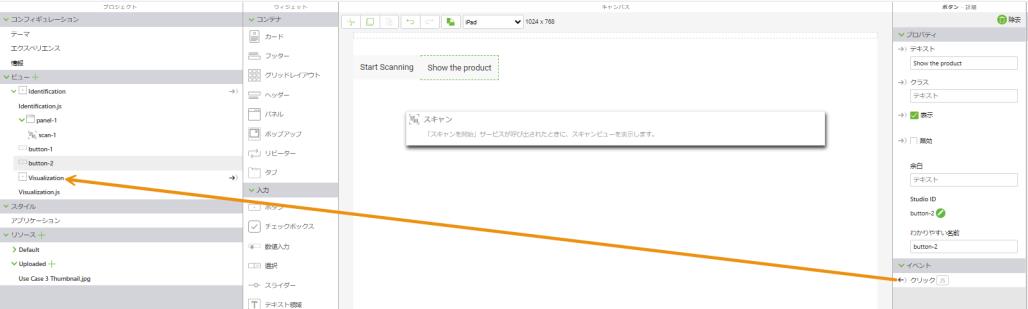
◦ 「ボタン」ウィジェットをキャンバスに追加し、「テキスト」プロパティフィールドに「Show the product」と入力します。
◦ 新しい Show the product ボタンの「クリック」イベントを、プロジェクトツリーの Visualization ビューにドラッグアンドドロップして、バインディングを作成します。「バインディングターゲットを選択」ウィンドウで「移動」を選択して、「バインド」をクリックします。
17. ここまでのエクスペリエンスは、GitHub のプロジェクトファイルとほぼ同じになっているはずです。
18. この時点で、動的ロード 101: アセットの事前生成で提供されているバーコード (または、独自のバーコードを使用する場合は独自のバーコード) をスキャンして、以下をロードできるベースナビゲーションをテストします。
◦ 事前に生成された製品の最新バージョン
◦ モデルの元の精度または中精度のバージョン (プロビジョニング時に簡略化されたかどうかによって異なります)
◦ 使用可能なリンクターゲットの最高精度と最新のバージョン
19. 次に、contour シェーダーをエクスペリエンスにロードします。