Отслеживание развертываний
После развертывания пакета можно отслеживать его статус развертывания по пакету. Можно просматривать и фильтровать список выбранных пакетов или производственных развертываний пакетов. Кроме того, развертывание можно удалить, править или отменить.
Чтобы открыть страницу "Отслеживать развертывание", выполните следующие шаги.
1. На информационной панели ThingWorx Software Content Management выберите один из следующих вариантов.
a. На левой панели перейдите в раздел > В этом случае функция правки будет отключена.
b. На левой панели перейдите в раздел >
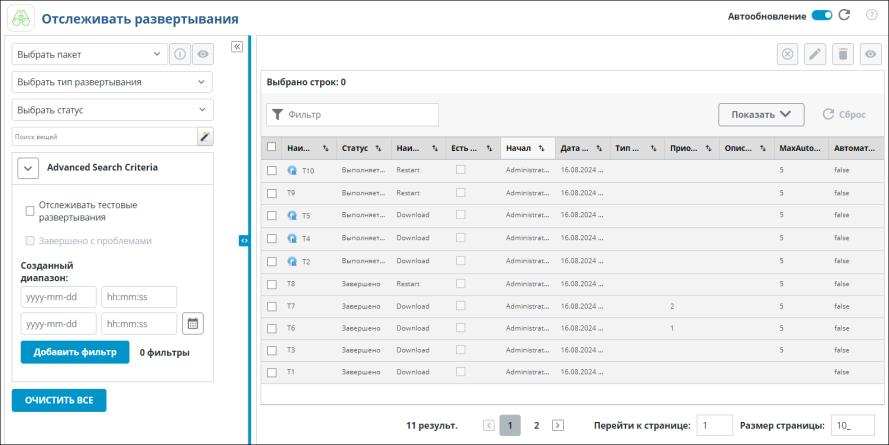
2. Щелкните Выбрать пакет, чтобы выбрать пакет, который нужно отслеживать.
3. Щелкните Выбрать тип развертывания, чтобы выбрать тип развертывания: Однократно или Бессрочно. При выборе типа Бессрочно он будет выделен с помощью значка  .
.
.4. Щелкните Выбрать статус, чтобы указать статусы развертывания, которые требуется отслеживать, или укажите статусы развертываний для отслеживания в списке Выбрать статус.
5. Щелкните значок  для поиска вещей.
для поиска вещей.6. Разверните Расширенные критерии поиска для отслеживания тестовых развертываний.
 | Флажок Отслеживать тестовое развертывание устанавливается по умолчанию в разделе "Тестовое развертывание". |
7. Чтобы установить флажок Завершено с проблемами, выберите статус Завершено в поле Выбрать статус.
8. В таблице Созданный диапазон используйте календарь, чтобы выбрать дату и время. Таким образом будут отслеживаться все развертывания в этом диапазоне. Можно также указать дату и время для отслеживания развертываний в этом интервале внутри диапазона Созданный диапазон.
При создании нового развертывания с использованием критериев сохраненного поиска отображаемое число активов первоначально равно 0. Это связано с тем, что таймеру сканирования требуется время для добавления активов. Если запрос "Сохраненный поиск" для развертывания включает в себя много активов, может потребоваться некоторое время для отображения числа активов на странице "Отслеживание развертываний". Однако количество активов будет обновлено, как только активы будут добавлены таймером сканирования.
Для настройки таблицы развертываний на правой стороне страницы "Отслеживание развертываний" можно использовать любую комбинацию доступных фильтров. Отображение таблицы "Развертывания" конфигурируется с использованием параметров по умолчанию, но можно сконфигурировать эту таблицу в соответствии со своими требованиями.
Дополнительные сведения о развертывании пакета см. в разделе Просмотр активов для развертывания.
Дополнительные сведения о состояниях целей доставки см. в разделе Сообщения о статусе целей доставки во время развертывания.
На странице "Отслеживание развертываний" можно выполнить следующие действия.
•  Отменить выбранное развертывание. Дополнительные сведения см. в разделе Отмена развертывания пакета.
Отменить выбранное развертывание. Дополнительные сведения см. в разделе Отмена развертывания пакета.•  Удалить выбранное развертывание.
Удалить выбранное развертывание.•  Править выбранное развертывание. Можно править следующие сведения о развертывании.
Править выбранное развертывание. Можно править следующие сведения о развертывании.◦ Наименование
◦ Описание
◦ Время загрузки и время установки для развертывания пакета на основе файлов либо время начала развертывания для развертывания пакета на основе инструкций.
| | Время можно править только для запланированных развертываний. После наступления времени начала и времени установки их значения нельзя править. |
◦ Приоритет
◦ Частота сканирования
◦ Переустановить
◦ "Настройки автоповторов" - можно править настройки интервала и настройки окна развертывания. Если при создании развертывания для числа попыток автоповтора было задано значение Не ограничено, можно удалить его. В этом случае для развертывания будет возвращена глобальная конфигурация Максимальное число автоматических повторов по умолчанию и будет предприниматься только это число повторных попыток. Если число попыток уже превысило максимальное число автоматических повторов, дальнейшие попытки предприниматься не будут.
 , чтобы перейти в раздел
 На странице "Отслеживание развертываний" также отображаются следующие состояния активов (целей доставки) в процессе развертывания и число активов (для всех развертываний), находящихся в каждом состоянии:
• Создано
• Выполняется
• Завершено
• Сбой
• Непригодно
• Прервано
• Отменено пользователем
| | Если выбрано несколько развертываний, отображаются суммарные номера. |
