Tâches Manufacturing
Les tâches Windchill Navigate Manufacturing permettent aux utilisateurs de visualiser les données Windchill qui peuvent les aider à effectuer des tâches en usine. Pour voir la COLLECTION DE TACHES DE FABRICATION sur la page d'accueil Windchill Navigate, vérifiez que vous disposez de la licence nécessaire.
Affichage des instructions de travail
L'option Affichage des instructions de travail permet à l'utilisateur de rechercher des gammes Windchill créées dans Windchill MPMLink. Cela lui permet de sélectionner un assemblage, un sous-assemblage ou un article pour voir les opérations à réaliser pour les fabriquer dans l'atelier.
Recherche d'instructions de travail
Pour rechercher les instructions de travail qui vous permettront de créer un assemblage, un sous-assemblage ou un article, procédez comme suit :
1. Depuis la page d'accueil de Windchill Navigate ouvrez la tâche Affichage des instructions de travail.
2. Cliquez sur Sélectionner un produit. Dans la fenêtre qui s'affiche, recherchez et sélectionnez un produit ou sélectionnez un produit dans la liste Produits récents. Vous pouvez effectuer une recherche par nom ou numéro d'article. Toutes les révisions et vues de l'article apparaissent dans les résultats de la recherche.
Vous pouvez également entrer les détails du produit dans la zone de recherche et sélectionner  . Les correspondances partielles pour la recherche du nom et du numéro d'article sont prises en charge.
. Les correspondances partielles pour la recherche du nom et du numéro d'article sont prises en charge.3. Après avoir sélectionné le produit, cliquez sur Sélectionner.
4. Dans la recherche secondaire, renseignez les champs suivants et cliquez sur :
:◦ Variante (requis) : vous ne pouvez sélectionner qu'une seule variante. Si le produit n'a pas de variantes, ce filtre est désactivé.
◦ Gamme (requis) : vous ne pouvez sélectionner qu'une seule gamme.
◦ Type de poste de charge : vous ne pouvez sélectionner que des postes de charge pour la gamme sélectionnée. Si aucun poste de charge n'est sélectionné, les résultats s'affichent pour tous les postes de charge concernés.
5. Dans les résultats de recherche affichés, sélectionnez l'opération d'entreprise pour laquelle vous avez besoin d'instructions de travail détaillées.
Vue d'ensemble de la tâche
Lorsque vous sélectionnez une opération, le jeu d'instructions détaillées pour son exécution s'affiche. Pour chaque étape, l'utilisateur peut visualiser des instructions détaillées dans le volet de gauche pendant qu'il exécute l'étape dans son assemblage. Le bouton  (points de suspension) permet de visualiser toutes les étapes du jeu d'instructions avec un outil de suivi de la progression. Les boutons
  (flèche vers l'avant) et
  (flèche vers l'arrière) permettent de passer à l'étape suivante ou à l'étape précédente. Lorsque vous sélectionnez un numéro d'étape dans le suivi de la progression, vous accédez aux instructions de travail de cette étape. Une image et une représentation 3D de l'assemblage, si elles sont disponibles, sont également affichées pour chaque étape.
(points de suspension) permet de visualiser toutes les étapes du jeu d'instructions avec un outil de suivi de la progression. Les boutons (flèche vers l'avant) et (flèche vers l'arrière) permettent de passer à l'étape suivante ou à l'étape précédente. Lorsque vous sélectionnez un numéro d'étape dans le suivi de la progression, vous accédez aux instructions de travail de cette étape. Une image et une représentation 3D de l'assemblage, si elles sont disponibles, sont également affichées pour chaque étape.Les articles, les documents, les caractéristiques de contrôle et les outils associés à l'étape de l'instruction de travail apparaissent sous forme de tableau dans le volet de droite. Cochez la case en regard d'un article ou d'un outil dans ce tableau pour sélectionner l'article ou l'outil correspondant dans la représentation 3D. La sélection d'un article ou d'un outil dans la représentation 3D met en surbrillance l'article ou l'outil correspondant dans le tableau. La sélection du nom du document télécharge ou ouvre le document dans un navigateur, selon le format disponible dans Windchill.
Vous trouverez ci-après un exemple d'image des instructions affichées dans la tâche Affichage des instructions de travail.
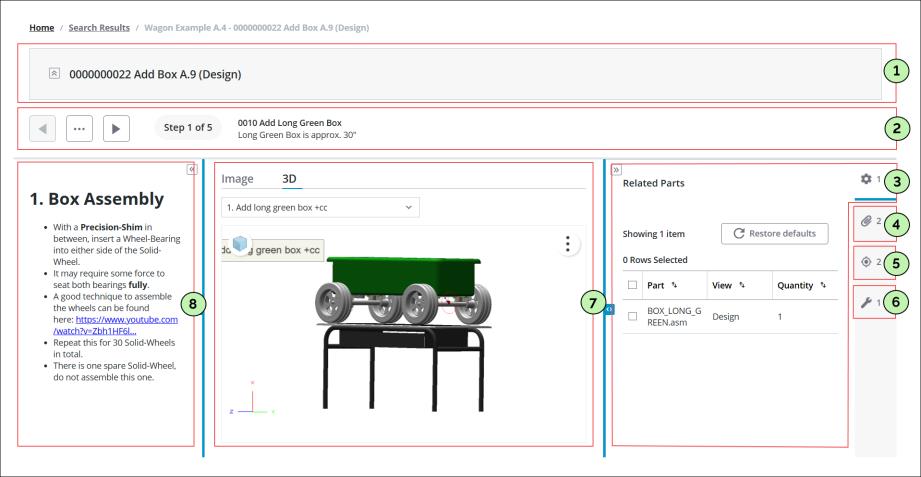
Détails pour chaque panneau numéroté :
1 : affiche les détails de l'opération entreprise sélectionnée dans la page de recherche.
2 : affiche les opérations enfants de l'opération d'entreprise actuelle.
3 : affiche la liste de tous les articles alloués à l'étape sélectionnée. Pour plus d'informations, consultez la rubrique Allocation d'articles de la documentation Windchill.
4 : répertorie l'ensemble du contenu principal pour l'étape sélectionnée. Pour plus d'informations, consultez la rubrique Association d'un document à un objet de la documentation Windchill. Notez que l'association de documents CAO n'est actuellement pas prise en charge.
5 : répertorie les caractéristiques de contrôle standard affectées à l'étape sélectionnée. Pour plus d'informations, consultez la rubrique Caractéristiques de contrôle standard de la documentation Windchill.
6 : répertorie les ressources de traitement de type "Outillage" affectées à l'étape sélectionnée. Pour plus d'informations, consultez la rubrique Allocation d'une ressource de production à une opération dans le Navigateur de gammes de la documentation Windchill.
7 : affiche le contenu 3D et 2D, créé via Creo Illustrate ou Creo View, pour l'étape sélectionnée. Pour plus d'informations, consultez les rubriques Gestion des illustrations dans le Navigateur de gammes à l'aide de Creo Illustrate et Utilisation de Creo View de la documentation Windchill.
8 : affiche l'attribut de description détaillée de l'étape sélectionnée.