Personalizzare un task specifico
Nella pagina di personalizzazione di un task sono disponibili opzioni di personalizzazione univoche per il task. Nella pagina di destinazione di
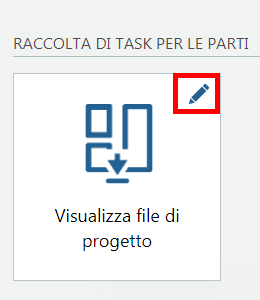
ThingWorx Navigate fare clic sull'icona

nell'angolo superiore destro del task. Viene visualizzato un elenco delle opzioni di personalizzazione per il task selezionato.
La tabella
Opzioni di personalizzazione per ciascun task riportata di seguito illustra le opzioni di personalizzazione disponibili per ogni task. I task sono elencati in base alla raccolta, così come vengono visualizzati nella pagina di destinazione di
ThingWorx Navigate.
La tabella successiva
Descrizioni delle opzioni di personalizzazione contiene la descrizione di ciascuna opzione di personalizzazione. Le opzioni sono elencate in ordine alfabetico.
Opzioni di personalizzazione per ciascun task
Task | Opzioni |
Visualizza file di progetto | • Formati da visualizzare • Relazioni file di progetto da visualizzare |
Visualizza disegno | • Preferenza per il download di file |
Visualizza proprietà parte | • Seleziona gli attributi da visualizzare |
Visualizza elenco parti | • Seleziona il livello di dettaglio per l'elenco • Numero massimo di elementi nella tabella • Visualizzare il pulsante "Esporta tutto"? • Seleziona il metodo di ordinamento • Seleziona gli attributi da visualizzare • Formati file di progetto da visualizzare • Relazioni file di progetto da visualizzare • Formato di disegno da scaricare |
Visualizza struttura parti | • Imposta il livello di espansione di default dell'albero della struttura • Seleziona gli attributi da visualizzare |
Visualizza documento | • Seleziona gli attributi da visualizzare • Scarica dopo la ricerca • Contenuto file da scaricare |
Visualizza struttura documento | • Seleziona gli attributi da visualizzare |
I miei task: Elenco task | • Numero massimo di righe nella tabella • Attiva esportazione • Seleziona gli attributi da visualizzare |
I miei task: Identificativo task | • Seleziona gli attributi da visualizzare |
I miei task: Riquadri | • Seleziona gli attributi da visualizzare |
I miei task: Attributi | • Seleziona gli attributi da visualizzare |
I miei task: Attributi aggiuntivi | • Seleziona gli attributi da visualizzare |
I miei task: Allegati | • Numero massimo di righe nella tabella • Seleziona gli attributi da visualizzare |
I miei task: Elementi interessati | • Numero massimo di righe nella tabella • Attiva esportazione • Seleziona gli attributi da visualizzare |
I miei task: Attività | • Numero massimo di righe nella tabella • Seleziona gli attributi da visualizzare |
Segnala un problema | • Imposta tipo di report di problema • Imposta contesto • Imposta contesto di default |
| • In Visualizza struttura parti e Visualizza struttura documento, la gerarchia ad albero è associata alla prima colonna di attributi, così come è impostata nella pagina di personalizzazione. Un utente può spostare o nascondere le colonne di attributi quando visualizza un task. Se sposta o nasconde la prima colonna nel task Visualizza struttura parti o Visualizza struttura documento, la gerarchia ad albero viene spostata o nascosta di conseguenza. Ciò influisce solo sull'utente specifico che ha spostato o nascosto la prima colonna, non su altri utenti. • Nella pagina di personalizzazione per I miei task, sono disponibili sezioni per personalizzare ciascuno dei diversi componenti di un task di richiesta di modifica. Ogni sezione include un'immagine che mostra la posizione nella pagina del componente che è possibile personalizzare in tale sezione. Le immagini per Allegati ed Elementi interessati mostrano tali componenti così come vengono visualizzati nella scheda Dettagli di un task di richiesta di modifica. La personalizzazione di Numero massimo di elementi nella tabella per questi componenti influisce tuttavia solo sul numero di elementi visualizzato nella scheda Allegati o Elementi interessati. Nella scheda Dettagli, in Allegati ed Elementi interessati vengono sempre visualizzati al massimo cinque elementi. |
Descrizioni delle opzioni di personalizzazione
Opzione | Descrizione |
Formati file di progetto da visualizzare | Questa opzione è disponibile solo quando l'attributo Design Files è selezionato. Impostare i formati dei file di progetto da visualizzare nel task. Separare i formati con uno spazio. Per visualizzare tutti i formati, lasciare vuota la casella. |
Relazioni file di progetto da visualizzare | Selezionare la relazione da mostrare. Ogni opzione mostra la relazione tra il file di progettazione e l'oggetto in Windchill. Per Visualizza elenco parti, questa opzione è disponibile quando l'attributo Design Files è selezionato. Le relazioni contrassegnate con un asterisco (*) si applicano solo alle parti. • Descritto con* - Relazione specifica della versione di parti e documenti. Per la documentazione di alcuni prodotti, una versione di una parte viene descritta da una sola versione del documento. • Documenti di riferimento* - Relazione indipendente dalla versione di parti e documenti. Per alcuni componenti della documentazione del prodotto, la versione più recente del documento deve essere connessa alla parte. • Allegato - Il migliore utilizzo degli allegati avviene quando: ◦ Il contenuto è direttamente correlato o deriva dal contenuto principale, ad esempio un file immagine generato da un'illustrazione tecnica. ◦ Non è necessario utilizzare il controllo della versione, i processi di workflow o le impostazioni personalizzate per il controllo di accesso per il contenuto. • Rappresentazione - Le rappresentazioni sono associate ai documenti CAD o alle parti quando un documento CAD viene inviato per la pubblicazione. |
Scarica dopo la ricerca | Selezionare Sì se si desidera scaricare automaticamente i documenti. Per ottenere i file, potrebbe essere necessario disabilitare il blocco dei popup per ThingWorx Navigate. |
Formato di disegno da scaricare | Questa opzione è disponibile solo quando l'attributo Drawing Files è selezionato. Specificare i formati di file da scaricare. Separare i formati con uno spazio. I formati supportati sono PDF, DXF, PLT e CGM. Se per una parte sono presenti più disegni di un tipo specifico, viene recuperato quello più recente. I formati di file vengono recuperati nell'ordine in cui l'amministratore aziendale imposta la pagina di personalizzazione del task. |
Attiva esportazione | Selezionare Sì per includere un pulsante Esporta tutto. È possibile che la tabella non visualizzi tutti gli elementi. In questo caso si può consentire all'utente di esportare l'elenco completo in un file CSV (*.csv). L'utente può esportare un file utilizzando le opzioni CSV (standard) o CSV (formato Excel) dalla casella Esporta tutto. |
Contenuto file da scaricare | Selezionare il contenuto da visualizzare, ovvero una rappresentazione del file o il formato di file nativo. |
Formati da visualizzare | Impostare i formati file da visualizzare nel task. Separare i formati con uno spazio. Per visualizzare tutti i formati, lasciare vuota la casella. |
Numero massimo di elementi nella tabella | Limitare il numero di elementi in una tabella. | Quando per Visualizza elenco parti si imposta il numero di elementi nella tabella su un valore superiore a 500, potrebbe verificarsi una riduzione delle prestazioni. Se il numero di elementi nella tabella viene impostato su un valore superiore a 5.000, la riduzione delle prestazioni è significativa. |
|
Numero massimo di righe nella tabella | Limitare il numero di elementi in una tabella. |
Preferenza per il download di file | Impostare la preferenza per il disegno di file. Ad esempio, se si specifica PDF DXF CGM, viene effettuata prima una ricerca di file PDF. Se viene trovato un file PDF, questo viene scaricato e la ricerca termina. In caso contrario, viene effettuata una ricerca di file DXF e così via. Separare i formati con uno spazio. I formati supportati sono PDF, DXF, PLT e CGM. |
Seleziona gli attributi da visualizzare | Selezionare e riordinare gli attributi per ogni elemento. |
Seleziona gli attributi da visualizzare | Selezionare e riordinare gli attributi per ogni elemento. In Visualizza elenco parti selezionare gli attributi Design Files e Drawing Files per fornire agli utenti link per scaricare direttamente alcuni o tutti i file di progetto e di disegno. |
Seleziona il livello di dettaglio per l'elenco | Selezionare il livello di dettaglio per Visualizza elenco parti. Il valore di default definito come impostazione predefinita è A più livelli. • Per visualizzare solo i sottoassiemi e le parti di primo livello, selezionare A un livello. • Per visualizzare un elenco dettagliato di tutti i componenti dell'assieme, selezionare A più livelli. |
Seleziona il metodo di ordinamento | Selezionare il metodo di ordinamento per Visualizza elenco parti. Il valore di default definito come impostazione predefinita è Alfanumerico. • Per ordinare l'elenco in base a un ordine naturale, selezionare Naturale. Nell'ordine naturale, Parte2 appare prima di Parte11. • Per ordinare l'elenco in base a un ordine alfanumerico, selezionare Alfanumerico. Nell'ordine alfanumerico, Parte11 appare prima di Parte2. |
Imposta contesto (obbligatorio) | Impostare il contesto per i report di problema. È possibile impostare un contesto fisso per tutti i report di problema oppure creare un elenco di contesti selezionabili dagli utenti durante la creazione di un report di problema. | Sono supportati solo i contesti di prodotto e di libreria. |
• Contesto fisso - Selezionare il contesto per tutti i report di problema. Gli utenti non visualizzano il contesto selezionato durante la segnalazione di un problema. • Consenti all'utente di selezionare il contesto - Selezionare uno o più contesti per i report di problema. Gli utenti possono selezionare un contesto dall'elenco durante la segnalazione di un problema. | Se si seleziona questa opzione, assicurarsi che gli utenti comprendano a cosa si riferisce il contesto. |
◦ Imposta contesto di default - Selezionare un contesto di default da applicare automaticamente a tutti i report di problema. Gli utenti possono comunque sostituire questo contesto con un altro contesto dell'elenco. | Una volta segnalato un problema, il contesto non può essere modificato in ThingWorx Navigate o Windchill. |
|
Imposta tipo di report di problema (obbligatorio) | Impostare il sottotipo per tutti i report di problema. Per ulteriori informazioni sui tipi, vedere l'argomento Gestione dei tipi in Windchill Help Center. |
Imposta il livello di espansione di default dell'albero della struttura | Definire il numero di default dei livelli da visualizzare quando viene caricata la struttura parti. Il valore di default definito come impostazione predefinita è 3. L'utente può espandere i livelli compressi. | Per strutture di grandi dimensioni, l'impostazione di un valore di default superiore a 3 potrebbe influire sulle prestazioni dell'operazione di caricamento iniziale. |
|
Visualizzare il pulsante "Esporta tutto"? | Selezionare Sì per includere un pulsante Esporta tutto. È possibile che la tabella non visualizzi tutti gli elementi. In questo caso si può consentire all'utente di esportare l'elenco completo in un file CSV (*.csv). L'utente può esportare un file utilizzando le opzioni CSV (standard) o CSV (formato Excel) dalla casella Esporta tutto. | • Il file CSV non supporta le colonne relative ai file di disegno e di progetto della tabella di Visualizza elenco parti. Queste sono le colonne che contengono collegamenti per scaricare tali file. • Il file CSV non tiene conto del livello di espansione di default impostato durante la personalizzazione del task, ma visualizza la struttura della parte selezionata così come è presente in Windchill. |
|
Risoluzione dei problemi relativi al task Segnala un problema
Il task Segnala un problema non è disponibile per gli utenti di un ruolo finché non viene completamente personalizzato per il ruolo tramite la pagina di personalizzazione. È possibile iniziare la personalizzazione e salvare il lavoro in qualsiasi momento, ma il task non funzionerà per un particolare ruolo finché la personalizzazione per il ruolo non viene completata.
Una volta personalizzato il task, gli utenti possono inviare i report di problema.
Se un utente non riesce a caricare allegati durante la segnalazione di un problema, verificare se
Windchill è configurato per consentire CORS (Cross-Origin Resource Sharing). Per istruzioni, fare riferimento alla sezione "Requisiti di Windchill" in
Prerequisiti.
Se un utente rileva un errore durante il tentativo di inviare un report di problema, alcune delle possibili cause sono riportate di seguito.
• L'utente non dispone dei permessi in Windchill per creare report di problema.
• L'utente non dispone dei permessi in Windchill per creare report di problema con il tipo selezionato.
• L'utente non dispone dei permessi in Windchill per creare report di problema con il contesto selezionato. Il problema può verificarsi sia quando il contesto è fisso sia quando viene selezionato dall'utente.
• Il tipo selezionato non è impostato in modo da essere istanziabile in
Windchill. Per informazioni su come controllare se un tipo è istanziabile e aggiornarlo, vedere l'argomento
Pagina delle informazioni del tipo in Windchill Help Center.
• Il contesto selezionato presenta regole di inizializzazione oggetto impostate in Windchill per uno o più attributi.
• L'istanza Windchill di ThingWorx Navigate è stata modificata. Per risolvere questo problema, attenersi alla procedura descritta di seguito.
1. Salvare i valori di personalizzazione - Se si desidera continuare a utilizzare i valori di personalizzazione esistenti, prendere nota di tutti i valori personalizzati impostati per i task di ThingWorx Navigate Contribute, compresi I miei task e Segnala un problema. Se si desidera impostare nuovi valori di personalizzazione, saltare questo passo.
Un modo per salvare i valori di personalizzazione consiste nel duplicare la tabella dati PTC.Nav.ComponentTailoring e salvarla con un altro nome. La tabella dati duplicata può essere quindi utilizzata come riferimento in un secondo momento.
2. Cancellare tutti i valori personalizzati: a tale scopo, aprire Composer, accedere a Archiviazione dati > Tabelle dati, quindi aprire PTC.Nav.ComponentTailoring. Passare alla scheda Servizi ed eseguire il servizio PurgeDataTableEntries.
| Questo passo eliminerà tutti i valori personalizzati per i task ThingWorx Navigate Contribute. |
4. Personalizzare i task: i task ThingWorx Navigate Contribute vengono personalizzati tramite le rispettive pagine di personalizzazione. Se si desidera utilizzare gli stessi valori di personalizzazione impostati in precedenza, utilizzare i valori di personalizzazione annotati come riferimento al passo 1.
Per ulteriori informazioni, è possibile consultare il file di log: $<installdir\ThingworxStorage\logs\.