檢視您的訂單
Servigistics InService 會將訂單儲存在「訂單」頁中。若要檢視您的訂單,請遵循下列步驟:
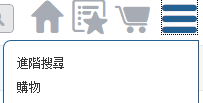
1. 按一下介面右上角的選單

圖示以開啟選單並選取
「購物」。
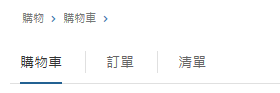
「購物車」頁即會開啟:
2. 按一下「訂單」標籤。
「訂單」頁即會開啟:
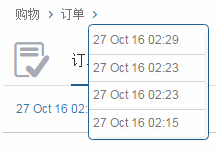
您也可以按一下購物路徑中的箭頭並選取訂單,來從「購物」路徑開啟訂單:
此頁面會列出您的訂單。如果您登入與服務群組相關聯的 Servigistics InService,您可以存取的訂單也會繫結至該服務群組。在此情況下,找不到您未與群組相關聯之先前登入中的任何訂單。
下列資訊適用於每個訂單:
◦ 「新增所選項目至購物車或清單」- 可讓您選取一或多個訂單,並將這些訂單中的項目新增至新的或現有的購物車或購物清單中。
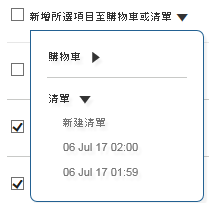
選取選項旁的方塊可選取所有現有訂單,或選取一或多個個別訂單旁的方塊。按一下選項來開啟選取項。按一下「購物車」或「清單」旁的箭頭來開啟選擇清單︰
當您選取要新增項目的目標購物車或清單時,「確認」視窗會開啟,要求您確認動作。
◦ 訂單名稱 - 顯示訂單的名稱,並可讓您開啟訂單頁。
按一下訂單名稱可開啟該訂單的頁面。
◦ 「訂購時間:」- 顯示您的下單時間。
◦ 註記 - 顯示訂單的任何註記。
3. 按一下訂單名稱。
訂單頁即會開啟:
按一下排序項目圖示

以不同方式對訂單中的零件排序。
按一下「詳細資訊」選項可查看有關訂單的其他資訊。
「新增所選項目至購物車或清單」可讓您選取一或多個零件,並將這些零件新增至新的或現有的購物車或購物清單中。選取選項旁的方塊可選取所有現有零件,或選取一或多個個別零件旁的方塊。按一下選項來開啟選取項。按一下「購物車」或「清單」旁的箭頭來開啟選擇清單︰
當您選取要新增項目的目標購物車或清單時,「確認」視窗會開啟,要求您確認動作。
對於訂單中的零件,有下列其他選項可供使用:
◦ 零件圖像 - 顯示零件的圖像或預設零件圖像:
◦ 「零件編號」- 顯示零件的零件編號。
◦ 零件資訊圖示

- 開啟零件的資訊頁。
如果零件包含在
Servigistics InService 中,您可以按一下此圖示來顯示有關零件的資訊。如需詳細資訊,請參閱
檢視零件資訊。
◦ 「所要求的零件編號」- 針對已由屬意零件取代之汰換零件或交叉參照零件,顯示您最初要求的零件編號及其零件資訊圖示 (若有)。
◦ 零件名稱 - 顯示零件名稱及為此零件新增的任何「註記」。
◦ 價格 - 顯示零件的價格。
◦ 「數量」或其他量測單位 - 顯示已訂購的零件預設數目或該零件的一些其他量測單位,例如長度單位公尺。
按一下頁面左上方的上一頁圖示

可返回您開啟頁面時的位置。