建構書本
Servigistics InService 可讓您選取系統中所包含的服務資訊,並利用該內容建立自訂 PDF 書本。除了特定的零件清單和服務資訊,您也可以在自訂書本中包含完整資訊或出版品結構資料夾的內容。
請注意,只有下列圖像類型後綴 (不區分大小寫) 支援建構 PDF 書本︰
• GIF
• JPEG
• JPG
• PDF
• PNG
• SVG
• TIF
請遵循下列步驟來建構自訂書本︰
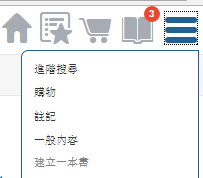
1. 按一下介面右上角的選單

圖示,開啟選單:
2. 選取選單上的「建立一本書」。
書本

圖示會出現在選單圖示旁邊。
3. 瀏覽您的系統內容,以尋找並選取您想要包含在書本中的資訊。
當您到達服務資訊的
「可用內容」部份時,會顯示書本選取

圖示以及您可新增至書本的項目。您可以將資訊與出版品結構的整個資料夾新增至書本。您也可以進一步在結構中向下瀏覽,將個別零件清單與服務資訊新增至書本。按一下書本選取圖示以選取要新增至書本的項目。圖示會變更,以表示您的書本已選取此項目︰

。
當您已選取某個項目並新增至書本時,書本圖示會變更,以表示目前已新增至書本的項目數目︰

。含有所選項目的結構中的書本選取圖示也會變更,以表示書本已選取該結構的項目︰

。
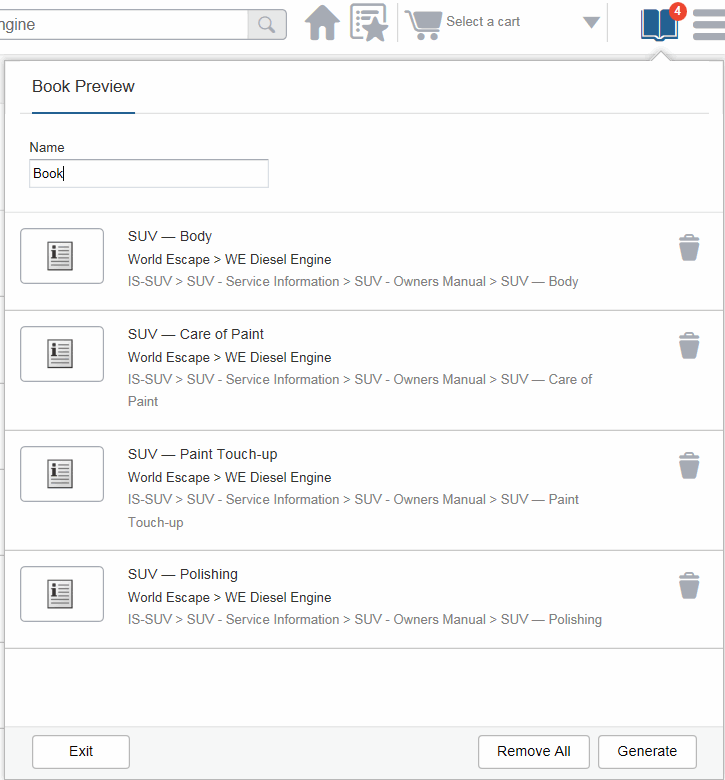
4. 當您完成收集書本的項目時,按一下書本圖示開啟「書本預覽」清單︰
在「名稱」選項中輸入您的書本名稱。名稱會顯示在所產生的 PDF 書本封面上作為標題,而且也會用來作為 PDF 檔案名稱。
按一下預覽清單中的項目,在
Servigistics InService 中開啟該項目。按一下項目旁邊的刪除

圖示,可從清單刪除該項目。按一下
「移除全部」可從清單移除所有項目。按一下
「退出」關閉建立書本程序而不建立書本。
5. 按一下「書本預覽」視窗上的「產生」可開始建立書本程序。
視窗和書本圖示會消失。Servigistics InService 會顯示告知您更新書本狀況的訊息。
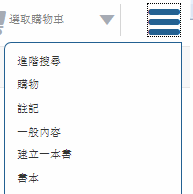
6. 按一下選單
圖示並選取
「書本」檢視您的書本︰
「書本」頁即會開啟。如果
Servigistics InService 仍在建立您的最新書本,則清單中的書本旁邊會顯示
「處理中」
圖示。當您的書本完成時,該指示會變更為
「已完成」︰
按一下「下載」

圖示,將書本儲存在您的本機系統中。
在您下載書本後,此圖示會變更為「重新建構」

圖示,且指示會變更為
「已下載」。您可以按一下此圖示來再次建構書本,並使其可在
Servigistics InService 中使用。
您也可以按一下「刪除」圖示
從清單中刪除書本。
Servigistics InService 會將您最近的自訂書本儲存在「書本」頁中,使其可在未來工作階段中使用。依預設,會儲存最近的十本書。您的管理員可以變更該數以符合組織的需求。