Gestión de las listas de compras
Servigistics InService permite crear listas de la compra para almacenar los artículos que el usuario tenga previsto solicitar más adelante. La opción Añadir elementos seleccionados al carro de la compra o la lista del carro de la compra, la lista y las páginas de pedido se puede utilizar para crear una lista de la compra o añadir artículos a una lista existente. Asimismo, también se puede crear una nueva lista en la página Listas.
Siga estos pasos para ver las listas de la compra:
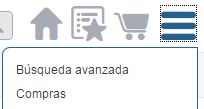
1. Pulse en el icono de menú

de la esquina superior derecha de la interfaz para abrir el menú y seleccione
Compras.
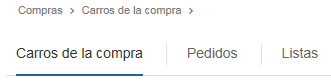
Se abre la página Carros:
2. Pulse en la ficha Listas.
Se abre la página Listas:
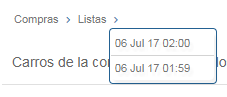
También se puede abrir una lista desde la ruta Compras si se pulsa en la flecha de la ruta y se selecciona una lista:
En esta página se muestran las listas de la compra. Si el usuario se ha conectado a Servigistics InService y está asociado a un grupo de servicio, las listas a las que tiene acceso también están enlazadas a ese grupo, a menos que sean listas compartidas. En este caso, las listas de una conexión anterior en la que el usuario no estuviera asociado a un grupo, no están disponibles.
Todas las listas de la compra tienen las siguientes opciones disponibles:
◦ Icono
Crear nueva lista
: permite crear una lista nueva.
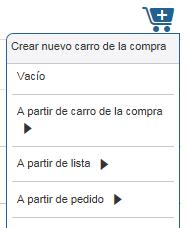
Pulse en el icono para añadir una nueva lista:
Las siguientes opciones están disponibles para crear una nueva lista:
▪ Crear una lista vacía
▪ Crear una lista a partir de un carro, pedido o lista de la compra ya existente
En este caso, pulse en la flecha que está junto al origen de la nueva lista para abrir una lista de las elecciones existentes.
◦ Icono de clasificación de elementos

: permite clasificar las listas.
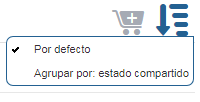
Pulse en el icono para seleccionar cómo clasificar las listas:
Si se clasifica en función del estado compartido, las listas se clasifican en los siguientes grupos:
▪ Compartida por mí: listas que el usuario ha compartido con el grupo de servicio.
▪ Compartida conmigo: listas que otros usuarios del grupo de servicio han compartido con el usuario.
▪ Sin compartir: las listas que no se han compartido.
◦ Añadir elementos seleccionados al carro de la compra o la lista: permite seleccionar una o más listas y añadir los artículos correspondientes a un carro o lista de la compra nuevos o ya existentes.
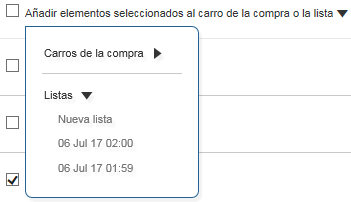
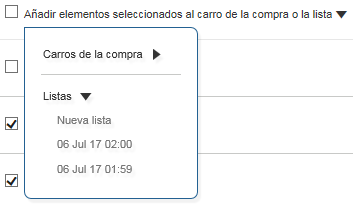
Seleccione la casilla junto a esta opción para seleccionar todas las listas existentes o seleccione la casilla de una o más listas individuales. Pulse en la opción para abrir la selección. Pulse en la flecha que se encuentra junto a Carros o Listas para abrir la lista de elecciones:
En el momento que se seleccione el carro o la lista a los que desea añadir elementos, se abre la ventana Confirmar para confirmar la acción. En esta ventana se incluye la opción Quitar elementos seleccionados. Seleccione esta opción para borrar las listas seleccionadas cuando se actualice el nuevo carro o lista.
Para cada lista está disponible la siguiente información:
◦ Nombre de lista: se muestra el nombre de la lista y permite abrir la página de esta.
Pulse en el nombre de la lista para abrir la página correspondiente.
◦ Compartir: permite compartir la lista de la compra con el grupo de servicio para el cual está trabajando el usuario o con todos los grupos de servicio a los cuales está asociado el usuario.
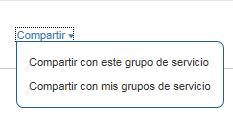
Pulse en la opción para abrir las elecciones:
Al seleccionar cómo compartir la lista, el nombre de esta opción cambia a Dejar de compartir y la lista de grupos de servicio con los que se comparte la lista aparece después de la opción. Pulse en Dejar de compartir para dejar de compartir la lista.
◦ Fecha de modificación: se indica la fecha y hora de la última modificación de la lista.
◦ Notas: Se muestran las notas de la lista.
Añada notas a una lista mediante la opción Detalles que se encuentra en la página de la lista.
◦ Icono para borrar la lista

: permite borrar la lista.
Pulse en este icono para borrar la lista. Servigistics InService abre una ventana Confirmar en la que se pide al usuario que confirme la eliminación. Pulse en la opción Aceptar de la ventana para borrar la lista.
3. Pulse en el nombre de la lista.
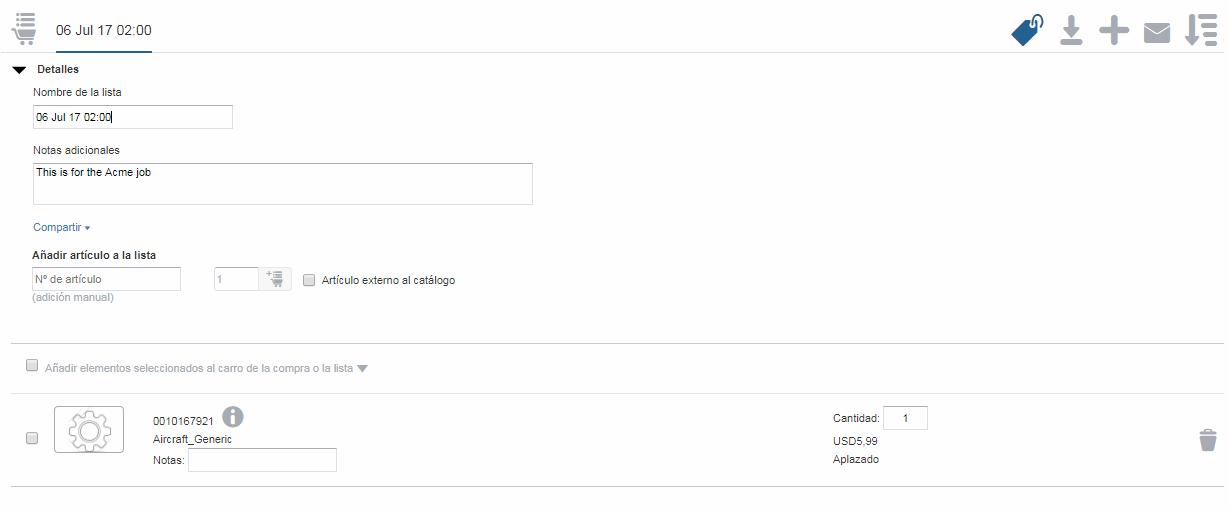
Se abre la página de la lista:
Las siguientes opciones de la lista están disponibles en la parte superior de la página:
◦ Icono de precio y disponibilidad

: permite mostrar la información de precio y disponibilidad de la lista.
◦ Icono para descargar la lista

: permite abrir la ventana
Descargar en la que se puede guardar una copia de la lista en formato de Microsoft Excel.
◦ Icono de añadir elementos

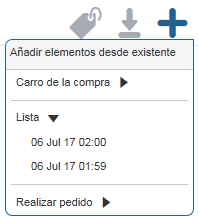
: permite añadir elementos a la lista desde otro carro existente, pedido o lista de la compra.
Pulse en el icono para abrir la selección. Pulse en la flecha que se encuentra junto a Carro, Lista o Pedido para abrir la lista de elecciones:
Pulse en el origen desde el cual desea añadir elementos a la lista. Se abre la ventana Confirmar en la que se pide que se verifique la acción.
◦ Icono para compartir la lista

: permite abrir la ventana
Compartir por correo electrónico en la que se puede enviar por correo electrónico una copia de la lista en formato de Microsoft Excel.
◦ Icono de clasificación de elementos
: permite clasificar los artículos de la lista de diferentes maneras.
Las siguientes opciones adicionales están disponibles en la parte superior de la página:
◦ Detalles: pulse en este control para ver información adicional sobre la lista.
En esta opción se puede cambiar el nombre de la lista. También se pueden añadir notas que desee recordar sobre la misma.
◦ Compartir: permite compartir la lista de la compra con el grupo de servicio para el cual está trabajando el usuario o con todos los grupos de servicio a los cuales está asociado el usuario.
Pulse en la opción para abrir las elecciones. Al seleccionar cómo compartir la lista, el nombre de esta opción cambia a Dejar de compartir y la lista de grupos de servicio con los que se comparte la lista aparece después de la opción. Pulse en Dejar de compartir para dejar de compartir la lista.
◦ Añadir artículo a la lista: permite añadir artículos directamente a la lista.
También se puede añadir al carro un artículo que no esté disponible en Servigistics InService. Las siguientes opciones están disponibles allí:
▪ Número de artículo: permite introducir el número de artículo que se debe añadir a la lista.
Si se conoce el número de un artículo que se debe añadir a la lista, se puede introducir en este campo. A medida que se escribe, se muestran números de artículo sugeridos debajo del campo. Pulse en uno de los números de artículo propuestos para añadir el valor a este campo o siga introduciendo el número de artículo.
▪ Cantidad: permite especificar cuántas unidades del artículo especificado deben añadirse a la lista.
Introduzca el número unidades del artículo que desee pedir. El valor por defecto es 1.
▪ Botón de añadir a la lista

: permite añadir el artículo especificado a la lista.
Pulse en este botón para añadir el artículo del campo Número de artículo a la lista.
▪ Casilla Artículo externo al catálogo: permite especificar que el artículo que se añade a la lista es un artículo que no está disponible en Servigistics InService.
Cuando se activa esta opción, la opción Descripción está disponible.
▪ Descripción: permite introducir una descripción para el artículo.
Esta opción solo está disponible cuando está activada la casilla Artículo fuera del catálogo. Introduzca una descripción del artículo en este campo si lo desea. La descripción introducida reemplaza el nombre del artículo en la lista.
Las siguientes opciones están disponibles para un artículo de la lista:
◦ Añadir elementos seleccionados al carro de la compra o la lista: permite seleccionar uno o más artículos y añadirlos a un carro o lista de la compra nuevos o existentes.
Seleccione la casilla que se encuentra junto a esta opción para seleccionar todos los artículos existentes o seleccione la casilla de uno o más artículos individuales. Pulse en la opción para abrir la selección. Pulse en la flecha que se encuentra junto a Carros o Listas para abrir la lista de elecciones:
En el momento que se seleccione el carro o la lista a los que desea añadir elementos, se abre la ventana Confirmar para confirmar la acción. En esta ventana se incluye la opción Quitar elementos seleccionados. Seleccione esta opción para borrar el artículo seleccionado cuando se actualice el nuevo carro o lista.
◦ Imagen de artículo: se muestra una imagen del artículo o la imagen del artículo por defecto.
◦ Nº de artículo: permite mostrar el número de artículo para el artículo.
◦ Icono de información del artículo

: permite abrir la página de información para el artículo.
◦ Nombre de artículo: se muestra el nombre para el artículo.
Si se trata de un artículo fuera del catálogo, se muestra cualquier Descripción que se introduzca en su lugar
◦ Notas: permite ver e introducir notas para el artículo.
◦ Número de artículo solicitado: en el caso de artículos sustituidos o artículos tomados como referencia cruzada que se reemplazan por un artículo preferido, se muestra el número de artículo que se había solicitado originalmente y el icono de información de ese artículo (si estuviera disponible).
◦ Vínculo Alternativos: permite abrir la opción Alternativos en la página de información del artículo.
Si el artículo tiene artículos alternativos identificados, está disponible el vínculo Alternativos. Pulse en este vínculo para abrir la opción Alternativos y ver los artículos alternativos. Se pueden añadir artículos al carro desde esta opción.
◦ Vínculo Complementarios: permite abrir la opción Recomendaciones de la página de información del artículo.
Si el artículo tiene artículos complementarios identificados, está disponible el vínculo Complementarios. Pulse en este vínculo para abrir la opción Recomendaciones y ver los artículos complementarios. Se pueden añadir artículos al carro desde esta opción.
◦ Cantidad u otra unidad de medida: se muestra el número por defecto del artículo que se va a añadir al carro de la compra o algunas otras unidades de medida del artículo, como la longitud en metros.
Introduzca un número en el campo para cambiar la cantidad del pedido.
◦ Precios: se muestra cuánto cuesta el artículo.
Esta opción solo se muestra después de pulsar en la opción de precios y disponibilidad para el artículo.
◦ Disponibilidad: se indica si el artículo está disponible.
Esta opción solo se muestra después de pulsar en la opción de precios y disponibilidad para el artículo.
◦ Icono para borrar artículo
: permite quitar el artículo del carro.
Pulse en este icono para borrar el artículo. Servigistics InService abre una ventana Confirmar en la que se pide al usuario que confirme la eliminación. Pulse en Aceptar en la ventana para borrar el artículo.
Pulse en el icono para volver atrás

de la parte superior izquierda de la página para volver al lugar desde el que se había abierto la página.