配置任务
这些 Task Manager 任务可用于在系统中配置数据和相关资产。以下是最常用的配置任务。
将类别添加到非产品集合
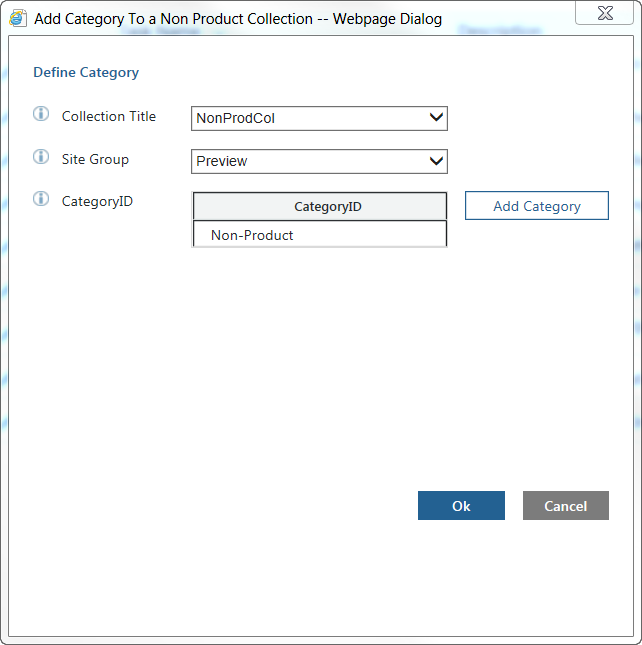
此任务可用于将新类别添加到不包含产品数据的集合。例如:
该任务具有以下输入参数︰
• Collection Title - 指定想要在其中添加类别的非产品集合的标题。
• Site Group – 指定 Viewer 服务器上的站点名称。
这通常是 Preview 或 Runtime,具体视您的配置而定。
• CategoryID - 指定类别的标识符。
单击此参数旁边的 Add Category 选项,以打开 Create Category 窗口,从而可在该窗口中添加标识符。
Add Collection
此任务可用于添加新集合。请注意,系统中名为 SHARED 的段必须具有一个名为 PARTS 的集合。但是,当添加新的集合时,Task Manager 始终检查是否存在 PARTS 集合,如果不存在,则会自动创建该集合。
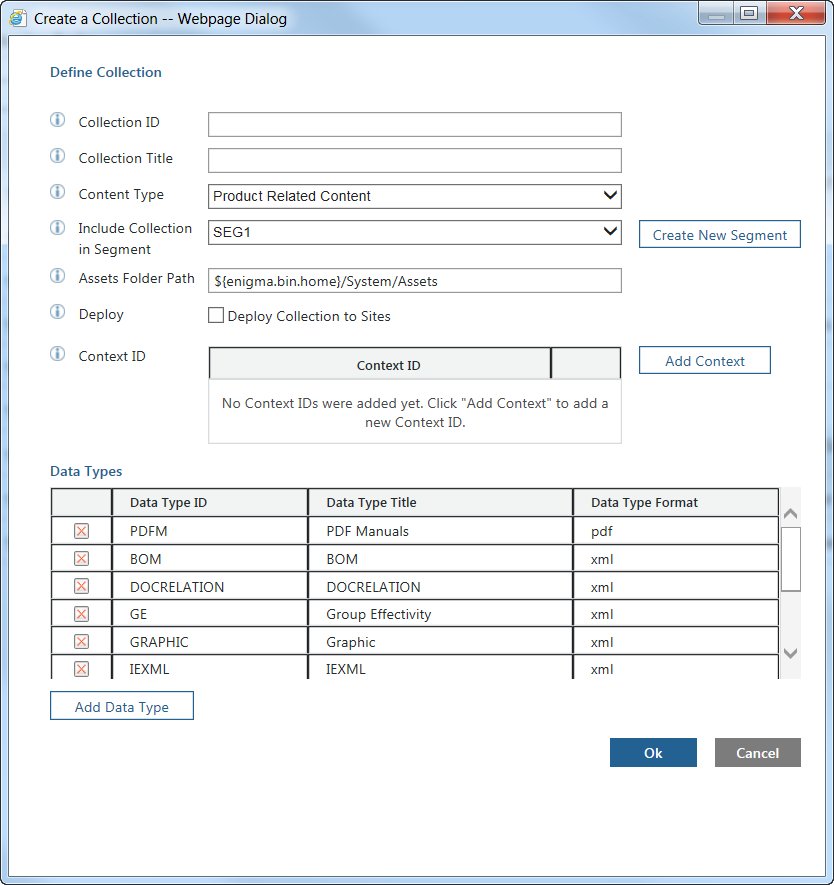
例如:
该任务具有以下输入参数︰
• Collection ID – 指定集合的名称 (可以包含 "-"、"["、"]")。
请注意,集合 ID 不能是下列任何值:
◦ IS
◦ PA
◦ PARTSLIST
◦ PH
◦ PI
◦ PL
◦ PS
• Collection Title - 指定集合的标题 (可以包含任何特殊字符)。
• Content Type - 指定集合的内容是否为产品或非产品数据。
• Include Collection in Segment - 指定需要加载数据的段。
如果所需的段不在列表中,请使用 Create New Segment 选项打开一个窗口,即可在此窗口中创建新段。
• Assets Folder Path - 指定包含集合资产的文件夹的路径。
此路径通常为 INSERVICE_HOME\InS_SW\SW\System\Assets。
• Deploy - 确定创建集合后是否将集合部署到站点中。
选中 Deploy Collection to Sites 框将在添加集合后启动 Deploy Collection 任务。也可以单独执行此操作。
• Available Sites - 用于将集合部署到站点中。从列表中选择所需站点。
• Context ID - 指定集合应关联的上下文。
要添加上下文,请单击 Add Context 以打开 Create Context 窗口。
• Data Types - 指定集合的数据类型。
数据类型的列表将自动添加到任务中。可以单击数据类型旁边的

选项将其移除。要添加数据类型,请单击
Add Data Type 选项以打开
Add Data Type to Collection 窗口。
将上下文添加到集合
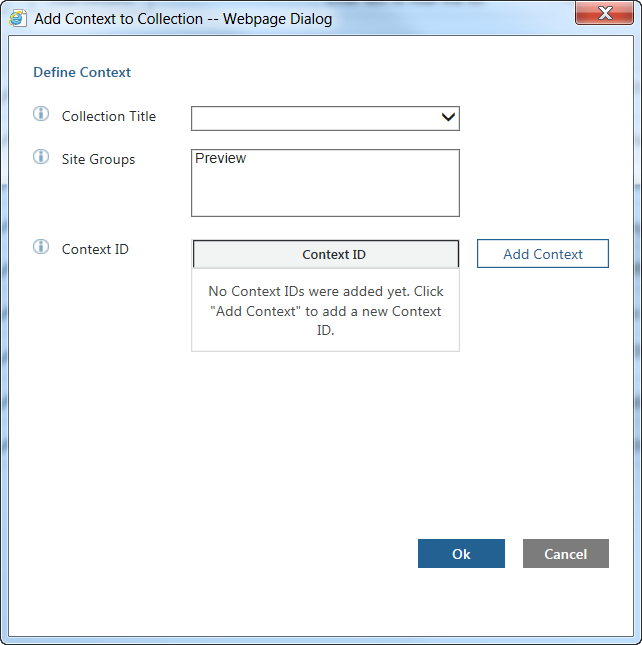
此任务可用于将新上下文添加到集合。例如:
该任务具有以下输入参数︰
• Collection Title - 指定想要在其中添加上下文的集合的标题。
• Site Groups – 指定 Viewer 服务器上的站点名称。
这通常是 Preview 或 Runtime,具体视您的配置而定。
• Context ID - 指定上下文的标识符。
单击此参数旁边的 Add Context 选项,以打开 Create Context 窗口,从而可在该窗口中添加标识符。
添加数据类型
此任务可用于将新数据类型添加到现有集合。例如,假定您已使用数据类型 PH、IS 和 PARTSLIST 部署集合,但缺少数据类型 IEXML。可使用此任务来更新集合,以添加其他数据类型。
例如:
该任务具有以下输入参数︰
• Data Type Format - 指定数据类型的格式。
格式可以是 xml 或 pdf。
• Data Type Template - 指定数据类型的模板。
• Collection Title - 指定想要在其中添加数据类型的集合的标题。
• Data Type ID - 指定数据类型的唯一标识符。
• Data Type Title - 指定数据类型的标题。
• Assets Folder Path - 指定包含集合资产的文件夹的路径。
此路径通常为 INSERVICE_HOME\InS_SW\SW\System\Assets。
• Deploy - 确定在添加数据类型后是否将集合部署到站点中。
选中 Deploy Collection to Sites 框将在添加数据类型后启动 Deploy Collection 任务。也可以单独执行此操作。
创建离线包
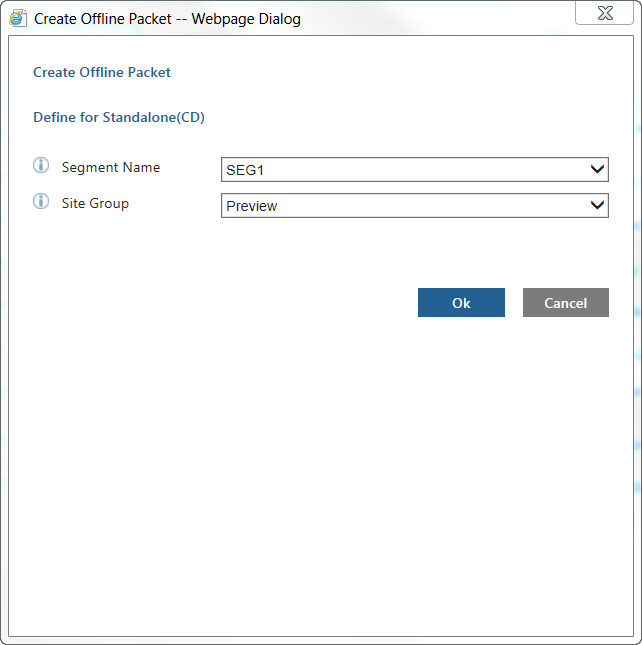
此任务可用于创建在 Servigistics InService Offline 中使用的数据包。例如:
该任务具有以下输入参数︰
• Segment Name - 指定想要为其创建离线包的段的名称。
• Site Group – 指定 Viewer 服务器上的站点名称。
这通常是 Preview 或 Runtime,具体视您的配置而定。
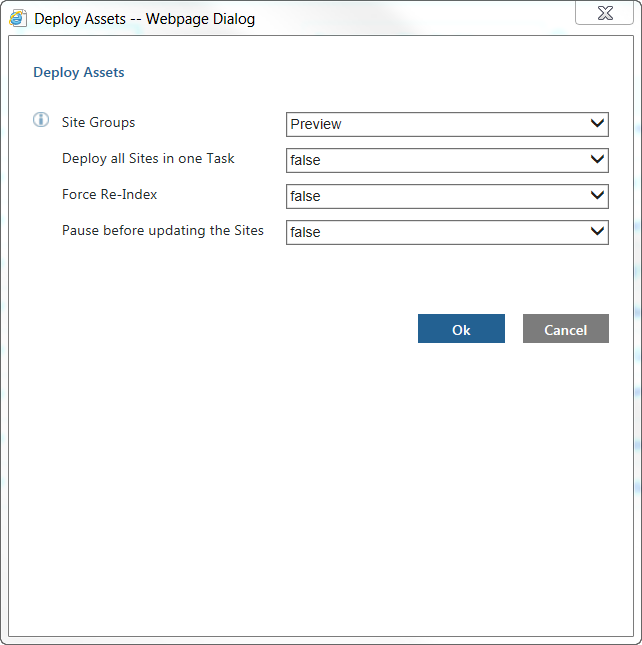
部署资产
此任务可用于部署数据资产。该任务会通过段级别配置文件对各个段触发 Deploy Collection 任务。Deploy Collection 任务可将所有新资产部署到您的站点并自动重新索引任何已更改的类型。
例如:
该任务具有以下输入参数︰
• Site Groups – 指定要向其部署资产的站点组名称。
• Deploy all Sites in one Task - 指定是否使用一个任务将资产部署到所有站点。
此参数的默认设置为 false。
• Force Re-Index - 指定部署资产时是否重新索引所有类型。
此参数的默认设置为 false。如果将该设置更改为 true,将强制重新索引所有类型,无论其是否发生更改。
不建议更改该设置。该任务将自动重新索引已更改的所有资产类型,因此无需强制重新索引所有类型。
• Pause before updating the Sites - 指定是否要在更新任何站点前暂停任务。
此参数的默认设置为 false。如果想要在更新站点前检查正在更新的资产,请将此设置为 true。
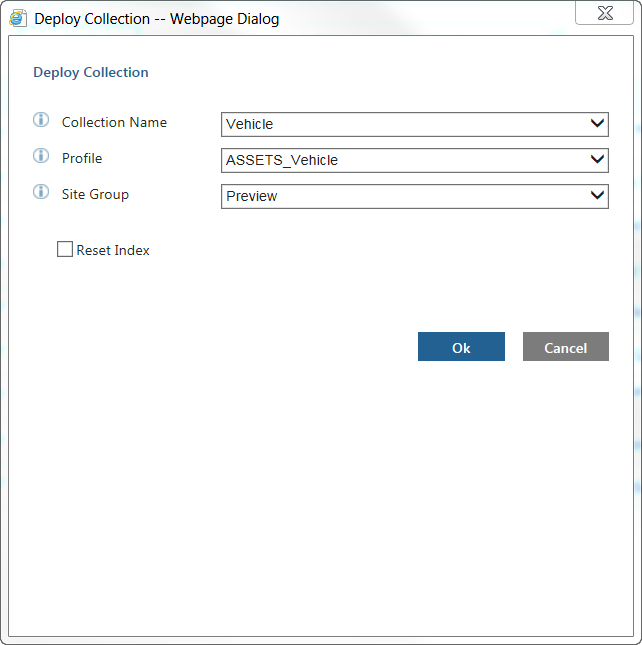
Deploy Collection
此任务可用于将集合部署到站点。如果您选择将新集合部署到站点选项,则 Add Collection 任务会调用此任务。
例如:
该任务具有以下输入参数︰
• Collection Name - 指定想要部署的集合的名称。
• Profile - 指定集合内容配置文件的名称。
内容配置文件是包含可用于提取和部署内容的规则与条件的 XML 文件。
• Site Group – 指定想要在其中部署集合的 Viewer 服务器的站点名称。
这通常是 Preview 或 Runtime,具体视您的配置而定。
• Reset Index – 指定部署集合时是否重新索引所有资产类型。
当您需要更新资产且已经加载束时,请选中此框。这将在不需要 TAL 的情况下更新索引。
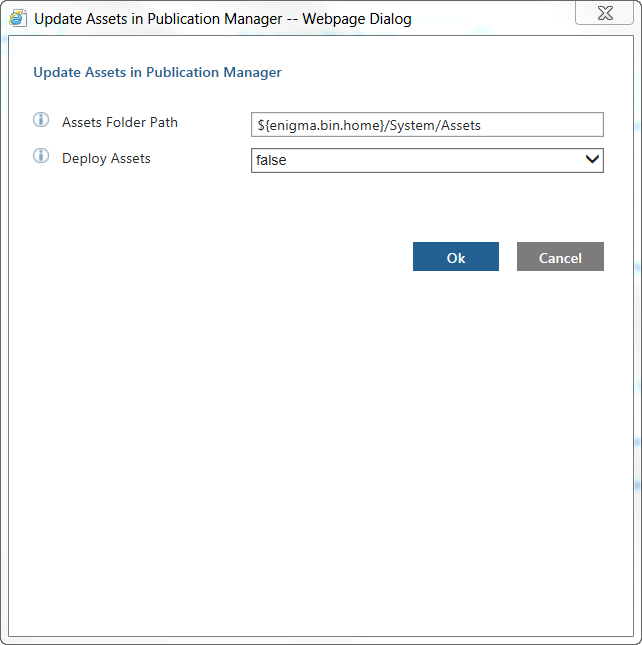
在 Publication Manager 中更新资产
此任务用于将任何资产类型更新 (如样式表) 部署到 Publication Manager 中。
例如:
该任务具有以下输入参数︰
• Assets Folder Path - 指定包含资产的文件夹的路径。
此路径通常为 INSERVICE_HOME\InS_SW\SW\System\Assets。
• Deploy Assets - 确定在 Publication Manager 中更新资产后是否将其部署到站点。
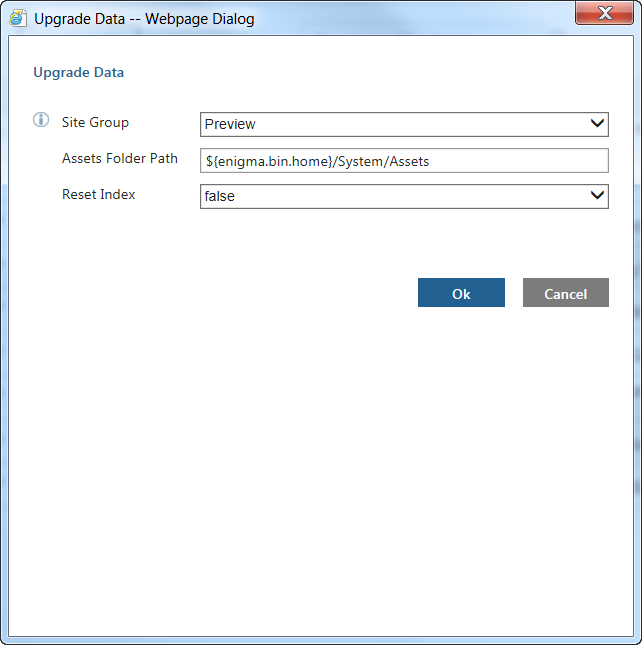
升级数据
此任务可在系统升级到新版本 Servigistics InService 后用于升级数据。例如:
该任务具有以下输入参数︰
• Site Group – 指定想要在其上升级数据的 Viewer 服务器的站点名称。
这通常是 Preview 或 Runtime,具体视您的配置而定。
• Assets Folder Path - 指定包含资产的文件夹的路径。
此路径通常为 INSERVICE_HOME\InS_SW\SW\System\Assets。
• Reset Index – 指定升级数据后是否重新索引所有资产类型。