任务管理器概述
Task Manager 使您能够管理数据以及加载到 Servigistics InService 系统的其他资产。Task Manager 具有以下选项卡:
• Tasks - 提供可用于管理数据的任务列表。
• Monitor Tasks - 使您能够监控所调用的任务的状况。
Task Manager 还提供了一个汉堡菜单

,其中包含下列选项:
• About - 提供有关 Task Manager 的信息。
• Sign out - 可让您从 Task Manager 注销。
• Preferences - 用于打开 Task Monitor Preferences 页面。
此页面可控制任务在 Monitor Tasks 选项卡上的显示方式。有以下类型的首选项可供使用:
◦ Layout and Behavior - 可控制任务列表的刷新频率以及选项卡上显示的任务数量。
◦ Alert - 可控制将显示的警报的类型以及警报显示的时间段。
任务选项卡
Task Manager 任务分为三个主要类别:
• 配置
• 发布
• TAL (变换和加载)
最常用的任务将显示在一个列表中。选项卡上提供有以下常规选项:
• 
打开 New Task 页面,可在该页面中创建新任务。
• 
将任务的默认设置加载到选项卡中。必须在第一次打开 Task Manager 时选择此选项。
• 
您可以输入任务名称的一部分,以便查看与下拉列表中文本相匹配的所有任务。从下拉列表中选择一个项,可在列表中显示该项,或者,单击搜索图标,可在列表中显示下拉列表中的所有项。
• 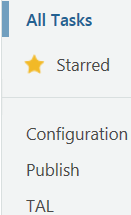
可以修改所显示任务的列表,基于已标记为收藏或按类别的任务。
• 
可以将不常用的任务添加到列表中。
为每个任务提供了以下按钮:
• 
- 将任务标记为收藏。
• Duplicate Task
- 将打开
Clone Task 页面,可在该页面中创建任务的副本。
• Edit Task
- 将打开
Edit Task 页面,可在该页面中编辑任务。
请注意,可以从使用此选项隐藏的任务中添加或移除某个任务。
• Delete Task
– 将打开
Delete Task 窗口,以便您确认是否想要删除任务。
每个任务将显示以下信息:
• Task Name - 提供任务的名称。
单击任务名称以打开任务窗口。将打开 Run / Schedule Task 窗口,可在该窗口中指定何时运行任务以及何时为任务添加任何注释。
• Description - 提供任务的目的。
• Category - 提供任务所属的类别。
• Created - 提供此任务的创建日期和时间。
Monitor Tasks 选项卡
此选项卡使您能够监控所调用的任务的状况。任务将显示在页面上的列表中。选项卡上提供有以下常规选项:
• 
可以从列表中删除选定的任务。此选项将打开一个窗口,询问您是否确认删除。
• 
重新加载任务列表,以显示最新的任务状况。
• 您可以输入任务名称或注释的一部分,以便在列表中查看与下拉列表中文本相匹配的所有内容。从下拉列表中选择一个项,可在列表中显示该项,或者,单击搜索图标,可在列表中显示下拉列表中的所有项。
• 
在列表中显示所有可用的任务。
• 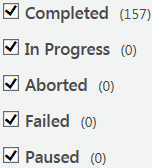
可用于基于任务状况修改所显示任务的列表。
• 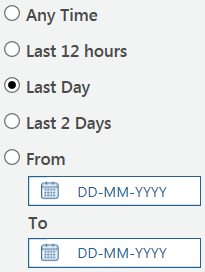
可用于基于任务运行时间修改所显示任务的列表。
• 
您可以输入发布名称的一部分,以便在列表中查看与下拉列表中文本相匹配的所有发布。从下拉列表中选择一个项,可在列表中显示该项,或者,单击搜索图标,可在列表中显示下拉列表中的所有项。
为每个任务提供了以下选项和按钮:
• 
- 用于选择任务。
选中列表顶部的此框,可以选择列表中的所有任务。
• Abort Task
- 可用于暂停当前运行的任务。
• View Task Log File
- 打开任务的日志文件。
• Show Task Parameters
- 显示任务标识符和任务的参数。
• Pause Task
- 可用于暂停当前运行的任务。
• Resume Task
- 可用于继续执行当前已暂停的任务。
• 
- 显示有关任务执行进程的详细信息。
每个任务将显示以下信息:
• Task - 用于提供任务的名称。
• Status - 用于提供任务的状况。
• Date Created - 用于提供执行此任务的日期和时间。
• Data Modified - 用于提供任务状况发生更改的日期和时间。
• Comment - 提供有关任务的附加信息。
• Description - 提供任务的目的。