Задания конфигурации
Эти задания диспетчера задач позволяют сконфигурировать данные и связанные активы в системе. Ниже приведены обычно используемые задания конфигурации.
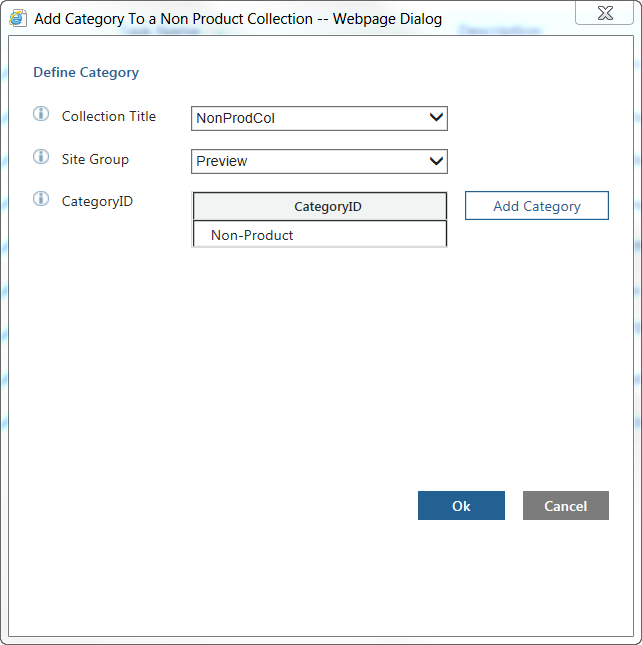
Add Category To a Non Product Collection
Это задание используется для добавления новой категории в набор, не содержащий данные об изделии. Пример:
Задание имеет следующие входные параметры:
• Collection Title - указывает заголовок набора с содержимым, не относящимся к изделию, в который нужно добавить категорию.
• Site Group - указывает наименование сайта на сервере Viewer.
Обычно это Preview или Runtime, в зависимости от конфигурации.
• CategoryID - указывает идентификатор для категории.
Щелкните опцию Add Category рядом с этим параметром, чтобы открыть окно Create Category, в котором можно добавить идентификатор.
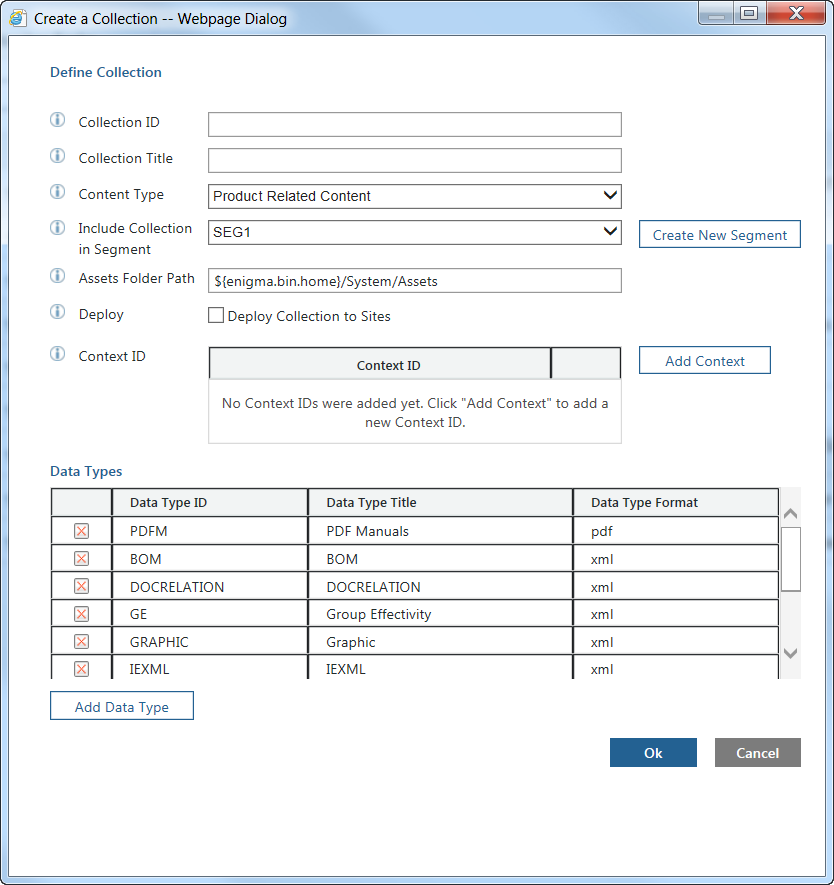
Add Collection
Это задание используется для добавления нового набора. Заметьте, что в системе должен существовать набор с наименованием PARTS в сегменте с наименованием SHARED. Однако при каждом добавлении нового набора диспетчер задач проверяет, существует ли набор PARTS, и автоматически создает его, если он не существует.
Пример:
Задание имеет следующие входные параметры:
• Collection ID - указывает наименование набора (может содержать символы " -, [ , ] ").
Заметьте, что идентификатор набора не должен быть равен ни одному из следующих значений:
◦ IS
◦ PA
◦ PARTSLIST
◦ PH
◦ PI
◦ PL
◦ PS
• Collection Title - указывает заголовок набора (может содержать любые специальные символы)
• Content Type - указывает, является ли содержимое набора данными изделия или данными, не относящимися к изделию.
• Include Collection in Segment - указывает сегмент, в который должны быть загружены данные.
Если необходимый сегмент не находится в списке, используйте опцию Create New Segment, чтобы открыть окно, в котором можно создать новый сегмент.
• Assets Folder Path - указывает путь к папке, содержащей активы набора.
Обычно используется путь: INSERVICE_HOME\InS_SW\SW\System\Assets.
• Deploy - определяет, нужно ли развернуть набор на сайтах после его создания.
Если установить флажок Deploy Collection to Sites, после добавления набора будет запущено задание Deploy Collection. Можно также выполнить эту операцию отдельно.
• Available Sites - предназначено для развертывания набора на сайтах. Выберите требуемые сайты из списка.
• Context ID - указывает контексты, с которыми должен быть связан набор.
Для добавления контекста щелкните Add Context, чтобы открыть окно Create Context.
• Data Types - указывает типы данных для набора.
Список типов данных автоматически добавляется в задание. Можно щелкнуть значок опции

рядом с типом данных, чтобы удалить его. Для добавления типа данных щелкните опцию
Add Data Type, чтобы открыть окно
Add Data Type to Collection.
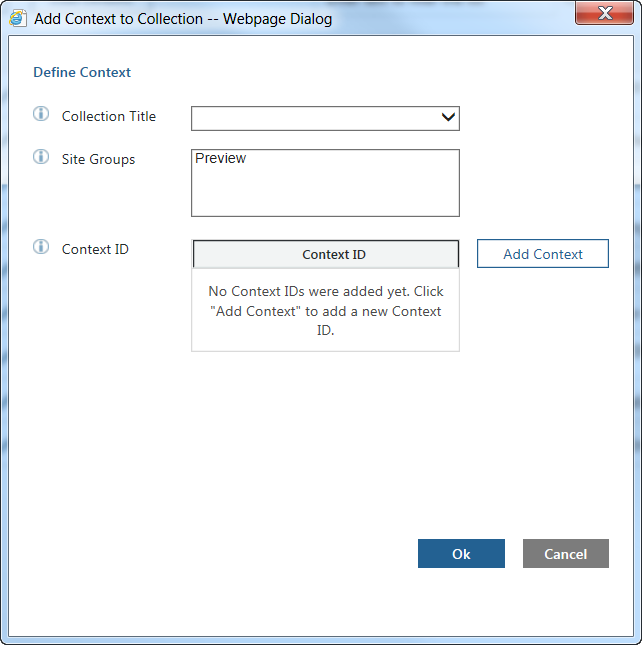
Add Context To a Collection
Это задание используется для добавления нового контекста в набор. Пример:
Задание имеет следующие входные параметры:
• Collection Title - указывает заголовок набора, в который нужно добавить контекст.
• Site Groups - указывает наименование сайта на сервере Viewer.
Обычно это Preview или Runtime, в зависимости от конфигурации.
• Context ID - указывает идентификатор для контекста.
Щелкните опцию Add Context рядом с этим параметром, чтобы открыть окно Create Context, в котором можно добавить идентификатор.
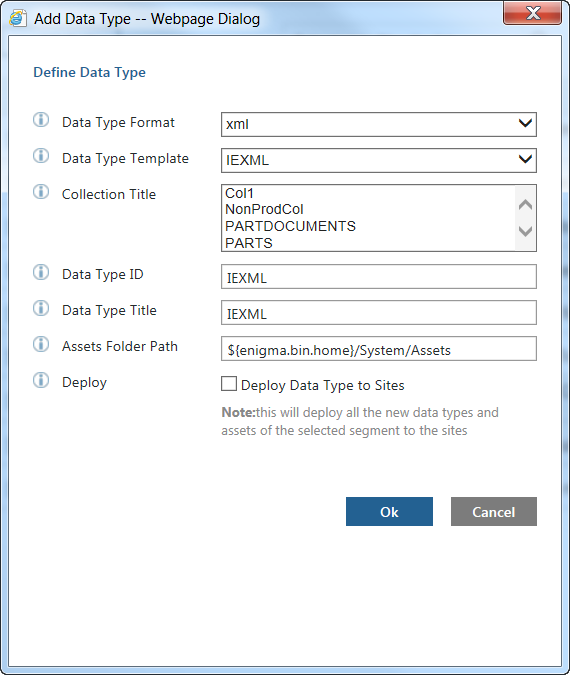
Add Data Type
Это задание используется для добавления нового типа данных в существующий набор. Например, предположим, что уже развернут набор с типами данных PH, IS и PARTSLIST, но пропущен тип данных IEXML. Это задание используется для обновления набора с помощью дополнительного типа данных.
Пример:
Задание имеет следующие входные параметры:
• Data Type Format - указывает формат типа данных.
Допустимые значения формата: XML и PDF.
• Data Type Template - указывает шаблон для типа данных.
• Collection Title - указывает заголовок набора, в который нужно добавить тип данных.
• Data Type ID - указывает уникальный идентификатор для типа данных.
• Data Type Title - указывает заголовок типа данных.
• Assets Folder Path - указывает путь к папке, содержащей активы набора.
Обычно используется путь: INSERVICE_HOME\InS_SW\SW\System\Assets.
• Deploy - указывает, нужно ли развернуть набор на сайтах после добавления типа данных.
Если установить флажок Deploy Collection to Sites, после добавления типа данных будет запущено задание Deploy Collection. Можно также выполнить эту операцию отдельно.
Create Offline Packet
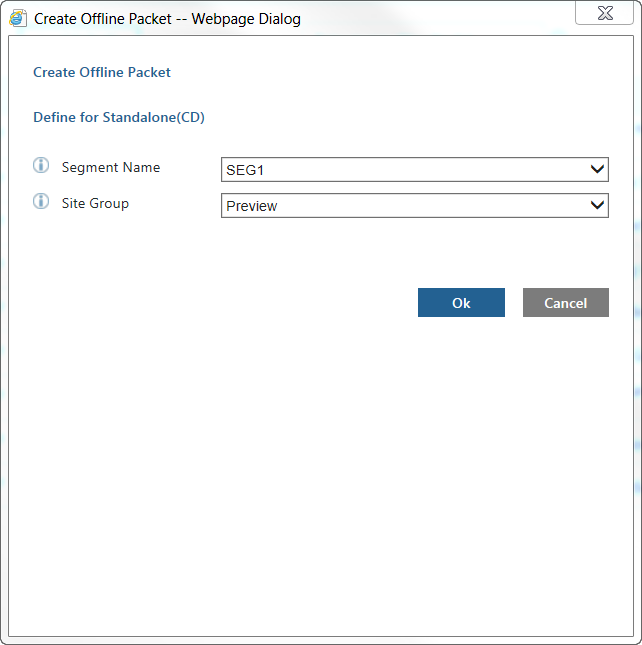
Это задание используется, чтобы создать пакет данных для использования в Servigistics InService Offline. Пример:
Задание имеет следующие входные параметры:
• Segment Name - указывает наименование сегмента, для которого нужно создать автономный пакет.
• Site Group - указывает наименование сайта на сервере Viewer.
Обычно это Preview или Runtime, в зависимости от конфигурации.
Deploy Assets
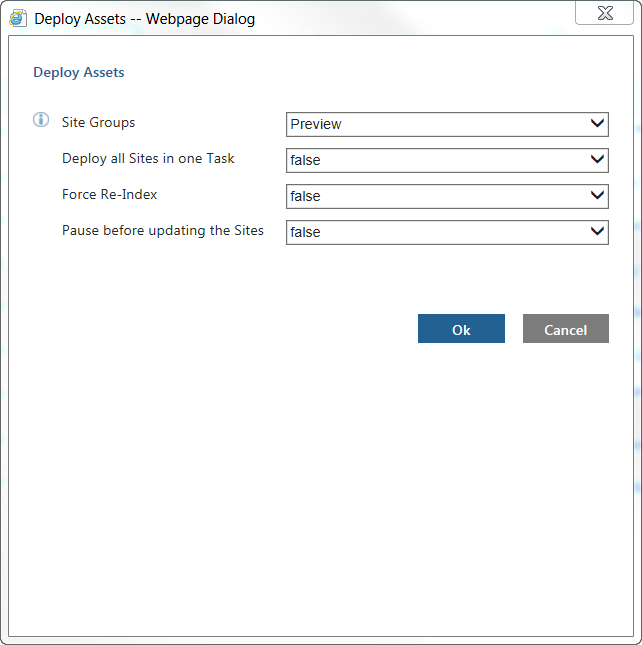
Это задание используется для развертывания активов данных. Это задание инициирует задание Deploy Collection для каждого сегмента с профилем уровня сегмента. Задание Deploy Collection развертывает любые новые активы на ваших сайтах и автоматически повторно индексирует любые измененные типы.
Пример:
Задание имеет следующие входные параметры:
• Site Groups - указывает наименование группы сайтов, на которых нужно развернуть активы.
• Deploy all Sites in one Task - указывает, нужно ли развернуть активы на всех сайтах с помощью одного задания.
По умолчанию для этого параметра задано значение false.
• Force Re-Index - указывает, нужно ли выполнять переиндексацию всех типов при развертывании активов.
По умолчанию для этого параметра задано значение false. Измените настройку на true, чтобы принудительно выполнить повторную индексацию всех типов, независимо от того, изменились они или нет.
Рекомендуется не изменять эту настройку. Задание автоматически повторно индексирует любые типы активов, которые были изменены, поэтому вам не придется выполнять принудительную повторную индексацию всех типов.
• Pause before updating the Sites - указывает, нужно ли приостановить задание перед обновлением каких-либо сайтов.
По умолчанию для этого параметра задано значение false. Задайте для него значение true, если нужно исследовать активы обновления перед обновлением сайтов.
Deploy Collection
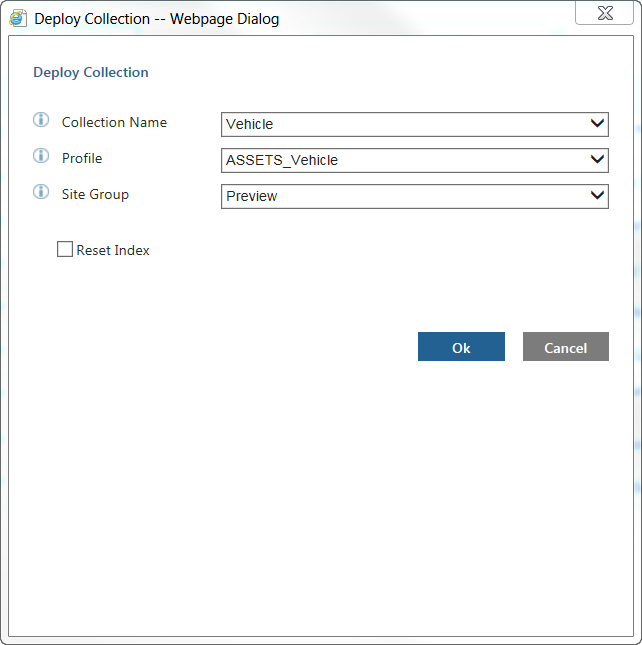
Это задание используется для развертывания набора на сайтах. Это задание вызывается в задании Add Collection при выборе опции, позволяющей развернуть новый набор на сайтах.
Пример:
Задание имеет следующие входные параметры:
• Collection Name - указывает наименование набора, который нужно развернуть.
• Profile - указывает наименование профиля содержимого для набора.
Профиль содержимого представляет собой XML-файл, содержащий правило и условия для содержимого, которое будет извлечено и развернуто.
• Site Group - указывает наименование сайта на сервере Viewer, на котором нужно развернуть набор.
Обычно это Preview или Runtime, в зависимости от конфигурации.
• Reset Index - указывает, нужно ли повторно индексировать все типы активов при развертывании набора.
Установите этот флажок, если нужно обновить активы и пакеты уже загружены. Индекс при этом обновляется без необходимости запускать процесс TAL снова.
Update Assets in Publication Manager
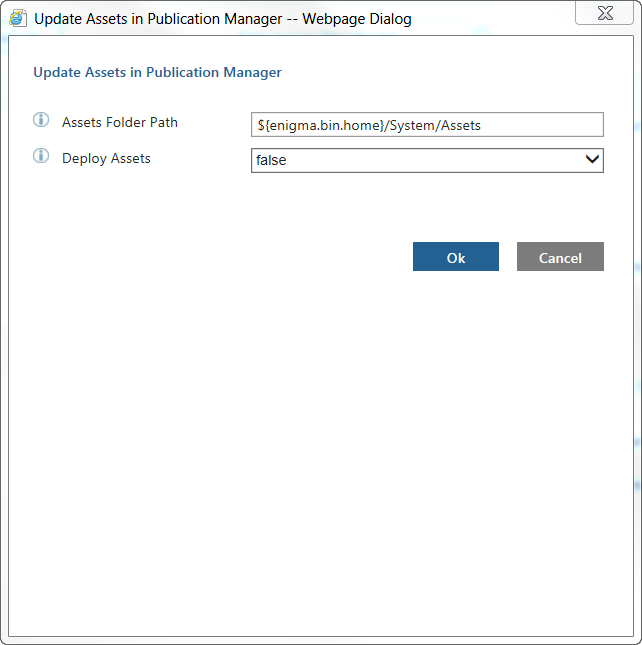
Это задание используется для развертывания обновлений любого типа активов, например таблиц стилей, в Publication Manager (диспетчере публикации).
Пример:
Задание имеет следующие входные параметры:
• Site Group - указывает путь к папке, содержащей активы.
Обычно используется путь: INSERVICE_HOME\InS_SW\SW\System\Assets.
• Deploy Assets - определяет, нужно ли развернуть активы на сайтах после их обновления в Publication Manager.
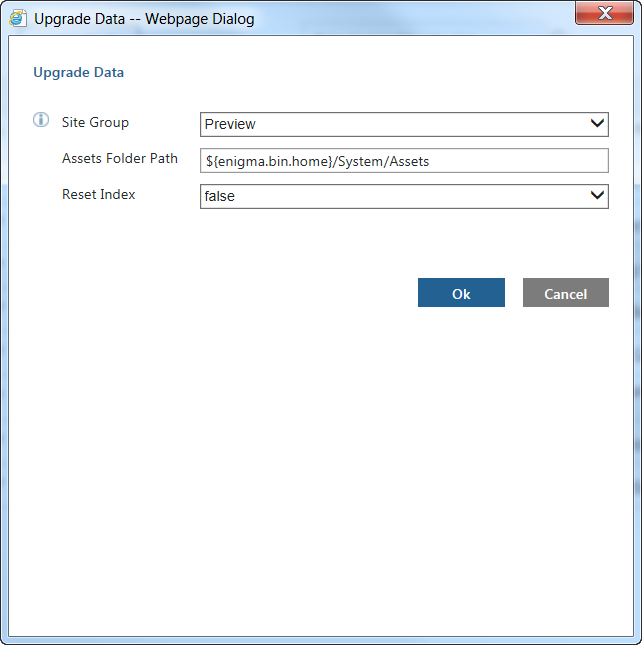
Upgrade Data
Это задание используется для обновления данных после обновления системы до нового выпуска Servigistics InService. Пример:
Задание имеет следующие входные параметры:
• Deploy Assets - указывает наименование сайта на сервере Viewer, на котором нужно обновить данные.
Обычно это Preview или Runtime, в зависимости от конфигурации.
• Site Group - указывает путь к папке, содержащей активы.
Обычно используется путь: INSERVICE_HOME\InS_SW\SW\System\Assets.
• Reset Index - указывает, нужно ли повторно индексировать все типы активов после обновления данных.