Обзор Task Manager
С помощью диспетчера задач Task Manager можно управлять данными и другими активами, загруженными в систему Servigistics InService. В Task Manager существуют следующие вкладки.
• Tasks - содержит список заданий для управления данными.
• Monitor Tasks - позволяет контролировать статус вызываемых заданий.
В Task Manager также существует гамбургер-меню

со следующими вариантами.
• About - предоставляет информацию о программе Task Manager.
• Sign out - осуществляет выход пользователя из программы Task Manager.
• Preferences - открывает страницу Task Monitor Preferences.
Эта страница позволяет управлять отображением заданий на вкладке Monitor Tasks. Ниже перечислены доступные типы настроек.
◦ Layout and Behavior - позволяет управлять периодичностью обновлений списка заданий и числом заданий, отображаемых на вкладке.
◦ Alert - позволяет управлять типами отображаемых предупреждений и периодичностью, с которой нужно отображать предупреждения.
Вкладка Tasks
Задания Task Manager находятся в трех основных категориях:
• Configuration
• Publish
• TAL (Transform and Load)
Наиболее часто используемые задания отображены в списке. На этой вкладке доступны следующие общие опции.
• 
Открывает страницу New Task, на которой можно создать новое задание.
• 
Загружает на вкладку набор заданий по умолчанию. Необходимо выбрать эту опцию при первоначальном открытии Task Manager.
• 
Позволяет ввести часть наименования заданий и просмотреть все задания, соответствующие этому тексту в раскрывающемся списке. Выберите один из элементов раскрывающегося списка, чтобы выделить этот элемент в списке, или щелкните значок поиска, чтобы выделить все элементы в раскрывающемся списке.
• 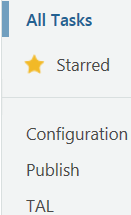
Позволяет изменить список отображаемых заданий в соответствии с заданиями, помеченными как избранное, или по категориям.
• 
Позволяет добавить в список задания, используемые реже.
Следующие кнопки доступны для каждого задания.
• 
- помечает задание как избранное.
• Duplicate Task
- открывает страницу
Clone Task, на которой можно создать копию задания.
• Edit Task
- открывает страницу
Edit Task, на которой можно отредактировать задание.
Заметьте, что с помощью этой опции можно добавить задание в скрытые задания или удалить его из скрытых заданий.
• Delete Task
- открывает окно
Delete Task, в котором можно подтвердить, что это задание нужно удалить.
Для каждого задания отображается следующая информация.
• Task Name - указывает наименование задания.
Щелкните наименование задания, чтобы открыть окно для задания. Это действие открывает окно Run/Schedule Task, в котором можно указать, когда нужно выполнить задания, и добавить любые комментарии для задания.
• Description - содержит цель задания.
• Category - указывает категорию, к которой принадлежит задание.
• Created - указывает дату и время создания задания.
Вкладка Monitor Tasks
Эта вкладка позволяет контролировать статус заданий, которые были вызваны. Задания отображаются в списке на этой странице. На этой вкладке доступны следующие общие опции.
• 
Позволяет удалить выбранные задания из списка. Эта опция открывает окно с запросом подтверждения удаления.
• 
Перезагружает список заданий, чтобы отобразить последний статус задания.
• Позволяет ввести часть наименования задания или комментария и просмотреть все содержимое в списке, который соответствует этому тексту в раскрывающемся списке. Выберите один из элементов раскрывающегося списка, чтобы выделить этот элемент в списке, или щелкните значок поиска, чтобы выделить все элементы в раскрывающемся списке.
• 
Отображает все доступные задания в списке.
• 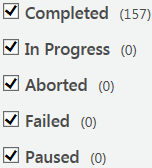
Позволяет изменить список отображаемых заданий в соответствии со статусом задания.
• 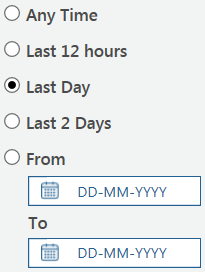
Позволяет изменить список отображаемых заданий в соответствии с временем их выполнения.
• 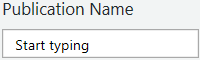
Позволяет ввести часть наименования публикации и просмотреть все публикации в списке, который соответствует этому тексту в раскрывающемся списке. Выберите один из элементов раскрывающегося списка, чтобы выделить этот элемент в списке, или щелкните значок поиска, чтобы выделить все элементы в раскрывающемся списке.
Следующие опция и кнопки доступны для каждого задания:
• 
- выбор задания.
Установите этот флажок наверху списка, чтобы выбрать все задания в списке.
• Abort Task
- позволяет приостановить текущее выполняющееся задание.
• View Task Log File
- открывает файл журнала для задания.
• Show Task Parameters
- отображает идентификатор задания и параметры задания.
• Pause Task
- позволяет приостановить текущее выполняющееся задание.
• Resume Task
- позволяет возобновить выполнение текущего приостановленного задания.
• 
- отображает сведения о процессах, выполняемых заданием.
Для каждого задания отображается следующая информация.
• Task - указывает наименование задания.
• Status - указывает статус заданий.
• Date Created - указывает дату и время выполнения задания.
• Data Modified - указывает дату и время изменения статуса задания.
• Comment - содержит дополнительную информацию о задании.
• Description - содержит цель задания.