구성 작업
이 Task Manager 작업을 사용하면 시스템에서 데이터 및 관련된 자산을 구성할 수 있습니다. 다음은 가장 자주 사용되는 구성 작업입니다.
비제품 컬렉션에 범주 추가
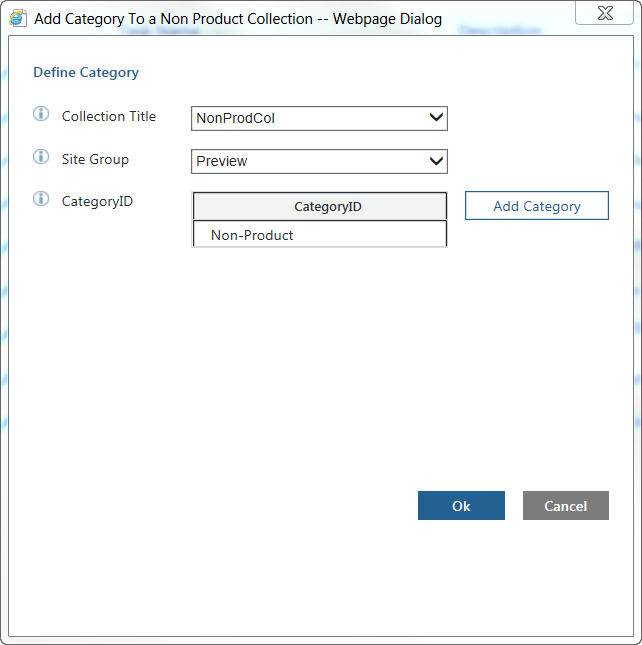
제품 데이터가 포함되지 않은 컬렉션에 새 범주를 추가하려면 이 작업을 사용합니다. 예를 들면 다음과 같습니다.
이 작업에는 다음과 같은 입력 매개변수가 있습니다.
• Collection Title - 범주를 추가할 비제품 컬렉션의 제목을 지정합니다.
• Site Group - Viewer 서버의 사이트 이름을 지정합니다.
이는 사용자의 구성에 따라 대개 Preview 또는 Runtime입니다.
• CategoryID - 범주에 대한 식별자를 지정합니다.
이 매개변수 옆에 있는 Add Category 옵션을 클릭하여 식별자를 추가할 수 있는 Create Category 창을 엽니다.
Add Collection
새 컬렉션을 추가하려면 이 작업을 사용합니다. 시스템에는 이름이 SHARED인 세그먼트에 이름이 PARTS인 컬렉션이 있어야 합니다. 그러나 새 컬렉션을 추가할 때마다 Task Manager는 PARTS 컬렉션이 있는지 확인하고 없으면 해당 컬렉션을 자동으로 생성합니다.
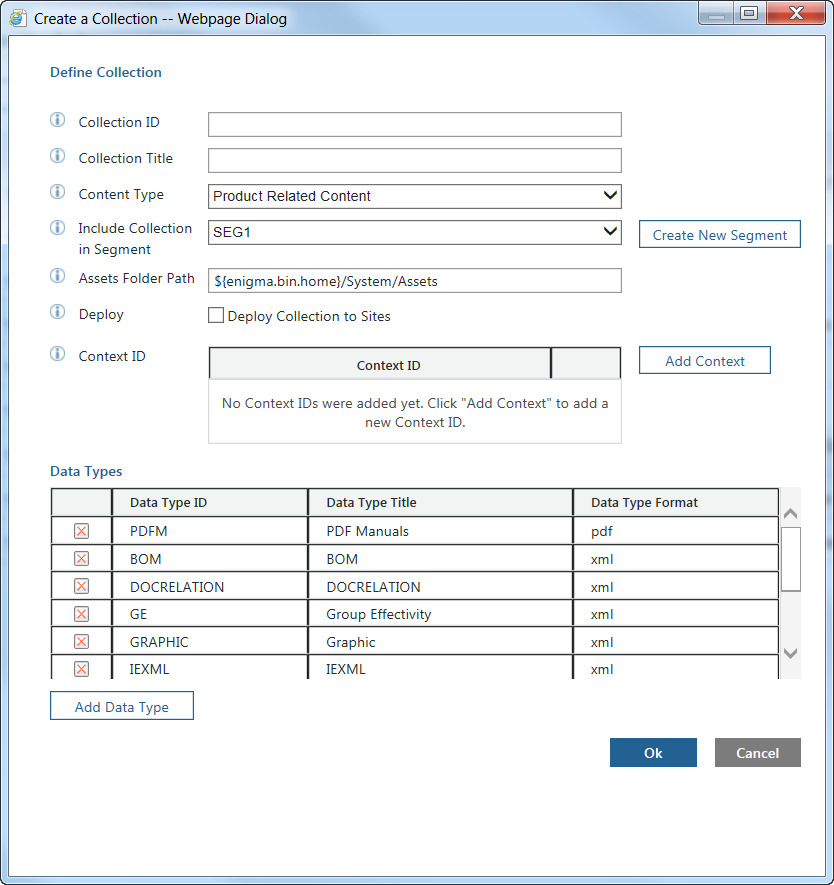
예를 들면 다음과 같습니다.
이 작업에는 다음과 같은 입력 매개변수가 있습니다.
• Collection ID - 컬렉션의 이름을 지정합니다(' -, [ , ] ' 포함 가능).
컬렉션에 대한 ID는 다음 값 중 하나여서는 안 됩니다.
◦ IS
◦ PA
◦ PARTSLIST
◦ PH
◦ PI
◦ PL
◦ PS
• Collection Title - 컬렉션의 제목을 지정합니다(모든 특수 문자 포함 가능).
• Content Type - 컬렉션의 콘텐츠가 제품 데이터인지 비제품 데이터인지를 지정합니다.
• Include Collection in Segment - 데이터가 로드되어야 하는 세그먼트를 지정합니다.
필요한 세그먼트가 목록에 없는 경우 Create New Segment 옵션을 사용하여 새 세그먼트를 생성할 수 있는 창을 엽니다.
• Assets Folder Path - 컬렉션 자산이 포함된 폴더에 대한 경로를 지정합니다.
이 경로는 일반적으로 INSERVICE_HOME\InS_SW\SW\System\Assets입니다.
• Deploy - 컬렉션을 생성한 후 컬렉션을 사이트에 배포할지 여부를 결정합니다.
Deploy Collection to Sites 상자를 선택하면 컬렉션이 추가된 후 Deploy Collection 작업이 시작됩니다. 이 작업을 별도로 수행할 수도 있습니다.
• Available Sites - 컬렉션을 사이트에 배포할 때 사용됩니다. 목록에서 필요한 사이트를 선택합니다.
• Context ID - 컬렉션이 연관되어야 하는 컨텍스트를 지정합니다.
컨텍스트를 추가하려면 Add Context를 클릭하여 Create Context 창을 엽니다.
• Data Types - 컬렉션에 대한 데이터 유형을 지정합니다.
데이터 유형의 목록이 작업에 자동으로 추가됩니다. 데이터 유형 옆에 있는

옵션을 클릭하여 제거할 수 있습니다. 데이터 유형을 추가하려면
Add Data Type 옵션을 클릭하여
Add Data Type to Collection 창을 엽니다.
컬렉션에 컨텍스트 추가
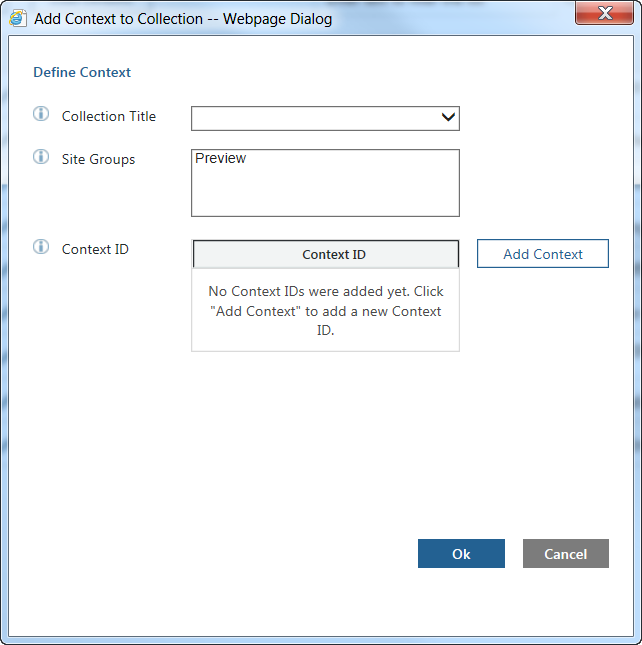
컬렉션에 새 컨텍스트를 추가하려면 이 작업을 사용합니다. 예를 들면 다음과 같습니다.
이 작업에는 다음과 같은 입력 매개변수가 있습니다.
• Collection Title - 컨텍스트를 추가할 컬렉션의 제목을 지정합니다.
• Site Groups - Viewer 서버에서 사이트 이름을 지정합니다.
이는 사용자의 구성에 따라 대개 Preview 또는 Runtime입니다.
• Context ID - 컨텍스트에 대한 식별자를 지정합니다.
이 매개변수 옆에 있는 Add Context 옵션을 클릭하여 식별자를 추가할 수 있는 Create Context 창을 엽니다.
데이터 유형 추가
기존 컬렉션에 새 데이터 유형을 추가하려면 이 작업을 사용합니다. 예를 들어, 데이터 유형이 PH, IS 및 PARTSLIST인 컬렉션을 이미 배포했지만 IEXML 데이터 유형이 누락되었다고 가정해 보겠습니다. 이 작업을 사용하여 추가 데이터 유형으로 컬렉션을 업데이트합니다.
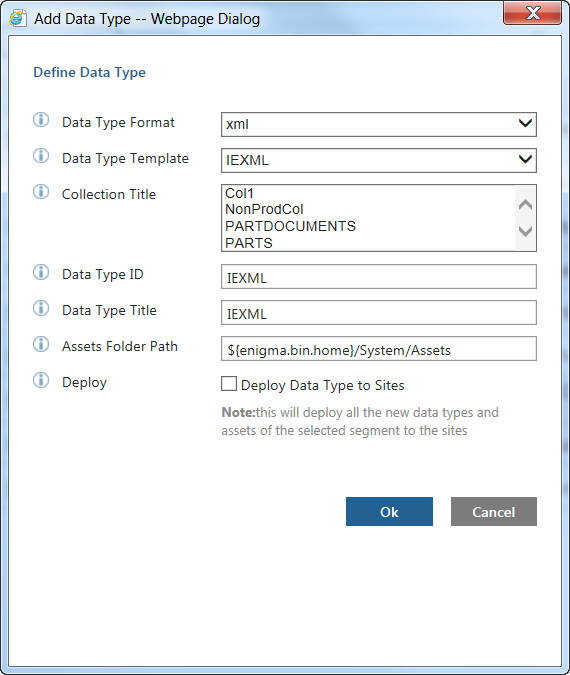
예를 들면 다음과 같습니다.
이 작업에는 다음과 같은 입력 매개변수가 있습니다.
• Data Type Format - 데이터 유형의 형식을 지정합니다.
형식은 xml 또는 pdf일 수 있습니다.
• Data Type Template - 데이터 유형에 대한 템플릿을 지정합니다.
• Collection Title - 데이터 유형을 추가할 컬렉션의 제목을 지정합니다.
• Data Type ID - 데이터 유형에 대한 고유 식별자를 지정합니다.
• Data Type Title - 데이터 유형의 제목을 지정합니다.
• Assets Folder Path - 컬렉션 자산이 포함된 폴더에 대한 경로를 지정합니다.
이 경로는 일반적으로 INSERVICE_HOME\InS_SW\SW\System\Assets입니다.
• Deploy - 데이터 유형을 추가한 후 컬렉션을 사이트에 배포할지 여부를 결정합니다.
Deploy Collection to Sites 상자를 선택하면 데이터 유형이 추가된 후 Deploy Collection 작업이 시작됩니다. 이 작업을 별도로 수행할 수도 있습니다.
오프라인 패킷 생성
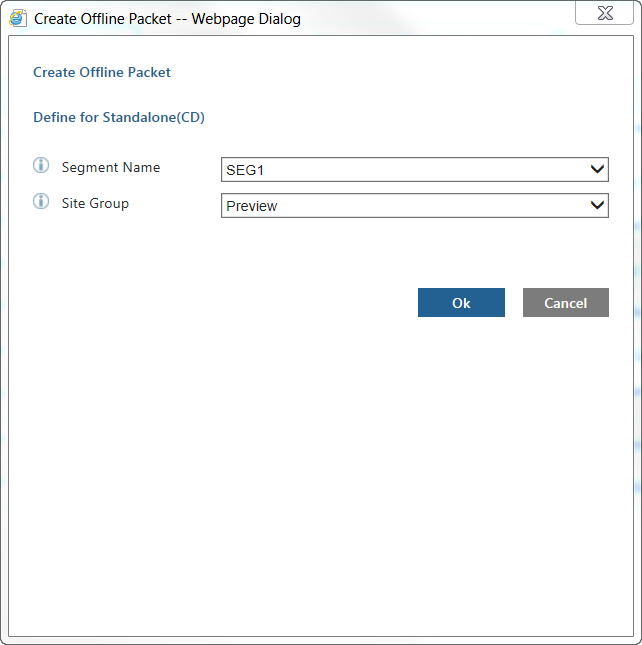
Servigistics InService Offline에서 사용할 데이터 패킷을 생성하려면 이 작업을 사용합니다. 예를 들면 다음과 같습니다.
이 작업에는 다음과 같은 입력 매개변수가 있습니다.
• Segment Name - 오프라인 패킷을 생성할 세그먼트의 이름을 지정합니다.
• Site Group - Viewer 서버의 사이트 이름을 지정합니다.
이는 사용자의 구성에 따라 대개 Preview 또는 Runtime입니다.
자산 배포
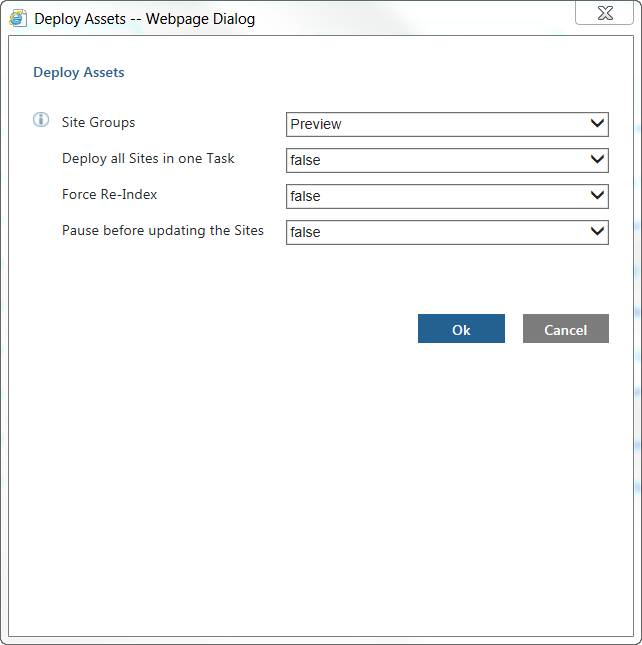
데이터의 자산을 배포하려면 이 작업을 사용합니다. 이 작업은 세그먼트 수준 프로필을 사용하여 각 세그먼트에 대해 Deploy Collection 작업을 트리거합니다. Deploy Collection 작업은 새 자산을 사이트에 배포하고 변경된 유형을 모두 자동으로 재색인화합니다.
예를 들면 다음과 같습니다.
이 작업에는 다음과 같은 입력 매개변수가 있습니다.
• Site Groups - 자산을 배포할 사이트 그룹의 이름을 지정합니다.
• Deploy all Sites in one Task - 단일 작업을 사용하여 모든 사이트에 자산을 배포할지 여부를 지정합니다.
이 매개변수에 대한 기본 설정은 false입니다.
• Force Re-Index - 자산을 배포할 때 모든 유형을 다시 색인화할지 여부를 지정합니다.
이 매개변수에 대한 기본 설정은 false입니다. 설정을 true로 변경하여 모든 유형을 변경 여부에 상관없이 강제로 재색인화합니다.
이 설정을 변경하지 않는 것이 좋습니다. 이 작업은 변경된 자산 유형을 자동으로 재색인화하므로 모든 유형을 강제로 재색인화할 필요가 없습니다.
• Pause before updating the Sites - 사이트를 업데이트하기 전에 작업을 일시 중지할지 여부를 지정합니다.
이 매개변수에 대한 기본 설정은 false입니다. 사이트를 업데이트하기 전에 자산의 업데이트를 점검하려면 이를 true로 설정합니다.
컬렉션 배포
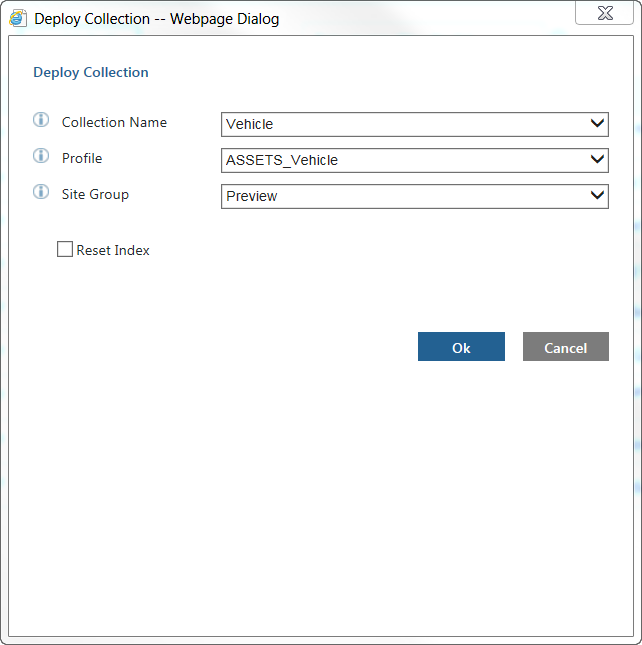
사이트에 컬렉션을 배포하려면 이 작업을 사용합니다. 사이트에 새 컬렉션을 배포하는 옵션을 선택하면 Add Collection 작업이 이 작업을 호출합니다.
예를 들면 다음과 같습니다.
이 작업에는 다음과 같은 입력 매개변수가 있습니다.
• Collection Name - 배포할 컬렉션의 이름을 지정합니다.
• Profile - 컬렉션에 대한 콘텐츠 프로필의 이름을 지정합니다.
콘텐츠 프로필은 추출 및 배포할 콘텐츠에 대한 규칙과 조건이 포함된 XML 파일입니다.
• Site Group - 컬렉션을 배포할 Viewer 서버의 사이트 이름을 지정합니다.
이는 사용자의 구성에 따라 대개 Preview 또는 Runtime입니다.
• Reset Index - 컬렉션을 배포할 때 모든 자산 유형을 다시 색인화할지 여부를 지정합니다.
자산을 업데이트해야 하며 이미 번들을 로드한 경우 이 상자를 선택합니다. 이 경우 TAL을 다시 수행할 필요 없이 색인이 업데이트됩니다.
Publication Manager에서 자산 업데이트
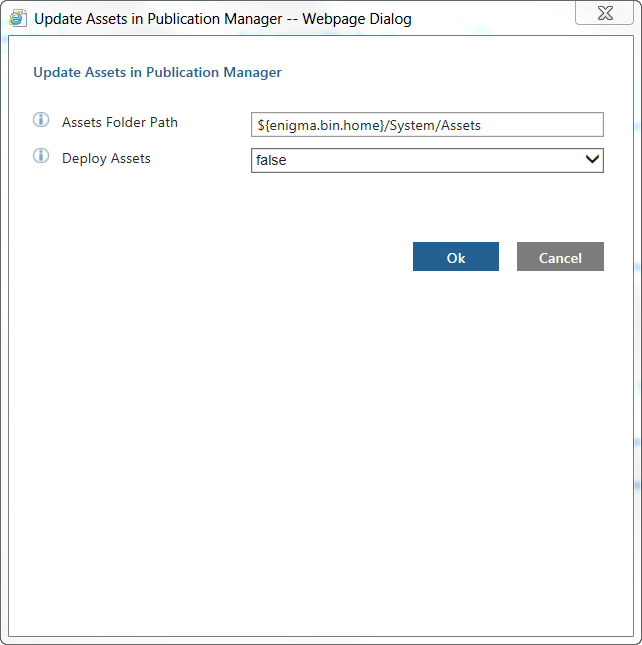
스타일시트와 같은 자산 유형의 업데이트를 Publication Manager에 배포하려면 이 작업을 사용합니다.
예를 들면 다음과 같습니다.
이 작업에는 다음과 같은 입력 매개변수가 있습니다.
• Assets Folder Path - 자산이 포함된 폴더에 대한 경로를 지정합니다.
이 경로는 일반적으로 INSERVICE_HOME\InS_SW\SW\System\Assets입니다.
• Deploy Assets - Publication Manager에서 자산을 업데이트한 후 사이트에 자산을 배포할지 여부를 결정합니다.
데이터 업그레이드
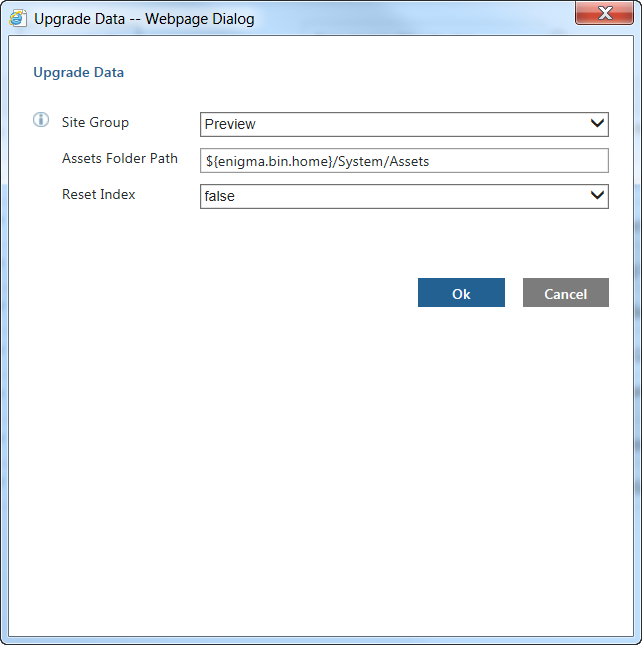
시스템을 새 Servigistics InService 릴리스로 업그레이드한 후 데이터를 업그레이드하려면 이 작업을 사용합니다. 예를 들면 다음과 같습니다.
이 작업에는 다음과 같은 입력 매개변수가 있습니다.
• Site Group - 데이터를 업그레이드할 Viewer 서버의 사이트 이름을 지정합니다.
이는 사용자의 구성에 따라 대개 Preview 또는 Runtime입니다.
• Assets Folder Path - 자산이 포함된 폴더에 대한 경로를 지정합니다.
이 경로는 일반적으로 INSERVICE_HOME\InS_SW\SW\System\Assets입니다.
• Reset Index - 데이터를 업그레이드한 후 모든 자산 유형을 다시 색인화할지 여부를 지정합니다.