Task Manager 개요
Task Manager를 사용하면 Servigistics InService 시스템에 로드된 데이터 및 기타 자산을 관리할 수 있습니다. Task Manager에는 다음과 같은 탭이 있습니다.
• Tasks - 데이터 관리에 사용할 수 있는 작업의 목록을 제공합니다.
• Monitor Tasks - 호출한 작업의 상태를 모니터링할 수 있습니다.
Task Manager에는 다음 선택 사항이 있는 햄버거 메뉴

도 있습니다.
• About - Task Manager에 대한 정보를 제공합니다.
• Sign out - Task Manager에서 로그아웃합니다.
• Preferences - Task Monitor Preferences 페이지를 엽니다.
이 페이지에서는 Monitor Tasks 탭에 작업이 표시되는 방식을 제어할 수 있습니다. 다음과 같은 기본 설정 유형을 사용할 수 있습니다.
◦ Layout and Behavior - 작업 목록의 새로 고침 빈도와 탭에 표시되는 작업 수를 제어할 수 있습니다.
◦ Alert - 표시할 경고 유형과 경고를 표시할 기간을 제어할 수 있습니다.
Tasks 탭
Task Manager 작업은 세 가지 주요 범주에 속합니다.
• 구성
• 게시
• TAL(변환 및 로드)
가장 자주 사용되는 작업이 목록에 표시됩니다. 탭에서 사용할 수 있는 일반 옵션은 다음과 같습니다.
• 
새 작업을 생성할 수 있는 New Task 페이지를 엽니다.
• 
탭에 기본 작업 세트가 로드됩니다. Task Manager를 처음 열면 이 옵션을 선택해야 합니다.
• 
작업 이름의 일부를 입력할 수 있으며, 해당 텍스트와 일치하는 모든 작업을 드롭다운 목록에서 볼 수 있습니다. 드롭다운에서 항목 중 하나를 선택하여 해당 항목을 목록에 표시하거나, 검색 아이콘을 클릭하여 드롭다운의 모든 항목을 목록에 표시합니다.
• 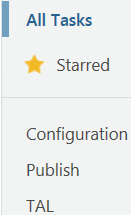
즐겨찾기로 표시된 작업 또는 범주별로 표시된 작업에 따라 해당 작업 목록을 수정할 수 있습니다.
• 
자주 사용하지 않는 작업을 목록에 추가할 수 있습니다.
각 작업에 대해 다음 버튼을 사용할 수 있습니다.
• 
- 작업에 즐겨찾기로 플래그를 지정합니다.
• Duplicate Task
- 작업의 복제본을 생성할 수 있는
Clone Task 페이지를 엽니다.
• Edit Task
- 작업을 편집할 수 있는
Edit Task 페이지를 엽니다.
이 옵션을 사용하여 숨겨진 작업에서 작업을 추가하거나 제거할 수 있습니다.
• Delete Task
- 작업을 삭제할 것인지를 확인할 수 있는
Delete Task 창을 엽니다.
각 작업에는 다음 정보가 표시됩니다.
• Task Name - 작업의 이름을 제공합니다.
작업에 대한 창을 열려면 작업 이름을 클릭합니다. 작업을 실행하고 작업에 대한 설명을 추가할 시기를 지정할 수 있는 Run / Schedule Task 창을 엽니다.
• Description - 작업의 목적을 제공합니다.
• Category - 작업이 속한 범주를 제공합니다.
• Created - 작업이 생성된 날짜와 시간을 제공합니다.
Monitor Tasks 탭
이 탭을 사용하면 호출한 작업의 상태를 모니터링할 수 있습니다. 작업은 페이지의 목록에 표시됩니다. 탭에서 사용할 수 있는 일반 옵션은 다음과 같습니다.
• 
목록에서 선택한 작업을 삭제할 수 있습니다. 이 옵션은 삭제할 것인지 확인하는 창을 엽니다.
• 
작업의 목록을 다시 로드하여 최신 작업 상태를 표시합니다.
• 작업 이름 또는 설명의 일부를 입력할 수 있으며, 해당 텍스트와 일치하는 목록의 모든 콘텐츠를 드롭다운 목록에서 볼 수 있습니다. 드롭다운에서 항목 중 하나를 선택하여 해당 항목을 목록에 표시하거나, 검색 아이콘을 클릭하여 드롭다운의 모든 항목을 목록에 표시합니다.
• 
목록에 사용 가능한 모든 작업을 표시합니다.
• 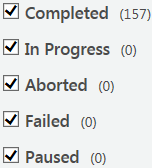
작업 상태에 따라 표시된 작업의 목록을 수정할 수 있습니다.
• 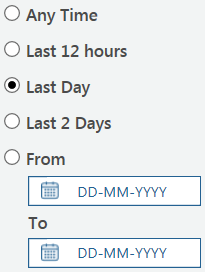
실행된 시간에 따라 표시된 작업의 목록을 수정할 수 있습니다.
• 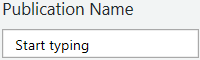
발행물 이름의 일부를 입력할 수 있으며, 해당 텍스트와 일치하는 목록의 모든 발행물을 드롭다운 목록에서 볼 수 있습니다. 드롭다운에서 항목 중 하나를 선택하여 해당 항목을 목록에 표시하거나, 검색 아이콘을 클릭하여 드롭다운의 모든 항목을 목록에 표시합니다.
각 작업에 대해 다음 옵션과 버튼을 사용할 수 있습니다.
• 
- 작업을 선택합니다.
목록에 있는 모든 작업을 선택하려면 목록의 상단에서 이 확인란을 선택합니다.
• Abort Task
- 현재 실행 중인 작업을 일시 중지할 수 있습니다.
• View Task Log File
- 작업에 대한 로그 파일을 엽니다.
• Show Task Parameters
- 작업 식별자와 작업의 매개변수를 표시합니다.
• Pause Task
- 현재 실행 중인 작업을 일시 중지할 수 있습니다.
• Resume Task
– 현재 일시 중지된 작업을 다시 시작할 수 있습니다.
• 
- 작업으로 실행된 프로세스의 세부 정보를 표시합니다.
각 작업에는 다음 정보가 표시됩니다.
• Task - 작업의 이름을 제공합니다.
• Status - 작업의 상태를 제공합니다.
• Date Created - 작업이 실행된 날짜와 시간을 제공합니다.
• Date Modified - 작업 상태가 변경된 날짜와 시간을 제공합니다.
• Comment - 작업에 대한 추가 정보를 제공합니다.
• Description - 작업의 목적을 제공합니다.