Servigistics InService 7.1 から 7.x リリースへのアップグレード - マルチビューア
このセクションでは、マルチビューア環境の Servigistics InService 7.1 を 7.x リリースにアップグレードするときに従う必要のある手順について説明します。
アップグレードのステップ
1. 新しい Publisher またはモノリシック環境をインストールします。
2. Viewer をインストールするには、次の手順を実行します。
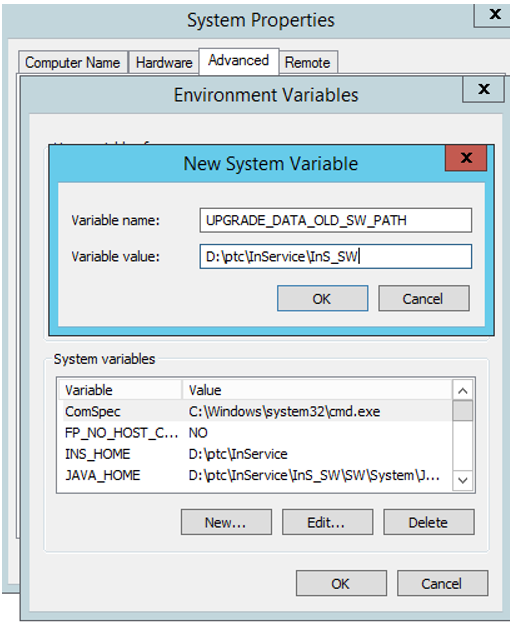
a. Windows では、「システムの詳細設定」 > 「環境変数」の順に移動し、環境変数 UPGRADE_DATA_OLD_SW_PATH を作成して、古い Servigistics InService インストールのフォルダの場所に設定します。たとえば、UPGRADE_DATA_OLD_SW_PATH=/qa/ptc/InService/InS_SW などです。
Linux では、ターミナルで環境変数 UPGRADE_DATA_OLD_SW_PATH を新しいビルドのインストーラが起動する場所に設定します。
すべての Viewer に同じインストールが必要です。また、この環境変数は、Servigistics InService をインストールときに Viewer ごとに設定しなければなりません。
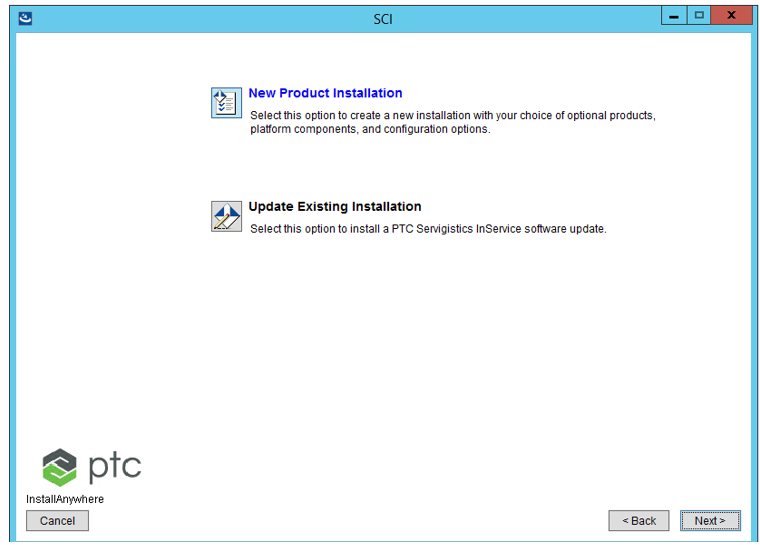
b. Servigistics InService インストーラを起動します。
c. 「新規製品のインストール」オプションを選択します。
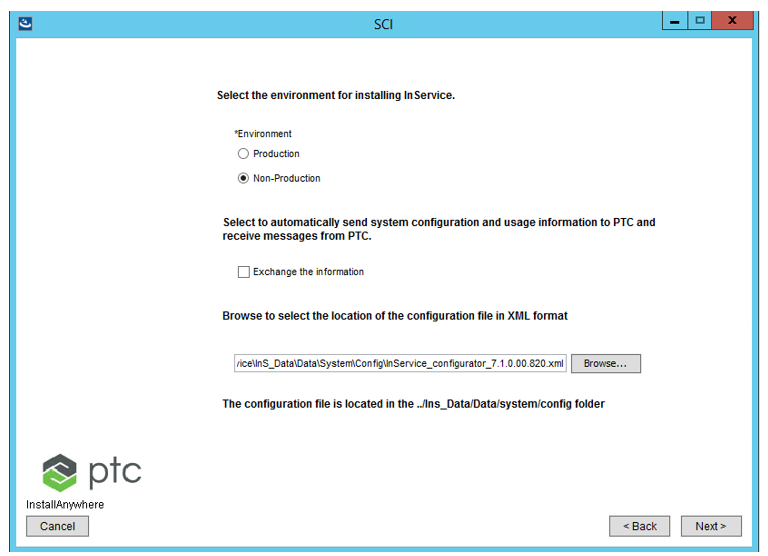
d. 新しい Publisher 環境の configurator.xml のパスを指定します。たとえば、InService_configurator_7_1.xml などです。このファイルは ptc\InService\InS_Data\Data\System\Config\ フォルダにあります。
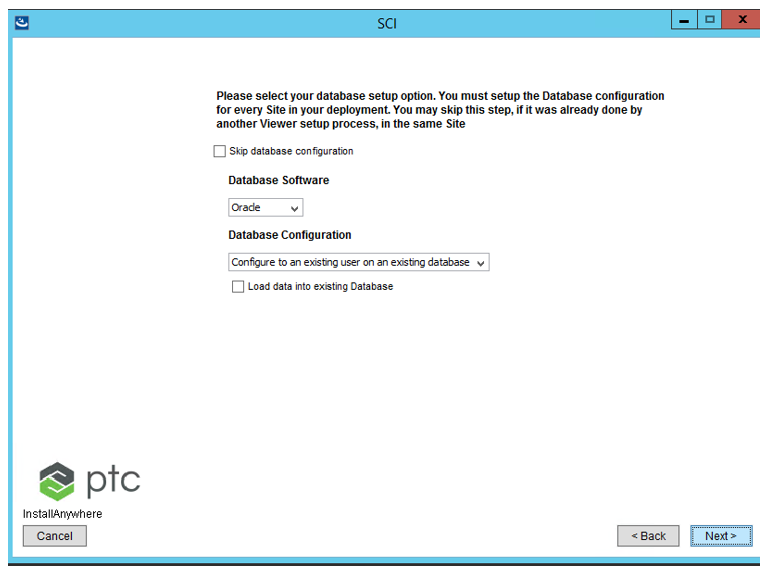
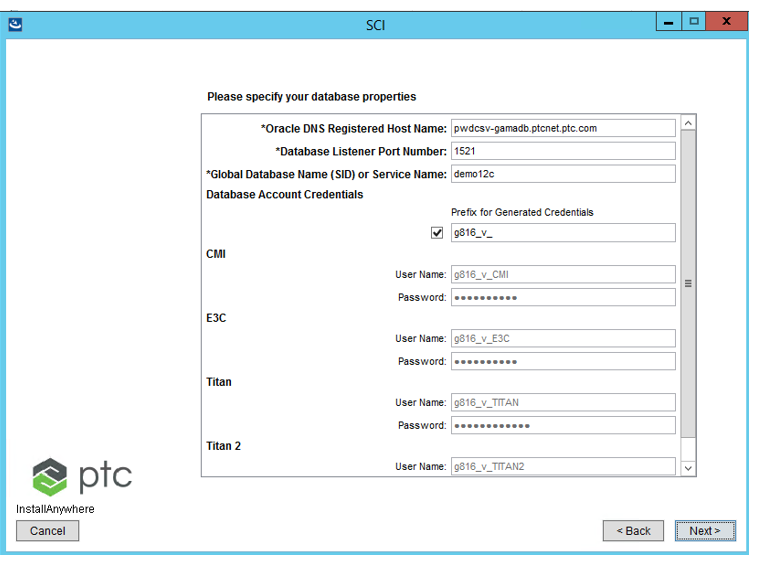
e. データベースのコンフィギュレーションステップはスキップできます。「データベース設定をスキップ」チェックボックスをオンにすると、LDAP、データベース、およびライセンスサーバーのコンフィギュレーションがスキップされます。これらはコンフィギュレータユーティリティを使用して設定できます。
f. 以前のインストール時に指定したデータベースユーザーを使用します。
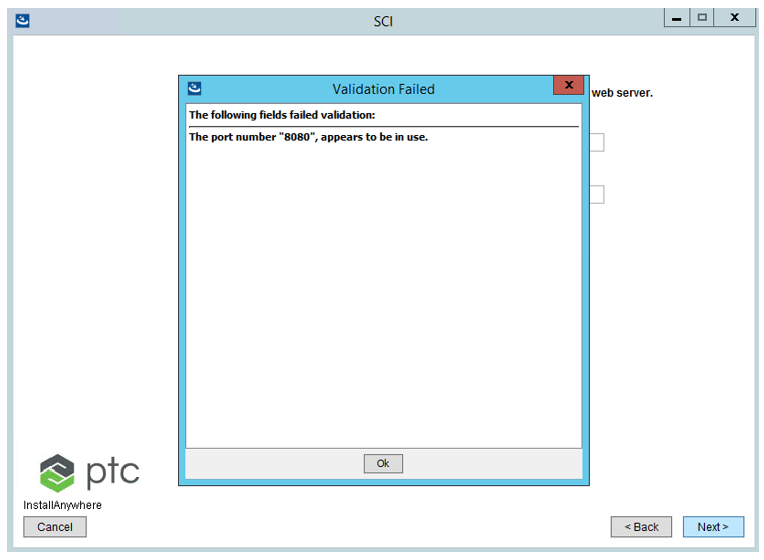
g. 以前のインストールとは異なる Web サーバーポートを指定します。
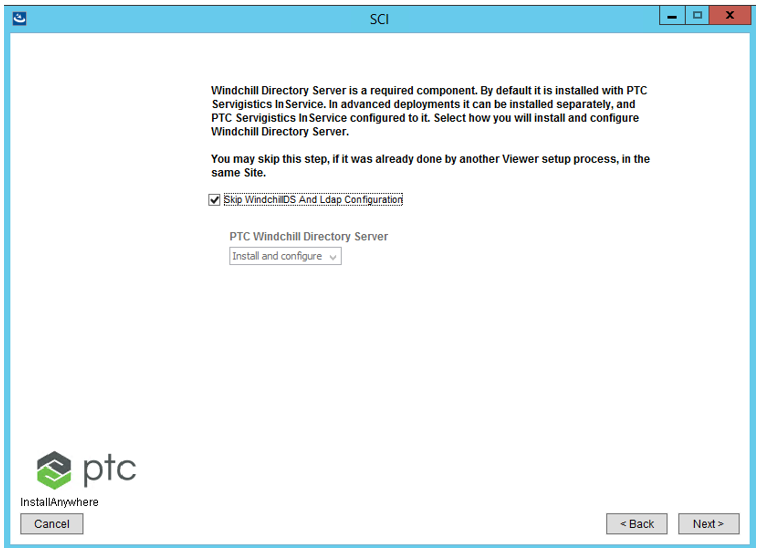
h. LDAP については、「WindchillDS および LDAP コンフィギュレーションをスキップ」チェックボックスをオンにします。
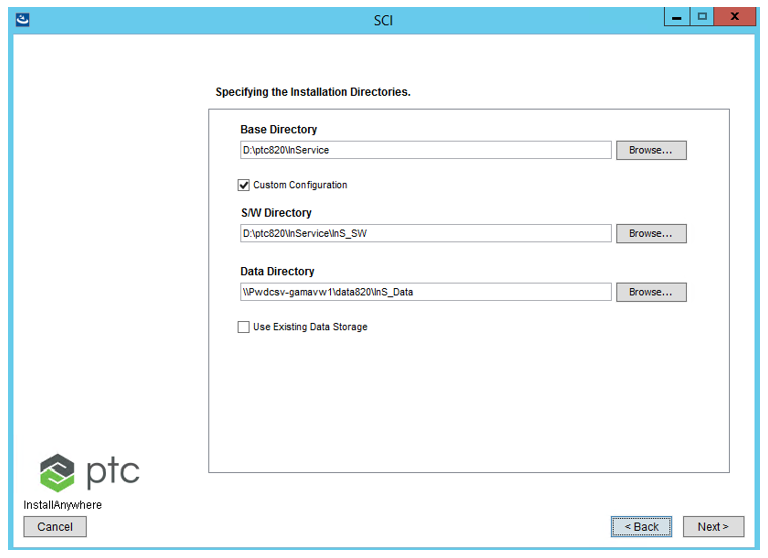
i. インストールディレクトリを指定します。
ベースディレクトリとソフトウェアディレクトリは、新しい環境下の場所を指していなければなりません。これらの場所は、新しい Servigistics InService インストールのディレクトリの場所を参照します。「既存のデータストレージを使用」チェックボックスもオンにしなければなりません。データディレクトリは、古い環境と新しい環境の共有ディレクトリでなければなりません。これは、古いインストールで使用されていたデータディレクトリを指していなければなりません。
j. インストールが成功した後、新旧両方の環境で startInService.sh スクリプトを実行します。このファイルは ..\InService\InS_SW\SW (Servigistics InService がインストールされている場所) にあります。Publisher では、このプロセスによって JBOSS サーバーが起動されます。Viewer では、configurator.xml ファイルで設定されているエンティティが起動されます。これらのエンティティを起動する前に、startInService.sh スクリプトが実行中のすべてのサービスを停止します。
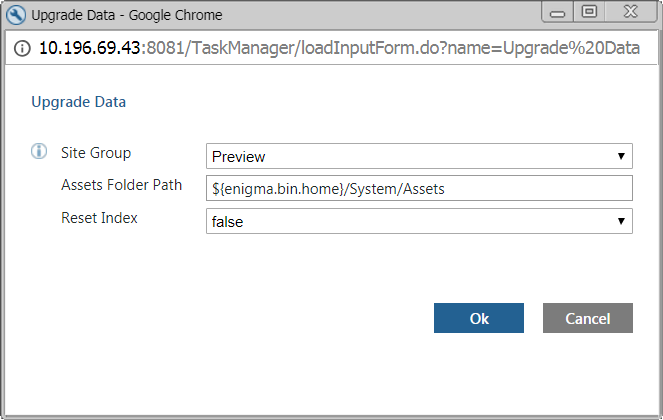
3. 新しい環境の Task Manager から「Upgrade Data」タスクを実行します。
このタスクの入力パラメータは以下のとおりです。
◦ 「Site Group」 - Viewer サーバー上のサイト名を指定します。値は、コンフィギュレーションに応じて「Runtime」または「Preview」です。このタスクは一度に 1 つのサイトグループのみを処理します。環境下に複数のサイトグループがある場合は、このタスクを複数回 (サイトごとに 1 回) 実行しなければなりません。たとえば、Preview と Runtime の 2 つのサイトグループがある場合は、このタスクを 2 回実行します (Preview に対して 1 回、Runtime に対して 1 回)。
◦ 「Assets Folder Path」 - コレクションのアセットを格納するフォルダへのパスを指定します。
◦ 「Reset Index」 - コレクションを展開するときにすべてのアセットタイプを再インデックシングするかどうかを指定します。デフォルト値は「false」です。バンドルがすでにロード済みである場合に、アセットを更新する場合は、この値を「true」に変更します。TAL プロセスを再実行することなく、インデックスを更新できます。
このタスクを実行した後、タスクフローがデータ (セグメント、ファイルストレージ、アセット) を古い環境から新しい環境に変換します。フローの実行中にデータを自動的に再インデックシングできます。これはオプションです。
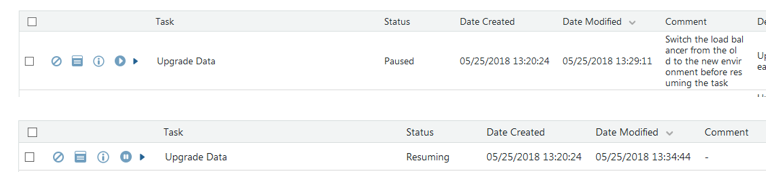
4. 変更をコミットする前に、このタスクはしばらく一時停止します。この間に、ロードバランサーを古い環境から新しい環境に切り替えることができます。
| ロードロードバランサーは、古い環境ではなく新しい Servigistics InService 環境を監視するように設定する必要のある IT レベルのロードバランサーです。 |
「Task Monitor」タブに次のメッセージが表示されます。
Switch the load balancer from the old to the new environment before resuming the task.
この時点では、古い環境と新しい環境の両方に完全なデータセットが含まれています。タスクが処理を完了できるように「Resume」をクリックします。
タスクを再開すると、タスクの操作がデータベースにコミットされ、データが古い環境から除去されて、新しい環境でのみ使用できるようになります。
5. タスクの完了後、データが古い環境の Viewer に表示されないように、コアサーバーのキャッシュをクリアします。
6. 「Upgrade Data」タスクが完了した後、新しい環境のサーバーを再起動します。この後に、パブリッシングを続行できます。
これで、マルチビューア環境の Servigistics InService 7.1 の 7.x リリースへのアップグレードは完了です。