設定タスク
Task Manager の設定タスクを使用することにより、システム内のデータと関連アセットを設定できます。最もよく使用される設定タスクを以下に示します。
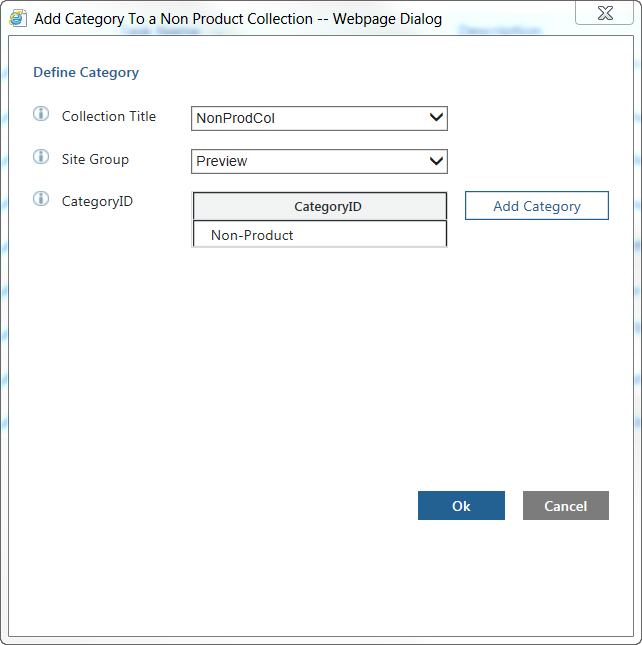
Add Category To a Non Product Collection
このタスクを使用して、製品データが含まれていないコレクションに新規カテゴリを追加します。以下に例を示します。
このタスクには次の入力パラメータがあります。
• 「Collection Title」 - カテゴリを追加する非製品コレクションのタイトルを指定します。
• 「Site Group」 - Viewer サーバー上のサイト名を指定します。
これは通常、コンフィギュレーションに応じて、「Preview」または「Runtime」のいずれかです。
• 「CategoryID」 - カテゴリの識別子を指定します。
このパラメータの横にある「Add Category」オプションをクリックして「Create Category」ウィンドウを開き、そこで識別子を追加します。
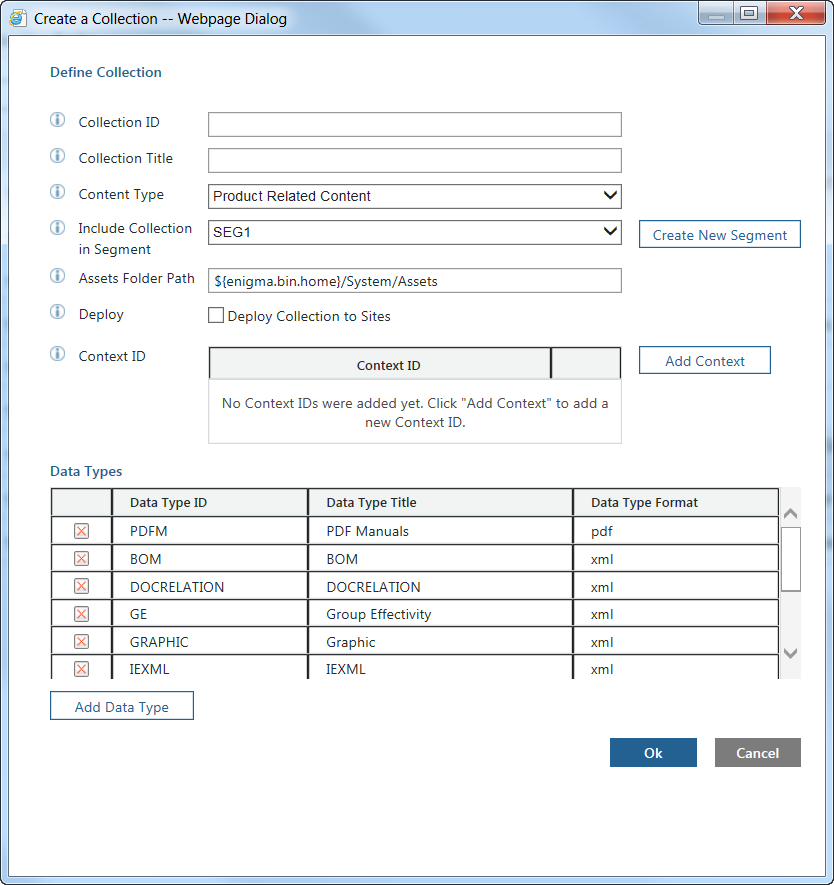
Add Collection
このタスクを使用して、新規コレクションを追加します。システムの SHARED という名前のセグメントに PARTS という名前のコレクションがなければならないことに注意してください。新規コレクションを追加するたびに、Task Manager は PARTS コレクションが存在するかどうかを確認し、存在しない場合は自動的に作成します。
以下に例を示します。
このタスクには次の入力パラメータがあります。
• 「Collection ID」 - コレクションの名前を指定します (-、[、および ] を使用できます)。
コレクションの ID は以下のいずれかの値であってはならないことに注意してください。
◦ IS
◦ PA
◦ PARTSLIST
◦ PH
◦ PI
◦ PL
◦ PS
• 「Collection Title」 - コレクションのタイトルを指定します (任意の特殊文字を使用できます)。
• 「Content Type」 - コレクションのコンテンツが製品データであるか非製品データであるかを指定します。
• 「Include Collection in Segment」 - データをロードする必要のあるセグメントを指定します。
必要なセグメントがリストにない場合は、「Create New Segment」オプションを使用してウィンドウを開き、そこで新規セグメントを作成します。
• 「Assets Folder Path」 - コレクションのアセットを格納するフォルダへのパスを指定します。
通常、このパスは <INSERVICE_ホーム>\InS_SW\SW\System\Assets です。
• 「Deploy」 - コレクションを作成した後にサイトに展開するかどうかを指定します。
「Deploy Collection to Sites」ボックスをオンにすると、コレクションが追加された後に「Deploy Collection」タスクが開始されます。この操作は個別に実行することもできます。
• 「Available Sites」 - コレクションの展開先として指定できるサイト。必要なサイトをリストから 1 つ以上選択します。
• 「Context ID」 - コレクションを関連付けるコンテキストを指定します。
コンテキストを追加するには、「Add Context」をクリックして「Create Context」ウィンドウを開きます。
• 「Data Types」 - コレクションのデータタイプを指定します。
データタイプのリストは、タスクに自動的に追加されます。データタイプを除去するには、その横にある

オプションをクリックします。データタイプを追加するには、
「Add Data Type」オプションをクリックして
「Add Data Type to Collection」ウィンドウを開きます。
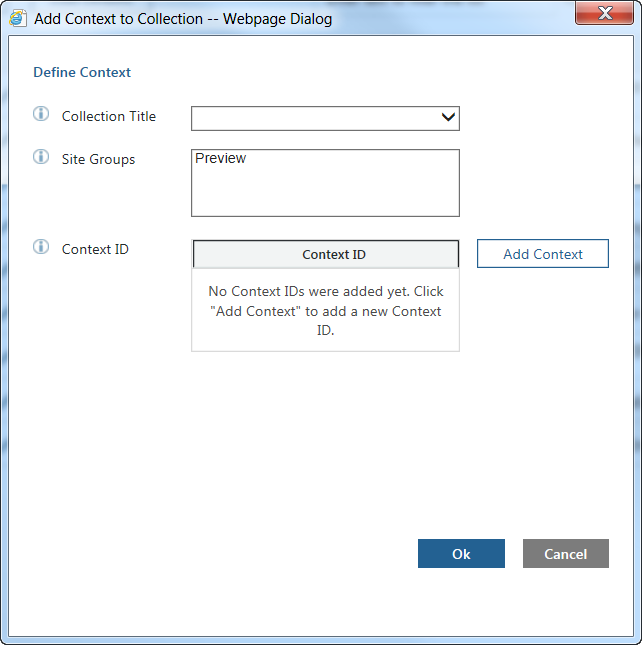
Add Context To a Collection
このタスクを使用して、コレクションに新規コンテキストを追加します。以下に例を示します。
このタスクには次の入力パラメータがあります。
• 「Collection Title」 - コンテキストを追加するコレクションのタイトルを指定します。
• 「Site Groups」 - Viewer サーバー上のサイト名を指定します。
これは通常、コンフィギュレーションに応じて、「Preview」または「Runtime」のいずれかです。
• 「Context ID」 - コンテキストの識別子を指定します。
このパラメータの横にある「Add Context」オプションをクリックして「Create Context」ウィンドウを開き、そこで識別子を追加します。
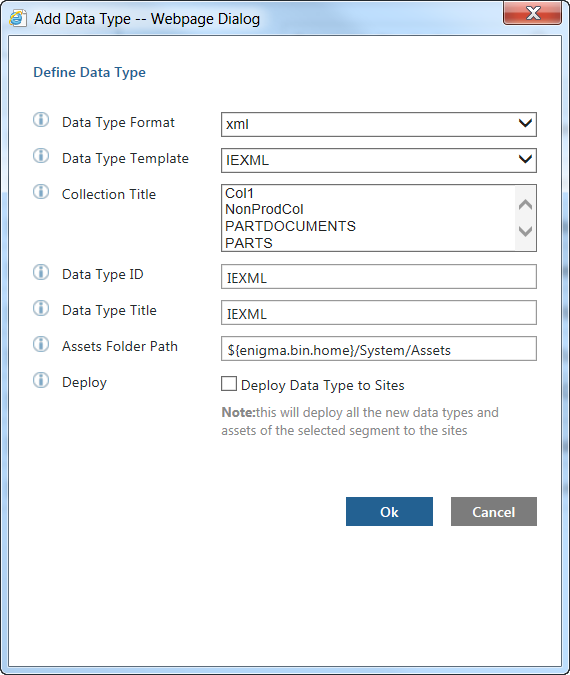
Add Data Type
このタスクを使用して、既存のコレクションに新規データタイプを追加します。たとえば、データタイプ PH、IS、および PARTSLIST を持つコレクションをすでに展開しており、それにはデータタイプ IEXML はないとします。このタスクは、データタイプを追加してコレクションを更新するために使用します。
以下に例を示します。
このタスクには次の入力パラメータがあります。
• 「Data Type Format」 - データタイプのフォーマットを指定します。
xml または pdf のどちらかのフォーマットを使用できます。
• 「Data Type Template」 - データタイプのテンプレートを指定します。
• 「Collection Title」 - データタイプを追加するコレクションのタイトルを指定します。
• 「Data Type ID」 - データタイプの一意の識別子を指定します。
• 「Data Type Title」 - データタイプのタイトルを指定します。
• 「Assets Folder Path」 - コレクションのアセットを格納するフォルダへのパスを指定します。
通常、このパスは <INSERVICE_ホーム>\InS_SW\SW\System\Assets です。
• 「Deploy」 - データタイプを追加した後にコレクションをサイトに展開するかどうかを指定します。
「Deploy Collection to Sites」ボックスをオンにすると、データタイプが追加された後に「Deploy Collection」タスクが開始されます。この操作は個別に実行することもできます。
Create Offline Packet
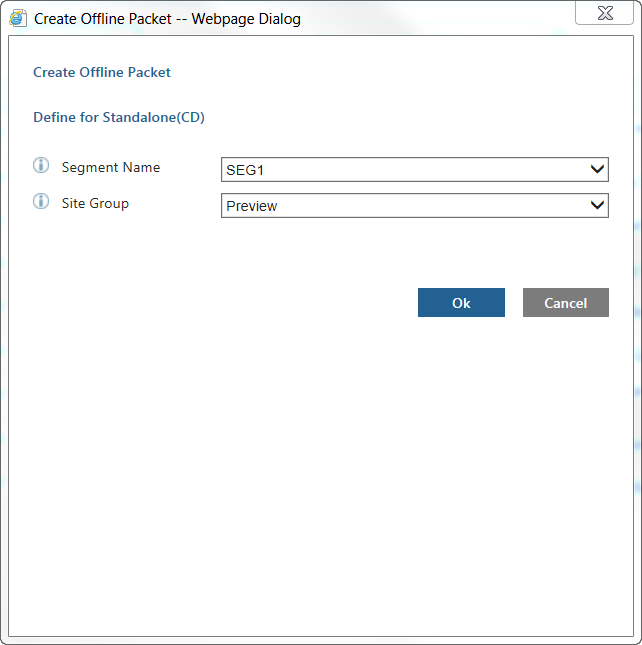
このタスクを使用して、Servigistics InService Offline で使用するデータパケットを作成します。以下に例を示します。
このタスクには次の入力パラメータがあります。
• 「Segment Name」 - オフラインパケットを作成するセグメントの名前を指定します。
• 「Site Group」 - Viewer サーバー上のサイト名を指定します。
これは通常、コンフィギュレーションに応じて、「Preview」または「Runtime」のいずれかです。
Deploy Assets
このタスクを使用して、データのアセットを展開します。このタスクは、セグメントレベルのプロファイルでセグメントごとに「Deploy Collection」タスクをトリガします。「Deploy Collection」タスクは、新しいアセットがあればサイトに展開し、変更されたタイプがあれば自動的に再インデックシングします。
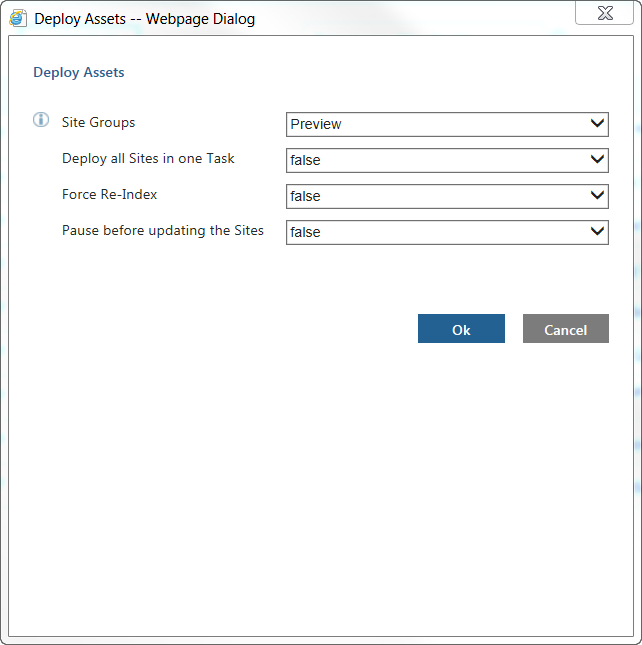
以下に例を示します。
このタスクには次の入力パラメータがあります。
• 「Site Groups」 - アセットを展開するサイトグループの名前を指定します。
• 「Deploy all Sites in one Task」 - 単一のタスクを使用してすべてのサイトにアセットを展開するかどうかを指定します。
このパラメータのデフォルト設定は「false」です。
• 「Force Re-Index」 - アセットを展開するときにすべてのタイプを再インデックシングするかどうかを指定します。
このパラメータのデフォルト設定は「false」です。変更されたかどうかに関係なくすべてのタイプを再インデックシングする場合は、この設定を「true」に変更します。
この設定を変更することはお勧めできません。このタスクは、変更されたアセットタイプがあれば自動的に再インデックシングするため、すべてのタイプを再インデックシングする必要がありません。
• 「Pause before updating the Sites」 - サイトを更新する前にタスクを一時停止するかどうかを指定します。
このパラメータのデフォルト設定は「false」です。サイトを更新する前に更新するアセットを調べる場合は、これを「true」に設定します。
Deploy Collection
このタスクを使用して、コレクションをサイトに展開します。新規コレクションをサイトに展開するオプションを選択した場合、このタスクは「Add Collection」タスクによって呼び出されます。
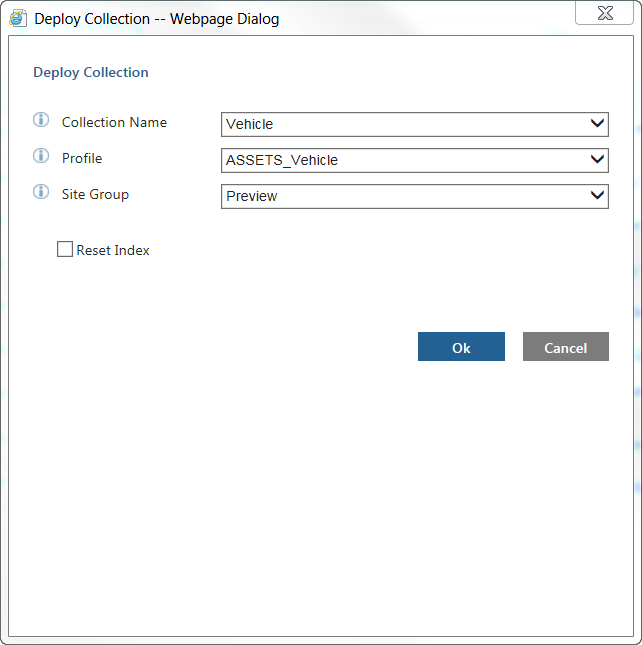
以下に例を示します。
このタスクには次の入力パラメータがあります。
• 「Collection Name」 - 配置するコレクションの名前を指定します。
• 「Profile」 - コレクションのコンテンツプロフィールの名前を指定します。
コンテンツプロフィールとは、抽出されて展開されるコンテンツの規則と条件が含まれている XML ファイルです。
• 「Site Group」 - コレクションを展開する Viewer サーバー上のサイト名を指定します。
これは通常、コンフィギュレーションに応じて、「Preview」または「Runtime」のいずれかです。
• 「Reset Index」 - コレクションを展開するときにすべてのアセットタイプを再インデックシングするかどうかを指定します。
バンドルをロードした後にアセットを更新しなければならない場合は、このボックスをオンにします。TAL プロセスを再実行することなく、インデックスを更新できます。
Update Assets in Publication Manager
このタスクを使用して、パブリッシングマネージャに任意のアセットタイプ (スタイルシートなど) の更新を展開します。
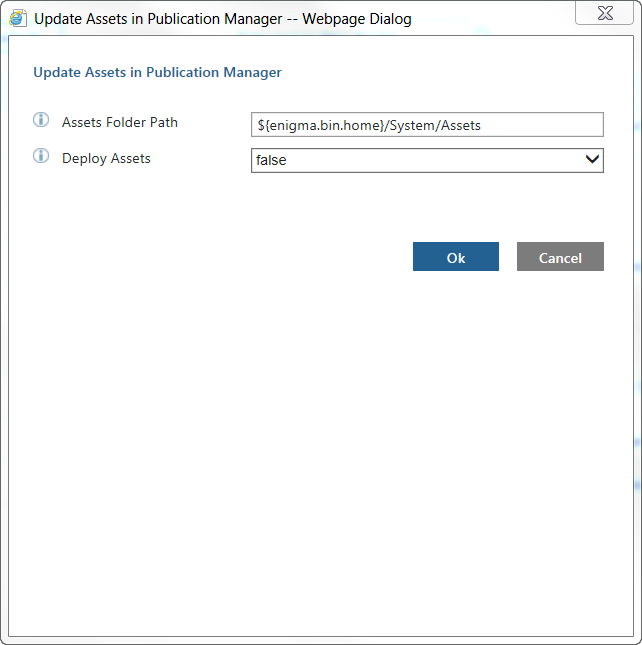
以下に例を示します。
このタスクには次の入力パラメータがあります。
• 「Assets Folder Path」 - アセットを格納するフォルダへのパスを指定します。
通常、このパスは <INSERVICE_ホーム>\InS_SW\SW\System\Assets です。
• 「Deploy Assets」 - アセットをパブリッシングマネージャで更新した後にサイトに展開するかどうかを指定します。
Upgrade Data
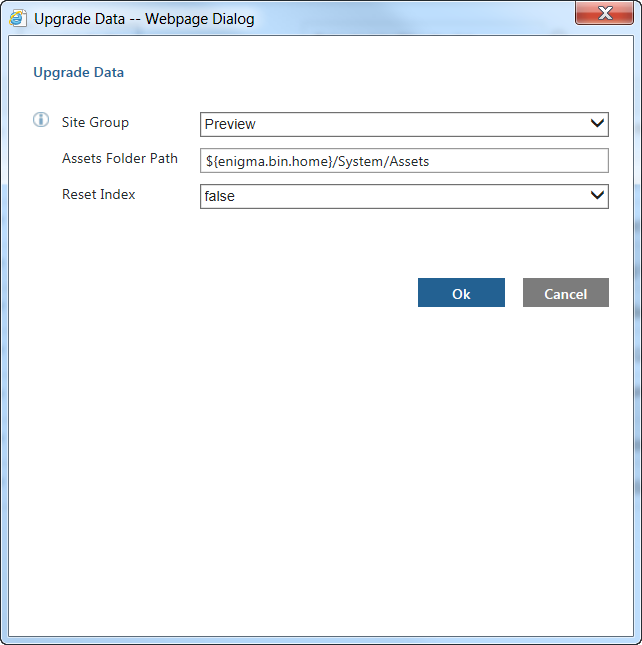
このタスクを使用して、システムを新しい Servigistics InService リリースにアップグレードした後にデータをアップグレードします。以下に例を示します。
このタスクには次の入力パラメータがあります。
• 「Site Group」 - データをアップグレードする Viewer サーバー上のサイト名を指定します。
これは通常、コンフィギュレーションに応じて、「Preview」または「Runtime」のいずれかです。
• 「Assets Folder Path」 - アセットを格納するフォルダへのパスを指定します。
通常、このパスは <INSERVICE_ホーム>\InS_SW\SW\System\Assets です。
• 「Reset Index」 - データをアップグレードした後にすべてのアセットタイプを再インデックシングするかどうかを指定します。