タスクマネージャの概要
Task Manager を使用すると、Servigistics InService システムにロードされているデータとその他のアセットを管理できます。Task Manager には以下のタブがあります。
• 「Tasks」 - データを管理するために使用できるタスクのリストを表示します。
• 「Monitor Tasks」 - 起動したタスクのステータスを監視できます。
Task Manager にはハンバーガーメニュー

もあり、このメニューには以下の選択肢があります。
• 「About」 - Task Manager に関する情報を表示します。
• 「Sign out」 - Task Manager からサインアウトします。
• 「Preferences」 - 「Task Monitor Preferences」ページを開きます。
このページでは、「Monitor Tasks」タブでのタスクの表示方法を制御できます。以下のタイプのプリファレンスを使用できます。
◦ 「Layout and Behavior」 - タスクのリストを再表示する頻度とタブに表示するタスクの数を制御できます。
◦ 「Alert」 - 表示するアラートのタイプとアラートを表示する期間を制御できます。
「Tasks」タブ
Task Manager タスクは以下の 3 つのカテゴリに大別されます。
• コンフィギュレーション
• パブリッシング
• TAL (変換とロード)
最もよく使用されるタスクはリストに表示されます。このタブでは以下の一般的なオプションを使用できます。
• 
「New Task」ページを開きます。ここで新規タスクを作成できます。
• 
デフォルトのタスクをタブにロードします。このオプションは、Task Manager を初めて開くときに選択する必要があります。
• 
タスクの名前の一部を入力して、そのテキストと一致するすべてのタスクをドロップダウンリストに表示できます。ドロップダウン内のいずれかのアイテムを選択してそのアイテムをリストに表示することも、サーチアイコンをクリックしてドロップダウン内のすべてのアイテムをリストに表示することもできます。
• 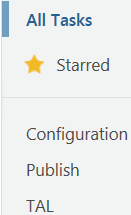
表示されているタスクのリストを、お気に入りのマークに基づいて、またはカテゴリ別に修正できます。
• 
使用頻度の低いタスクをリストに追加できます。
各タスクでは以下のボタンを使用できます。
• 
- お気に入りとしてタスクにフラグを付けます。
• 「Duplicate Task」
-
「Clone Task」ページを開きます。ここでタスクの複製を作成できます。
• 「Edit Task」
-
「Edit Task」ページを開きます。ここでタスクを編集できます。
このオプションを使用すると、非表示のタスクからタスクを追加または除去できます。
• 「Delete Task」
-
「Delete Task」ウィンドウを開きます。ここでタスクを削除することを確定できます。
各タスクには以下の情報が表示されます。
• 「Task Name」 - タスクの名前を表示します。
タスクのウィンドウを開くには、タスク名をクリックします。これにより「Run/Schedule Task」ウィンドウが開き、ここでタスクを実行する日時を指定したり、タスクに関するコメントを追加したりできます。
• 「Description」 - タスクの目的を表示します。
• 「Category」 - タスクが属するカテゴリを表示します。
• 「Created」 - タスクが作成された日時を表示します。
「Monitor Tasks」タブ
このタブでは、起動したタスクのステータスを監視できます。このページではタスクはリストに表示されます。このタブでは以下の一般的なオプションを使用できます。
• 
リストから特定のタスクを削除できます。このオプションは、削除を確定するように求めるウィンドウを開きます。
• 
タスクのリストを再ロードして最新のタスクのステータスを表示します。
• タスクの名前またはコメントの一部を入力して、そのテキストと一致するすべてのコンテンツをドロップダウンリストに表示できます。ドロップダウン内のいずれかのアイテムを選択してそのアイテムをリストに表示することも、サーチアイコンをクリックしてドロップダウン内のすべてのアイテムをリストに表示することもできます。
• 
使用可能なすべてのタスクをリストに表示します。
• 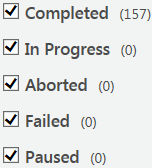
表示されているタスクのリストを、タスクのステータスに基づいて修正できます。
• 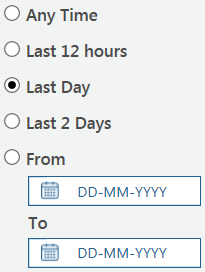
表示されているタスクのリストを、タスクが実行された日時に基づいて修正できます。
• 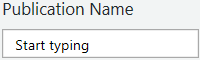
パブリッシングの名前の一部を入力して、そのテキストと一致するリスト内のすべてのパブリッシングをドロップダウンリストに表示できます。ドロップダウン内のいずれかのアイテムを選択してそのアイテムをリストに表示することも、サーチアイコンをクリックしてドロップダウン内のすべてのアイテムをリストに表示することもできます。
各タスクでは以下のオプションとボタンを使用できます。
• 
- タスクを選択します。
リストの最上部にあるこのボックスをオンにすると、リスト内のすべてのタスクが選択されます。
• 「Abort Task」
- 現在実行されているタスクを中止できます。
• 「View Task Log File」
- タスクのログファイルを開きます。
• 「Show Task Parameters」
- タスク識別子とタスクのパラメータを表示します。
• 「Pause Task」
- 現在実行されているタスクを一時停止できます。
• 「Resume Task」
- 現在一時停止されているタスクを再開できます。
• 
- タスクによって実行されているプロセスに関する詳細を表示します。
各タスクには以下の情報が表示されます。
• 「Task」 - タスクの名前を表示します。
• 「Status」 - タスクのステータスを表示します。
• 「Date Created」 - タスクが実行された日時を表示します。
• 「Data Modified」 - タスクのステータスが変更された日時を表示します。
• 「Comment」 - タスクに関する追加の情報を表示します。
• 「Description」 - タスクの目的を表示します。