Task di configurazione
Questi task in Task Manager consentono di configurare i dati e gli asset correlati nel sistema. Di seguito sono riportati i task di configurazione utilizzati più di frequente.
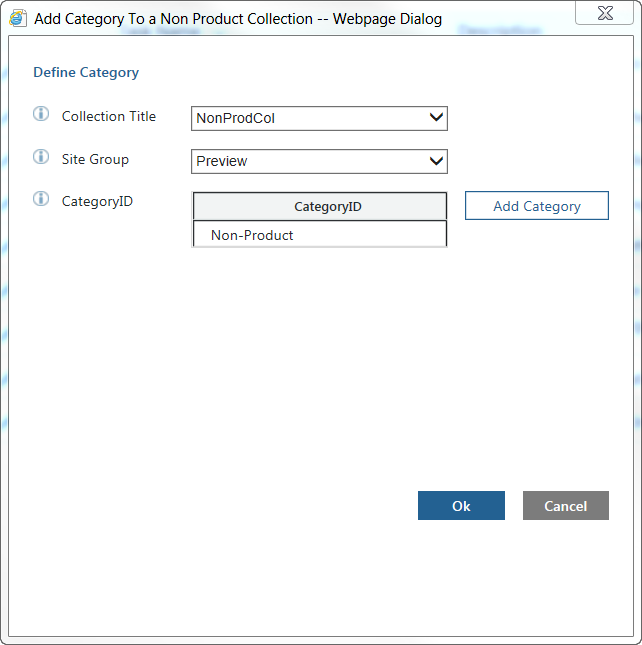
Add Category To a Non Product Collection
Utilizzare questo task per aggiungere una nuova categoria a una raccolta che non contiene dati di prodotto. Ad esempio:
Il task presenta i parametri di input descritti di seguito.
• Collection Title - Specifica il titolo della raccolta non di prodotti a cui si intende aggiungere una categoria.
• Site Group - Specifica il nome del sito sul server Viewer.
In genere è Preview o Runtime, a seconda della configurazione.
• CategoryID - Specifica l'identificatore per la categoria.
Fare clic sull'opzione Add Category accanto a questo parametro per aprire la finestra Create Category in cui è possibile aggiungere l'identificatore.
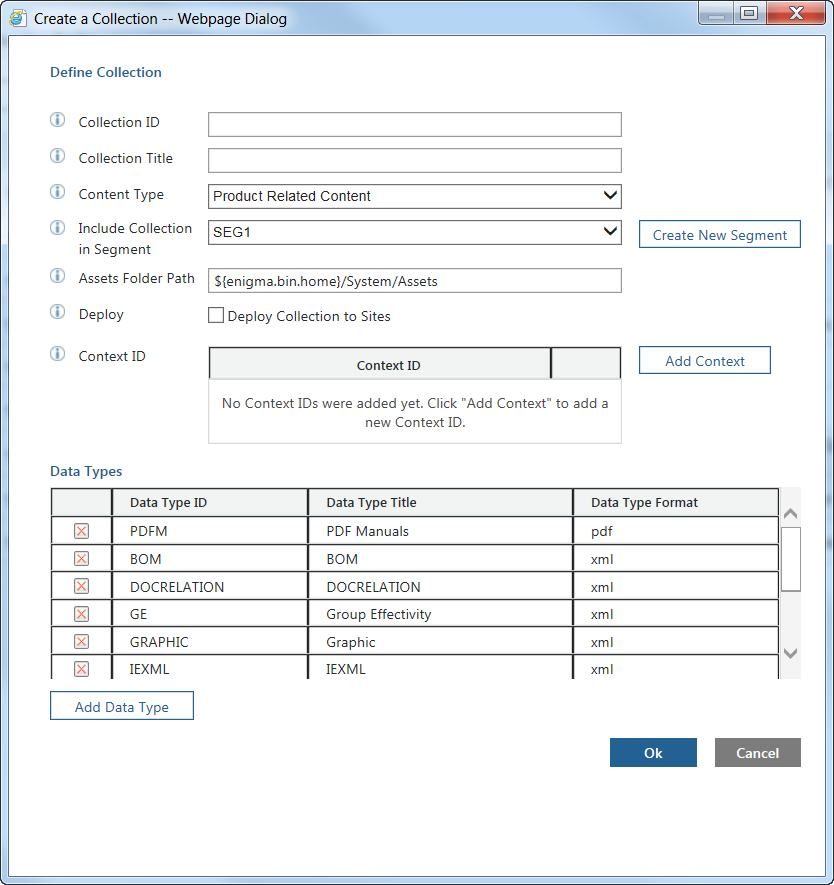
Add Collection
Utilizzare questo task per aggiungere una nuova raccolta. Nel sistema deve essere presente una raccolta denominata PARTS in un segmento denominato SHARED. Tuttavia, ogni volta che si aggiunge una nuova raccolta, Task Manager verifica se è presente la raccolta PARTS, creandola se non esiste.
Ad esempio:
Il task presenta i parametri di input descritti di seguito.
• Collection ID - Specifica il nome della raccolta, che può contenere trattini (-) e parentesi quadre ([ , ]).
L'ID della raccolta non deve essere uno dei valori riportati di seguito.
◦ IS
◦ PA
◦ PARTSLIST
◦ PH
◦ PI
◦ PL
◦ PS
• Collection Title - Specifica il titolo della raccolta, che può contenere qualsiasi carattere speciale.
• Content Type - Specifica se il contenuto della raccolta è costituito da dati di prodotto o non di prodotto.
• Include Collection in Segment - Specifica il segmento in cui devono essere caricati i dati.
Se il segmento richiesto non è presente nell'elenco, utilizzare l'opzione Create New Segment per aprire una finestra in cui creare un nuovo segmento.
• Assets Folder Path - Specifica il percorso della cartella contenente gli asset della raccolta.
Il percorso è in genere INSERVICE_HOME\InS_SW\SW\System\Assets.
• Deploy - Determina se distribuire la raccolta nei siti dopo averla creata.
Selezionando la casella Deploy Collection to Sites, viene avviato il task Deploy Collection in seguito all'aggiunta della raccolta. Questa operazione può essere eseguita anche separatamente.
• Available Sites - Utilizzato per distribuire la raccolta nei siti. Selezionare dall'elenco il sito o i siti richiesti.
• Context ID - Specifica i contesti a cui associare la raccolta.
Per aggiungere un contesto, fare clic su Add Context per aprire la finestra Create Context.
• Data Types - Specifica i tipi di dati per la raccolta.
L'elenco dei tipi di dati viene aggiunto automaticamente al task. È possibile fare clic sull'opzione

accanto a un tipo di dati per rimuoverlo. Per aggiungere un tipo di dati, fare clic sull'opzione
Add Data Type per aprire la finestra
Add Data Type to Collection.
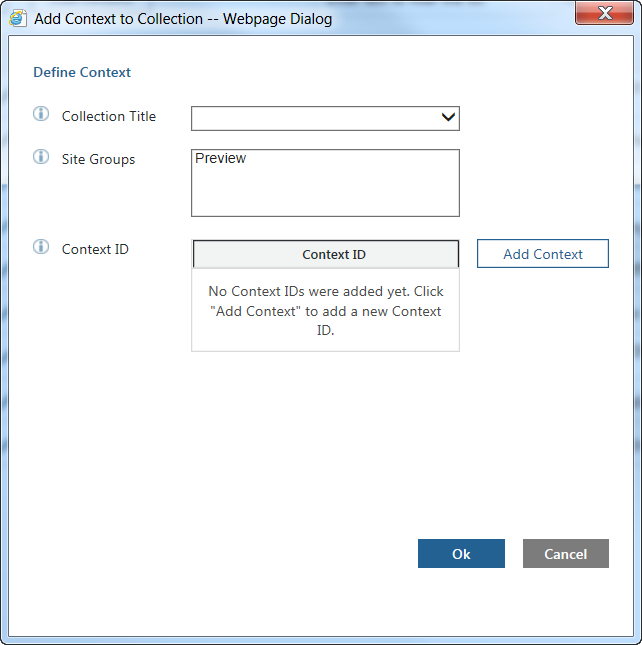
Add Context To a Collection
Utilizzare questo task per aggiungere un nuovo contesto a una raccolta. Ad esempio:
Il task presenta i parametri di input descritti di seguito.
• Collection Title - Specifica il titolo della raccolta a cui si intende aggiungere un contesto.
• Site Groups - Specifica il nome del sito sul server Viewer.
In genere è Preview o Runtime, a seconda della configurazione.
• Context ID - Specifica l'identificatore per il contesto.
Fare clic sull'opzione Add Context accanto a questo parametro aprire la finestra Create Context in cui è possibile aggiungere l'identificatore.
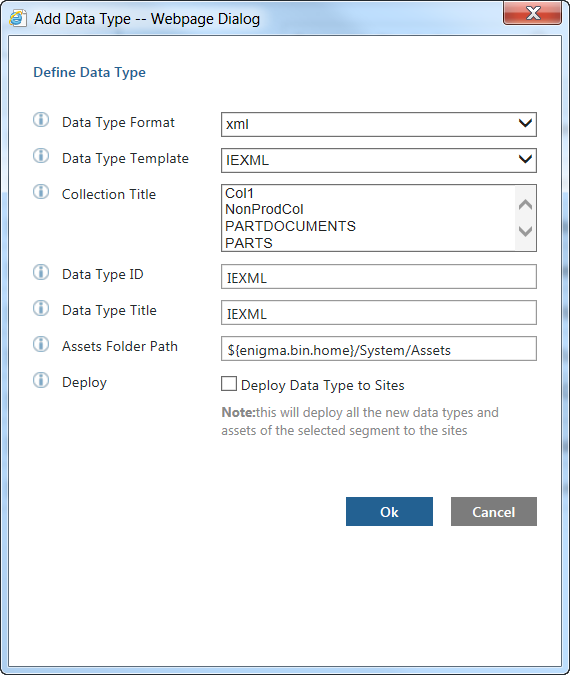
Add Data Type
Utilizzare questo task per aggiungere un nuovo tipo di dati a una raccolta esistente. Si supponga, ad esempio, di aver già distribuito una raccolta con i tipi di dati PH, IS e PARTSLIST, ma senza il tipo di dati IEXML. Utilizzare questo task per aggiornare una raccolta con il tipo di dati aggiuntivo.
Ad esempio:
Il task presenta i parametri di input descritti di seguito.
• Data Type Format - Specifica il formato del tipo di dati.
Il formato può essere xml o pdf.
• Data Type Template - Specifica il modello per il tipo di dati.
• Collection Title - Specifica il titolo della raccolta a cui si intende aggiungere il tipo di dati.
• Data Type ID - Specifica l'identificatore univoco per il tipo di dati.
• Data Type Title - Specifica il titolo del tipo di dati.
• Assets Folder Path - Specifica il percorso della cartella contenente gli asset della raccolta.
Il percorso è in genere INSERVICE_HOME\InS_SW\SW\System\Assets.
• Deploy - Determina se distribuire la raccolta nei siti dopo aver aggiunto il tipo di dati.
Selezionando la casella Deploy Collection to Sites, viene avviato il task Deploy Collection in seguito all'aggiunta del tipo di dati. Questa operazione può essere eseguita anche separatamente.
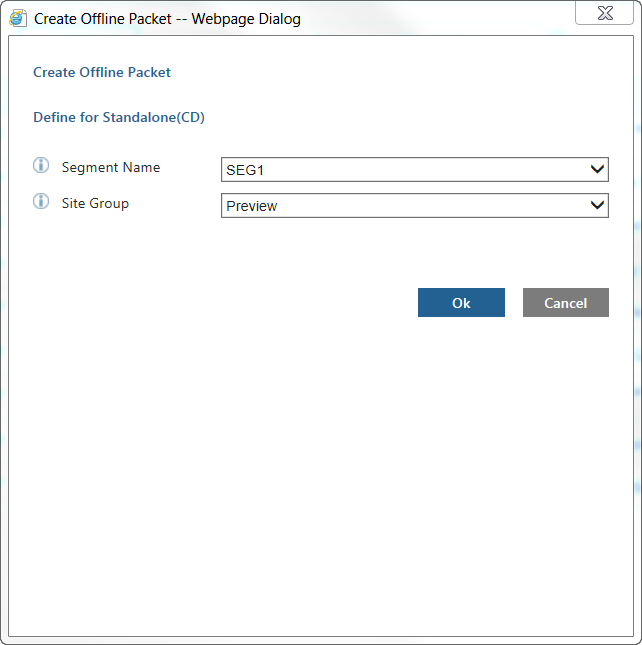
Create Offline Packet
Utilizzare questo task per creare un pacchetto dati per l'utilizzo in Servigistics InService Offline. Ad esempio:
Il task presenta i parametri di input descritti di seguito.
• Segment Name - Specifica il nome del segmento per cui si intende creare un pacchetto offline.
• Site Group - Specifica il nome del sito sul server Viewer.
In genere è Preview o Runtime, a seconda della configurazione.
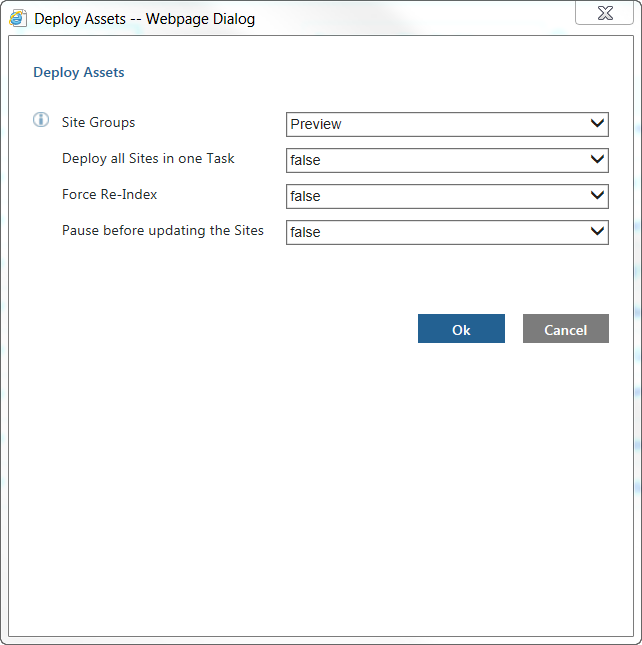
Deploy Assets
Utilizzare questo task per distribuire gli asset dei dati. Il task avvia il task Deploy Collection per ogni segmento con il profilo a livello di segmento. Il task Deploy Collection distribuisce tutti i nuovi asset nei siti e reindicizza automaticamente tutti i tipi modificati.
Ad esempio:
Il task presenta i parametri di input descritti di seguito.
• Site Groups - Specifica il nome del gruppo di siti nel quale si desidera distribuire gli asset.
• Deploy all Sites in one Task - Specifica se distribuire asset a tutti i siti in un unico task.
L'impostazione di default per questo parametro è false.
• Force Re-Index - Specifica se reindicizzare tutti i tipi quando si distribuiscono gli asset.
L'impostazione di default per questo parametro è false. È possibile modificare l'impostazione in true per forzare la reindicizzazione di tutti i tipi, indipendentemente dal fatto che siano stati modificati o meno.
È consigliabile non modificare l'impostazione. Il task reindicizza automaticamente tutti i tipi di asset che sono stati modificati, pertanto non dovrebbe essere necessario reindicizzare tutti i tipi.
• Pause before updating the Sites - Specifica se mettere in pausa il task prima di aggiornare qualsiasi sito.
L'impostazione di default per questo parametro è false. Impostare questa opzione su true per esaminare gli asset in aggiornamento prima di aggiornare i siti.
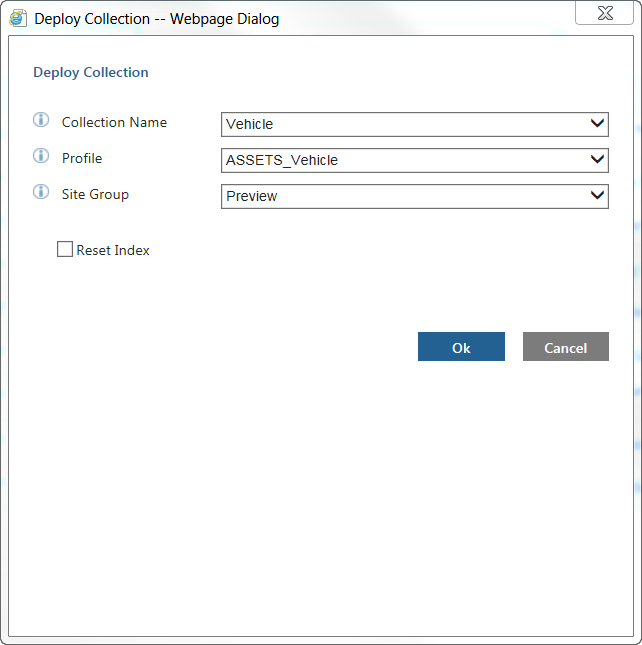
Deploy Collection
Utilizzare questo task per distribuire una raccolta ai siti. Il task Add Collection chiama questo task se si seleziona l'opzione per distribuire la nuova raccolta ai siti.
Ad esempio:
Il task presenta i parametri di input descritti di seguito.
• Collection Name - Specifica il nome della raccolta che si intende distribuire.
• Profile - Specifica il nome del profilo di contenuto per la raccolta.
Il profilo di contenuto è un file XML contenente la regola e le condizioni per estrarre e distribuire il contenuto.
• Site Group - Specifica il nome del sito nel server Viewer nel quale si desidera distribuire la raccolta.
In genere è Preview o Runtime, a seconda della configurazione.
• Reset Index - Specifica se reindicizzare tutti i tipi di asset quando si distribuisce la raccolta.
Selezionare questa casella di controllo se è necessario aggiornare gli asset e sono già stati caricati i bundle. Questa impostazione consente di aggiornare l'indice senza la necessità di eseguire nuovamente il processo TAL.
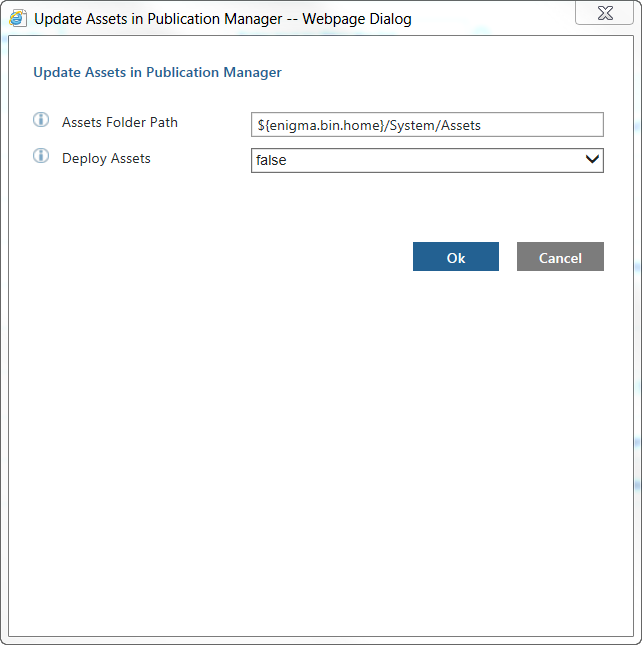
Update Assets in Publication Manager
Utilizzare questo task per distribuire gli aggiornamenti di qualsiasi tipo di asset, ad esempio i fogli di stile, in Publication Manager.
Ad esempio:
Il task presenta i parametri di input descritti di seguito.
• Assets Folder Path - Specifica il percorso della cartella contenente gli asset.
Il percorso è in genere INSERVICE_HOME\InS_SW\SW\System\Assets.
• Deploy Assets - Determina se distribuire gli asset nei siti dopo averli aggiornati in Publication Manager.
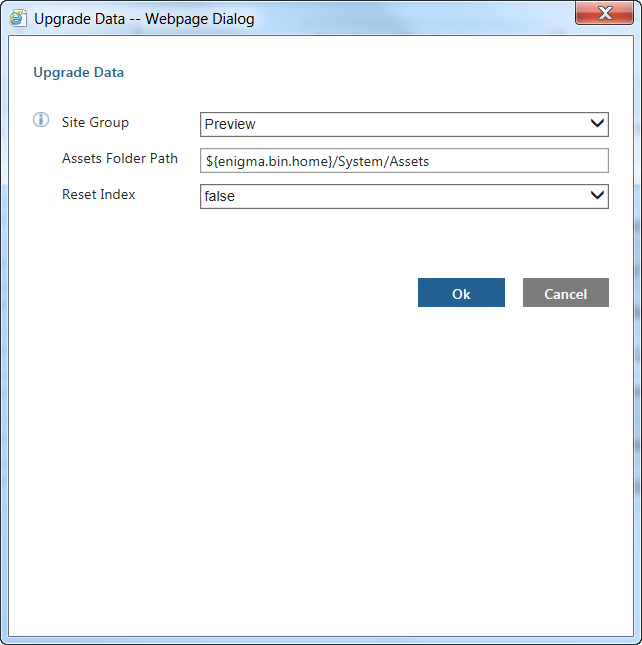
Upgrade Data
Utilizzare questo task per aggiornare i dati dopo avere aggiornato il sistema a una nuova release di Servigistics InService. Ad esempio:
Il task presenta i parametri di input descritti di seguito.
• Site Group - Specifica il nome del sito nel server Viewer per cui si desidera aggiornare i dati.
In genere è Preview o Runtime, a seconda della configurazione.
• Assets Folder Path - Specifica il percorso della cartella contenente gli asset.
Il percorso è in genere INSERVICE_HOME\InS_SW\SW\System\Assets.
• Reset Index - Specifica se reindicizzare tutti i tipi di asset dopo aver aggiornato i dati.