Panoramica di Task Manager
Task Manager consente di gestire i dati e altri asset caricati nel sistema Servigistics InService. Task Manager include le schede riportate di seguito.
• Tasks - Fornisce un elenco dei task che consentono di gestire i dati.
• Monitor Tasks - Consente di monitorare lo stato dei task richiamati.
Task Manager include inoltre un menu hamburger

con le scelte riportate di seguito.
• About - Fornisce informazioni su Task Manager.
• Sign out - Consente di disconnettersi da Task Manager.
• Preferences - Apre la pagina Task Monitor Preferences.
Questa pagina consente di controllare la modalità di visualizzazione dei task nella scheda Monitor Tasks. Sono disponibili i tipi di preferenze riportati di seguito.
◦ Layout and Behavior - Consente di controllare la frequenza di aggiornamento dell'elenco di task e il numero di task visualizzati nella scheda.
◦ Alert - Consente di controllare i tipi di avvisi da visualizzare e i periodo di tempo in cui visualizzarli.
Scheda Tasks
I task di Task Manager sono suddivisi in tre categorie principali.
• Configurazione
• Pubblicazione
• TAL (Transform and Load)
I task utilizzati più di frequente sono visualizzati in un elenco. Nella scheda sono disponibili le opzioni generali riportate di seguito.
• 
Apre la pagina New Task in cui è possibile creare un nuovo task.
• 
Carica l'insieme di task di default nella scheda. È necessario selezionare questa opzione alla prima apertura di Task Manager.
• 
Consente di iniziare a digitare il nome di un task e visualizzare tutti i task corrispondenti al testo immesso in un elenco a discesa. Selezionare uno degli elementi nell'elenco a discesa per visualizzarlo nell'elenco oppure fare clic sull'icona di ricerca per visualizzare tutti gli elementi presenti nell'elenco a discesa.
• 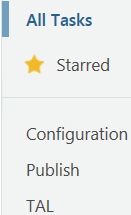
Consente di modificare l'elenco dei task visualizzati in base a quelli contrassegnati come preferiti o per categoria.
• 
Consente di aggiungere all'elenco i task utilizzati meno di frequente.
Per ogni task sono disponibili i pulsanti riportati di seguito.
• 
- Contrassegna il task come preferito.
• Duplicate Task
- Apre la pagina
Clone Task in cui è possibile creare un duplicato del task.
• Edit Task
- Apre la pagina
Edit Task in cui è possibile modificare il task.
Con questa opzione è possibile aggiungere o rimuovere un task da quelli nascosti.
• Delete Task
- Apre la finestra
Delete Task in cui è possibile confermare l'intenzione di eliminare il task.
Per ogni task sono visualizzate le informazioni riportate di seguito.
• Task Name - Fornisce il nome del task.
Per aprire la finestra di un task, fare clic sul relativo nome. Viene visualizzata la finestra Run / Schedule Task in cui è possibile specificare quando eseguire i task e aggiungere eventuali commenti.
• Description - Fornisce lo scopo per il task.
• Category - Fornisce la categoria a cui appartiene il task.
• Created - Fornisce la data e l'ora di creazione del task.
Scheda Monitor Tasks
Questa scheda consente di monitorare lo stato dei task richiamati. I task vengono visualizzati in un elenco nella pagina. Nella scheda sono disponibili le opzioni generali riportate di seguito.
• 
Consente di eliminare i task selezionati dall'elenco. Questa opzione visualizza una finestra in cui viene richiesto di confermare l'eliminazione.
• 
Ricarica l'elenco dei task per mostrare lo stato più recente.
• Consente di iniziare a digitare il nome di un task o alcuni commenti e visualizzare tutti i contenuti nell'elenco corrispondenti al testo immesso in un elenco a discesa. Selezionare uno degli elementi nell'elenco a discesa per visualizzarlo nell'elenco oppure fare clic sull'icona di ricerca per visualizzare tutti gli elementi presenti nell'elenco a discesa.
• 
Visualizza tutti i task disponibili nell'elenco.
• 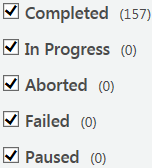
Consente di modificare l'elenco dei task visualizzati in base allo stato del task.
• 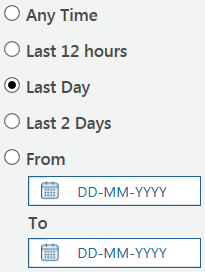
Consente di modificare l'elenco dei task visualizzati in base al momento in cui sono stati eseguiti.
• 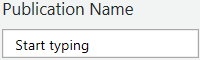
Consente di iniziare a digitare il nome di una pubblicazione e visualizzare tutte le pubblicazioni nell'elenco corrispondenti al testo immesso in un elenco a discesa. Selezionare uno degli elementi nell'elenco a discesa per visualizzarlo nell'elenco oppure fare clic sull'icona di ricerca per visualizzare tutti gli elementi presenti nell'elenco a discesa.
Per ogni task sono disponibili le opzioni e i pulsanti riportati di seguito.
• 
- Seleziona il task.
Selezionare questa casella all'inizio dell'elenco per selezionare tutti task.
• Abort Task
- Consente di mettere in pausa un task attualmente in esecuzione.
• View Task Log File
- Apre il file di log del task.
• Show Task Parameters
- Visualizza l'identificatore e i parametri del task.
• Pause Task
- Consente di mettere in pausa un task attualmente in esecuzione.
• Resume Task
- Consente di riprendere un task messo in pausa.
• 
- Visualizza dettagli sui processi eseguiti dal task.
Per ogni task sono visualizzate le informazioni riportate di seguito.
• Task - Fornisce il nome del task.
• Status - Fornisce lo stato dei task.
• Date Created - Fornisce la data e l'ora di esecuzione del task.
• Data Modified - Fornisce la data e l'ora di modifica dello stato del task.
• Comment - Fornisce informazioni aggiuntive sul task.
• Description - Fornisce lo scopo per il task.