Tareas de configuración
Estas tareas de Task Manager permiten configurar los datos y los activos relacionados con el sistema. Estas son las tareas de configuración que se utilizan con más frecuencia.
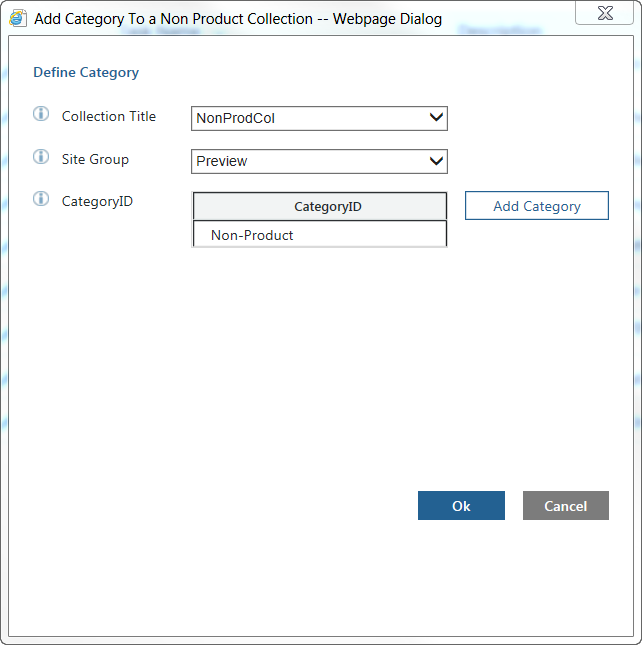
Add Category To a Non Product Collection
Esta tarea se utiliza para añadir una nueva categoría a una recopilación que no contiene datos de productos. Por ejemplo:
La tarea tiene los siguientes parámetros de entrada:
• Collection Title: permite especificar el título de una recopilación que no es de producto a la que el usuario desea añadir una categoría.
• Site Group: se especifica el nombre del sitio en el servidor de Viewer.
Suele ser Vista previa o Tiempo de ejecución, según la configuración.
• CategoryID: permite especificar el identificador de la categoría.
Pulse en la opción Add Category junto a este parámetro para abrir la ventana Create Category, donde se puede añadir el identificador.
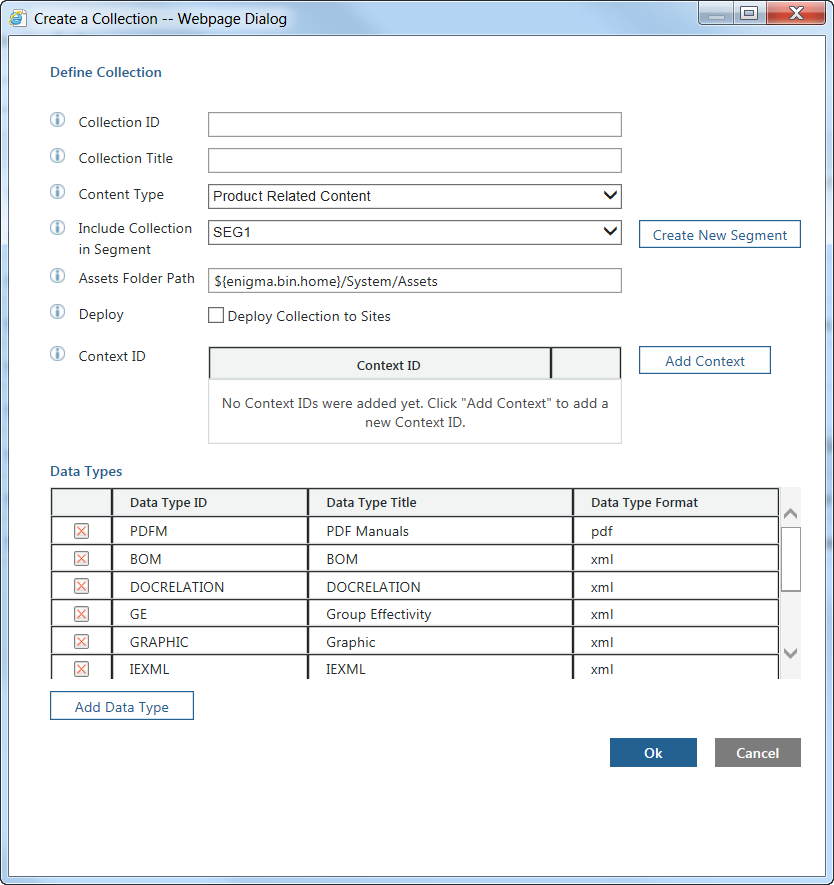
Add Collection
Esta tarea se utiliza para añadir una nueva recopilación. Se debe tener en cuenta que el sistema debe tener una recopilación llamada PARTS en un segmento llamado SHARED. Sin embargo, siempre que se añade una nueva recopilación, Task Manager comprueba si existe la recopilación PARTS y, de no ser así, la crea automáticamente.
Por ejemplo:
La tarea tiene los siguientes parámetros de entrada:
• Collection ID: permite especificar el nombre de la recopilación (puede contener ‘ -, [ , ] ’).
Se debe tener en cuenta que el ID de la recopilación no debe ser ninguno de los siguientes valores:
◦ IS
◦ PA
◦ PARTSLIST
◦ PH
◦ PI
◦ PL
◦ PS
• Collection Title: permite especificar el título de la recopilación (puede contener cualquier carácter especial).
• Content Type: permite especificar si el contenido de la recopilación son datos de producto o datos que no son de producto.
• Include Collection in Segment: permite especificar el segmento donde se deben cargar los datos.
Si el segmento requerido no está en la lista, se debe utilizar la opción Create New Segment para abrir una ventana donde se puede crear un nuevo segmento.
• Assets Folder Path: permite especificar la ruta a la carpeta en la que se incluyen los activos de la recopilación.
Generalmente, esta ruta es INICIO_INSERVICE\InS_SW\SW\System\Assets.
• Deploy: permite determinar si la recopilación se debe implementar en los sitios después de que se haya creado.
Si se activa la casilla Deploy Collection to Sites, se inicia la tarea Deploy Collection después de añadirse la recopilación. Esta operación también se puede realizar por separado.
• Available Sites: previsto para la implementación de la recopilación en los sitios. Seleccione el o los sitios requeridos de la lista.
• Context ID: permite especificar los contextos a los que se debe asociar la recopilación.
Para añadir un contexto, pulse en Add Context para abrir la ventana Create Context.
• Data Types: permite especificar los tipos de datos de la recopilación.
La lista de tipos de datos se añade automáticamente a la tarea. Se puede pulsar en la opción

junto a un tipo de datos para quitarlo. Para añadir un tipo de datos, pulse en la opción
Add Data Type para abrir la ventana
Add Data Type to Collection.
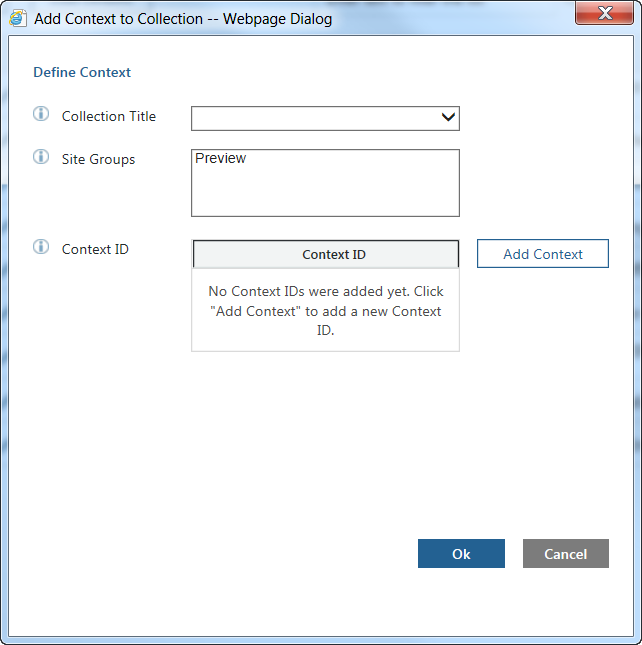
Add Context To a Collection
Esta tarea se utiliza para añadir un nuevo contexto a una recopilación. Por ejemplo:
La tarea tiene los siguientes parámetros de entrada:
• Collection Title: permite especificar el título de la recopilación a la que el usuario desea añadir un contexto.
• Site Groups: se especifica el nombre del sitio en el servidor de Viewer.
Suele ser Vista previa o Tiempo de ejecución, según la configuración.
• Context ID: permite especificar el identificador del contexto.
Pulse en la opción Add Context junto a este parámetro para abrir la ventana Create Context, donde se puede añadir el identificador.
Add Data Type
Esta tarea se puede utilizar para añadir un nuevo tipo de datos a una recopilación existente. Por ejemplo, supongamos que ya se ha implementado una recopilación con los tipos de datos PH, IS y PARTSLIST, pero faltan los tipos de datos IEXML. Esta tarea se utiliza para actualizar una recopilación con los tipos de datos adicionales.
Por ejemplo:
La tarea tiene los siguientes parámetros de entrada:
• Data Type Format: permite especificar el formato de los tipos de datos.
El formato puede ser xml o pdf.
• Data Type Template: permite especificar la plantilla del tipo de datos.
• Collection Title: permite especificar el título de la recopilación a la que el usuario desea añadir el tipo de datos.
• Data Type ID: permite especificar el identificador único del tipo de datos.
• Data Type Title: permite especificar el título del tipo de datos.
• Assets Folder Path: permite especificar la ruta a la carpeta en la que se incluyen los activos de la recopilación.
Generalmente, esta ruta es INICIO_INSERVICE\InS_SW\SW\System\Assets.
• Deploy: permite determinar si se debe implementar la recopilación en los sitios después de añadir el tipo de datos.
Si se activa la casilla Deploy Collection to Sites, la tarea Deploy Collection se inicia después de añadir el tipo de datos. Esta operación también se puede realizar por separado.
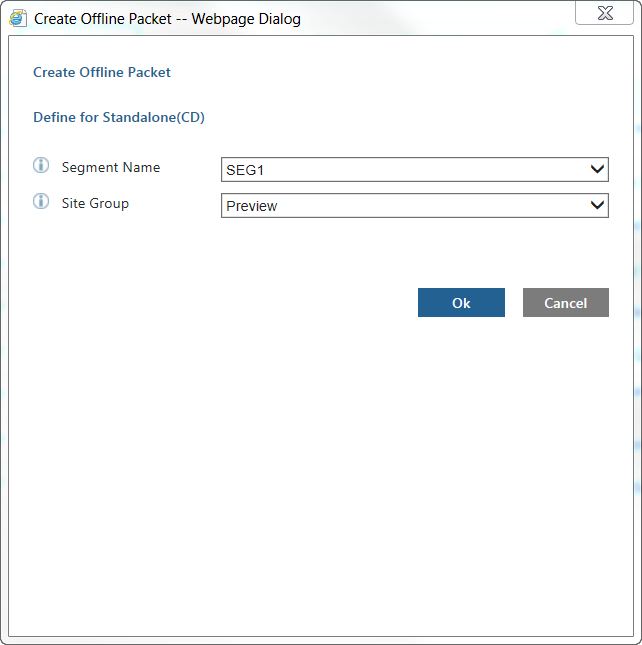
Create Offline Packet
Esta tarea se utiliza para crear un paquete de datos para utilizarlo en Servigistics InService Offline. Por ejemplo:
La tarea tiene los siguientes parámetros de entrada:
• Segment Name: permite especificar el nombre del segmento para el que el usuario desea crear un paquete fuera de línea.
• Site Group: se especifica el nombre del sitio en el servidor de Viewer.
Suele ser Vista previa o Tiempo de ejecución, según la configuración.
Deploy Assets
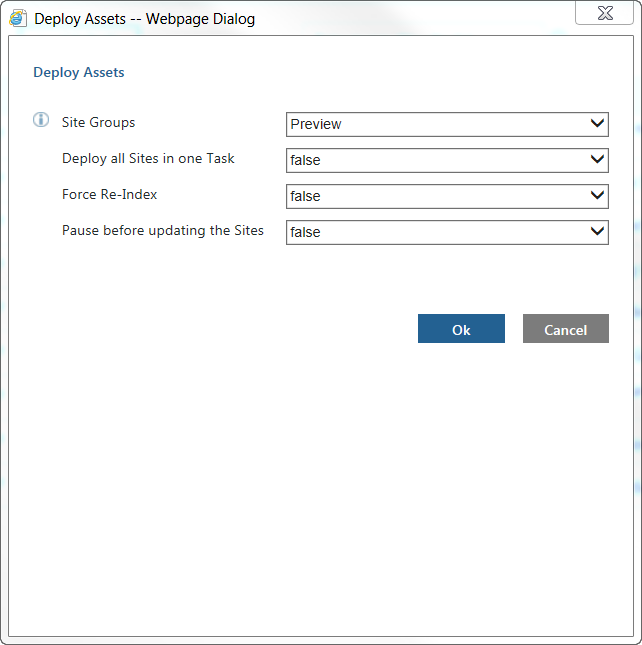
Esta tarea se utiliza para implementar los activos de datos. La tarea activa la tarea Deploy Collection para cada segmento con el perfil de nivel de segmento. La tarea Deploy Collection implementa los nuevos activos en los sitios y reindexa automáticamente los tipos modificados.
Por ejemplo:
La tarea tiene los siguientes parámetros de entrada:
• Site Groups: permite especificar el nombre del grupo de sitios al que desea implementar los activos.
• Deploy all Sites in one Task: permite especificar si se deben implementar los activos en todos los sitios con una sola tarea.
La configuración por defecto para este parámetro es false.
• Force Re-Index: permite especificar si se deben volver a indexar todos los tipos al implementar los activos.
La configuración por defecto para este parámetro es false. Cambie la configuración a true para forzar la reindexación de todos los tipos, independientemente de si se han cambiado o no.
Se recomienda no cambiar la configuración. La tarea permite reindexar automáticamente los tipos de activo que se han modificado, por lo que no es necesario forzar una reindexación de todos los tipos.
• Pause before updating the Sites: permite especificar si se debe poner en pausa la tarea antes de actualizar cualquier sitio.
La configuración por defecto para este parámetro es false. Esta opción se debe definir en true si el usuario desea examinar los activos de actualización antes de actualizar los sitios.
Deploy Collection
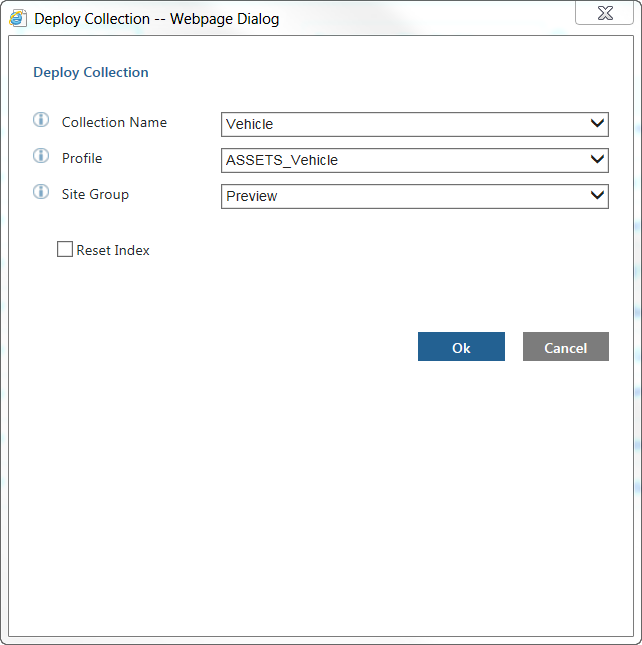
Esta tarea se utiliza para implementar una recopilación en los sitios. La tarea Add Collection llama a esta tarea si se selecciona la opción de implementar la nueva recopilación en los sitios.
Por ejemplo:
La tarea tiene los siguientes parámetros de entrada:
• Collection Name: permite especificar el nombre de la recopilación que el usuario desea implementar.
• Profile: permite especificar el nombre del perfil de contenido de la recopilación.
El perfil de contenido es un fichero XML que contiene la regla y la condición para el contenido que se extraerá e implementará.
• Site Group: permite especificar el nombre del sitio en el servidor de Viewer en que el usuario desea implementar la recopilación.
Suele ser Vista previa o Tiempo de ejecución, según la configuración.
• Reset Index: permite especificar si se deben reindexar todos los tipos de activos al implementar la recopilación.
Esta casilla se debe activar si se necesita actualizar los activos y ya se han cargado los paquetes. Esto actualizará el índice sin necesidad de realizar el proceso TAL de nuevo.
Update Assets in Publication Manager
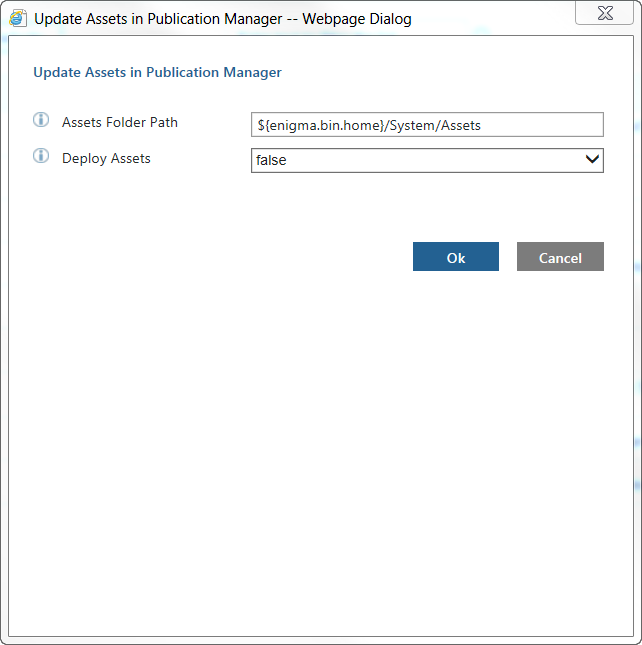
Esta tarea se utiliza para implementar las actualizaciones de cualquier tipo de activo, como hojas de estilo, en Publication Manager.
Por ejemplo:
La tarea tiene los siguientes parámetros de entrada:
• Assets Folder Path: permite especificar la ruta a la carpeta en la que se incluyen los activos.
Generalmente, esta ruta es INICIO_INSERVICE\InS_SW\SW\System\Assets.
• Deploy Assets: permite determinar si se deben implementar los activos después de actualizarlos en Publication Manager.
Upgrade Data
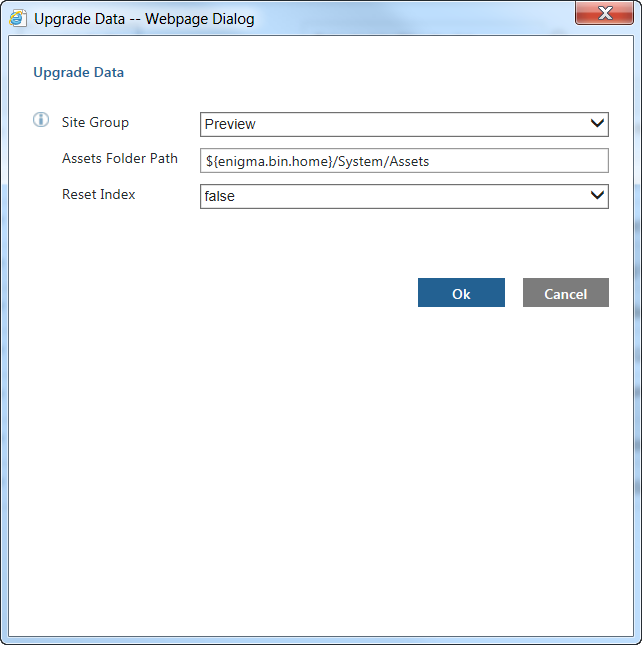
Esta tarea se utiliza para actualizar los datos después de actualizar el sistema a una nueva versión de Servigistics InService. Por ejemplo:
La tarea tiene los siguientes parámetros de entrada:
• Site Group: permite especificar el nombre del sitio en el servidor de Viewer para el que el usuario desea actualizar los datos.
Suele ser Vista previa o Tiempo de ejecución, según la configuración.
• Assets Folder Path: permite especificar la ruta a la carpeta en la que se incluyen los activos.
Generalmente, esta ruta es INICIO_INSERVICE\InS_SW\SW\System\Assets.
• Reset Index: permite especificar si se deben reindexar todos los tipos de activos después de actualizar los datos.