Resumen de Task Manager
Task Manager permite administrar los datos y otros activos cargados en el sistema Servigistics InService. En Task Manager se incluyen las siguientes fichas:
• Tasks: se proporciona una lista de las tareas que permiten administrar los datos.
• Monitor Tasks: permite supervisar el estado de las tareas que el usuario ha invocado.
En Task Manager también se incluye un menú de hamburguesa

con las siguientes opciones:
• About: se proporciona información sobre Task Manager.
• Sign out: permite cerrar la sesión de Task Manager.
• Preferences: permite abrir la página Task Monitor Preferences.
Esta página permite controlar el modo en que las tareas aparecen en la ficha Monitor Tasks. Están disponibles los siguientes tipos de preferencias:
◦ Layout and Behavior: permite controlar con qué frecuencia se actualiza la lista de tareas y cuántas tareas aparecen en la ficha.
◦ Alert: permite controlar los tipos de alertas que se mostrarán y el período de tiempo durante el que se mostrarán las alertas.
La ficha Tasks
Las tareas de Task Manager se dividen en tres categorías principales:
• Configuración
• Publicar
• TAL (Transform and Load)
Las tareas que se utilizan con mayor frecuencia se muestran en una lista. En la ficha están disponibles las siguientes opciones generales:
• 
Se abre la página New Task, donde se puede crear una nueva tarea.
• 
Permite cargar el conjunto de tareas por defecto en la ficha. Esta opción se debe seleccionar la primera vez que se abra Task Manager.
• 
Permite introducir parte de un nombre de tarea y ver todas las tareas que coinciden con el texto en una lista desplegable. Seleccione uno de los elementos de la lista desplegable para verlo en la lista o pulse en el icono de búsqueda para ver todos los elementos en la lista desplegable.
• 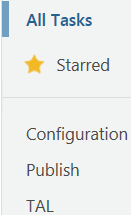
Permite modificar la lista de tareas desplegables en función de las que se hayan marcado como favoritas o por categoría.
• 
Permite añadir a la lista las tareas que se utilizan con menos frecuencia.
Para cada tarea, están disponibles los siguientes botones:
• 
: permite marcar la tarea como favorita.
• Duplicate Task
: permite abrir la página
Clone Task, donde se puede crear un duplicado de la tarea.
• Edit Task
: permite abrir la página
Edit Task, donde se puede editar la tarea.
Se debe tener en cuenta que es posible añadir o quitar una tarea de las tareas ocultas con esta opción.
• Delete Task
: permite abrir la ventana
Delete Task, donde el usuario puede confirmar que desea borrar la tarea.
En cada tarea, se muestra la siguiente información:
• Task Name: se proporciona el nombre de la tarea.
Pulse en el nombre de la tarea para abrir la ventana de la tarea. Permite abrir la ventana Run / Schedule Task, donde se puede especificar cuándo se ejecutarán las tareas y añadir comentarios a estas.
• Description: se proporciona la finalidad de la tarea.
• Category: se proporciona la categoría a la que pertenece la tarea.
• Created: se proporciona la fecha y la hora de creación de la tarea.
Ficha Monitor Tasks
Esta ficha permite supervisar el estado de las tareas que el usuario ha invocado. La tarea aparece en una lista de la página. En la ficha están disponibles las siguientes opciones generales:
• 
Permite borrar las tareas seleccionadas de la lista. Esta opción permite abrir una ventana en la que se pide al usuario que confirme el borrado.
• 
Permite volver a cargar la lista de tareas para mostrar el estado de la tarea más reciente.
• Permite introducir parte de un nombre o comentarios de una tarea y ver todo el contenido en la lista que coincide con el texto en una lista desplegable. Seleccione uno de los elementos de la lista desplegable para verlo en la lista o pulse en el icono de búsqueda para ver todos los elementos en la lista desplegable.
• 
Se muestran todas las tareas disponibles en la lista.
• 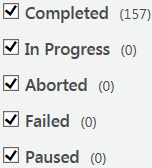
Permite modificar la lista de tareas mostradas en función del estado de la tarea.
• 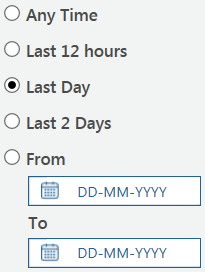
Permite modificar la lista de tareas mostradas en función del momento en que se han ejecutado.
• 
Permite introducir parte de un nombre de publicación y ver todas las publicaciones en la lista que coincide con el texto en una lista desplegable. Seleccione uno de los elementos de la lista desplegable para verlo en la lista o pulse en el icono de búsqueda para ver todos los elementos en la lista desplegable.
Para cada tarea, están disponibles los siguientes botones y opciones:
• 
: permite seleccionar la tarea.
Active esta casilla al principio de la lista para seleccionar todas las tareas de la lista.
• Abort Task
: permite poner en pausa una tarea cuya ejecución está en curso.
• View Task Log File
: permite abrir el fichero de registro de la tarea.
• Show Task Parameters
: permite mostrar el identificador y los parámetros de la tarea.
• Pause Task
: permite poner en pausa la tarea cuya ejecución está en curso.
• Resume Task
: permite reanudar una tarea cuya ejecución se ha pausado.
• 
: permite mostrar los detalles sobre el proceso ejecutado por la tarea.
En cada tarea, se muestra la siguiente información:
• Task: se proporciona el nombre de la tarea.
• Status: se proporciona el estado de las tareas.
• Date Created: se proporciona la fecha y la hora de ejecución de la tarea.
• Data Modified: se proporciona la fecha y la hora de modificación del estado de la tarea.
• Comment: se proporciona información adicional sobre la tarea.
• Description: se proporciona la finalidad de la tarea.